カテゴリー: 投稿

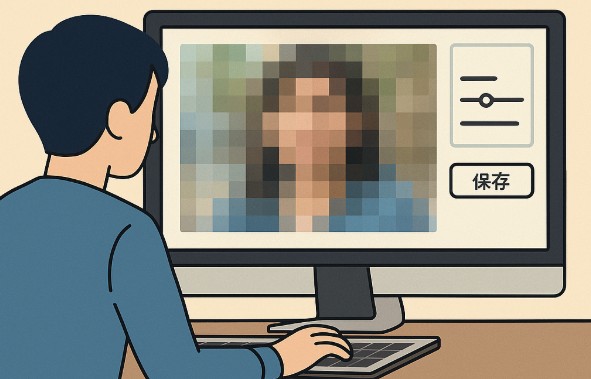
  • 画像モザイク加工さん|無料のモザイクツールで画像加工が簡単に!

    画像モザイク加工さん|無料のモザイクツールで画像加工が簡単に!

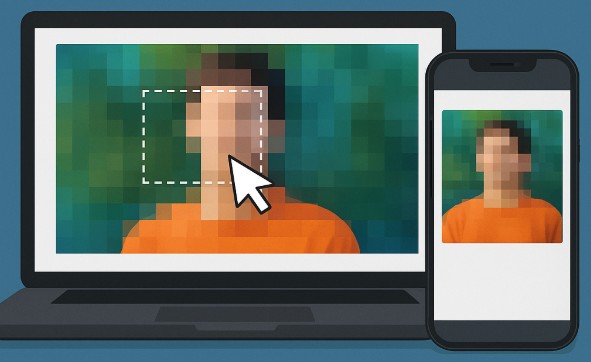
    画像の一部を隠したい、個人情報を保護したい、顔を隠してSNSに投稿したい。
    そんなときに便利なのが「モザイク加工」です。

    この記事では、ブラウザだけでサクッと使える便利な無料Webツール【画像モザイク加工さん】をご紹介します。
    インストール不要でスマホ・PC両対応。
    手軽さと高機能を両立した画像加工ツールをお探しの方にぴったりです。

    画像モザイク加工さんとは?

    「画像モザイク加工さん」は、無料で使えるWebベースの画像編集ツールです。
    指定した範囲にモザイクをかけることができ、プライバシー保護や情報のマスキングに役立ちます。

    ブラウザ上で完結するため、ソフトのダウンロードやインストールは一切不要です。

    公式URL

    特徴とメリット

    無料で使えて会員登録不要

    誰でも今すぐ使えるのが最大の魅力。
    面倒なログインや登録作業は一切なく、URLにアクセスするだけで利用開始できます。

    画像をドラッグ&ドロップで簡単アップロード

    使い方はとてもシンプル。
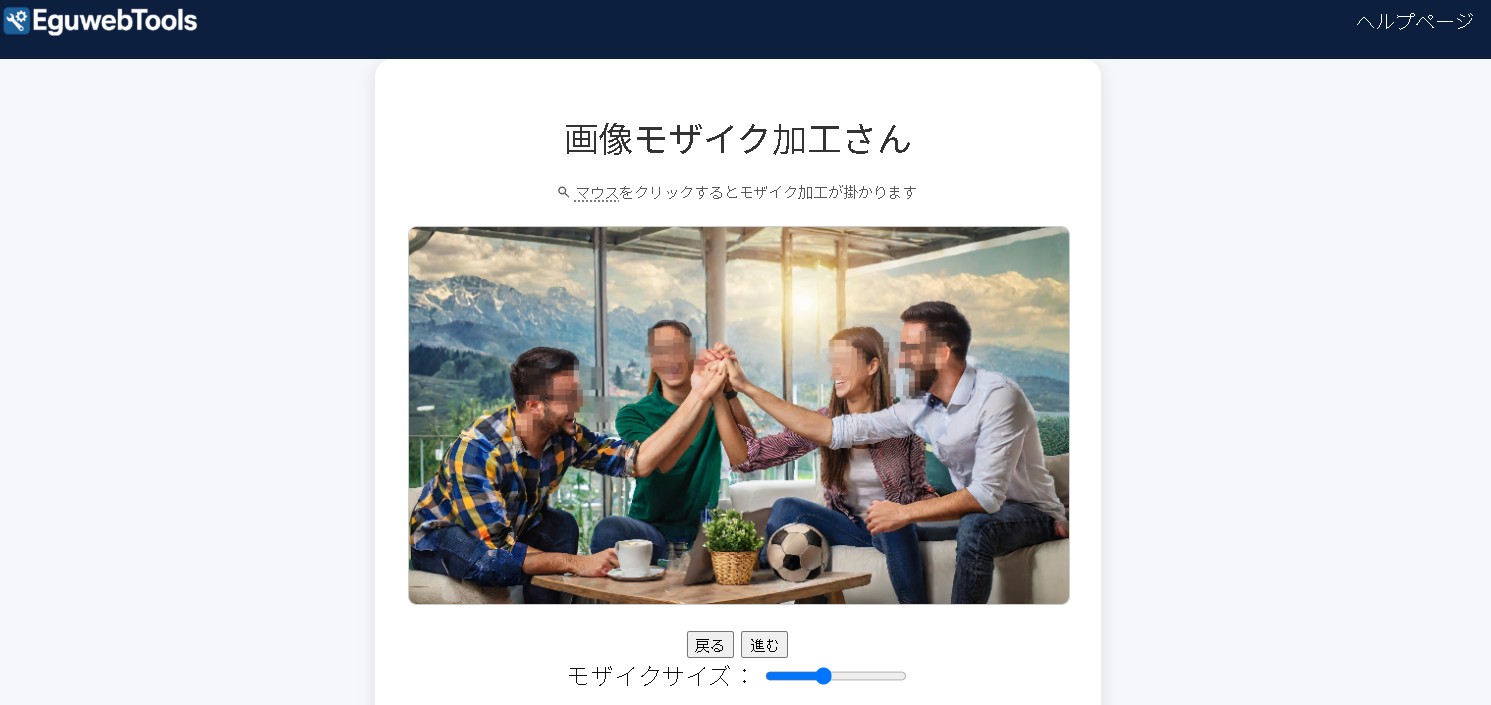
    画像をドラッグ&ドロップまたは選択するだけで表示され、マウス操作でモザイク範囲を指定できます。

    モザイクの強さ・範囲を細かく調整可能

    ぼかし具合(モザイクの粗さ)は自由に調整できるため、顔全体や一部を隠すなど細かな対応が可能です。

    加工した画像はすぐに保存可能

    編集後はワンクリックで画像を保存できます。
    ファイル名も自動生成されるため、すぐにSNSやブログで活用できます。


    こんなときにおすすめ!

    • SNS投稿時に顔や背景の一部を隠したい
    • スクリーンショットの機密情報(名前・住所など)を隠したい
    • 顧客データを扱う業務で情報保護が必要
    • プレゼン資料に入れる画像の一部を伏せたい

    操作手順の簡単ガイド

    1. 上記URLにアクセス
    2. 画像をドラッグ&ドロップまたは選択して読み込み
    3. モザイクをかけたい範囲をマウスで選択
    4. モザイクの強さをスライダーで調整
    5. 「画像を保存」ボタンでダウンロード

    初心者でも直感的に使えるUI設計がされており、操作に迷うことはありません。


    安心・安全に使える

    画像はブラウザ内で処理されるため、外部サーバーにアップロードされる心配はありません。
    プライバシーを重視する方でも安心して使える設計です。


    スマホでも快適に使えるレスポンシブ対応

    スマートフォン・タブレット・PCどれでも快適に利用できるレスポンシブデザイン。
    外出先でもサクッと加工できるのがうれしいポイントです。


    まとめ|モザイク加工はこのツールで決まり!

    「画像モザイク加工さん」は、誰でもすぐに使えるシンプルさと、細かい調整ができる高機能さを兼ね備えた便利な画像加工ツールです。

    個人利用から業務用まで、幅広い場面で活躍します。
    ぜひ一度使ってみて、その手軽さと便利さを体感してみてください!
  • 写真加工で顔を隠すおすすめツール5選|手軽&無料でプライバシー保護

    写真加工で顔を隠すおすすめツール5選|手軽&無料でプライバシー保護

    SNSやブログに写真を投稿する際、自分や他人の顔を隠したい場面はよくあります。この記事では、顔を隠すための便利な写真加工ツールを、使いやすさ・無料であること・機能性を重視して紹介します。スマホでもPCでも使えるものを厳選しました。

    なぜ顔隠しが必要なのか?

    近年、SNSやブログ、動画投稿サイトに写真を掲載する機会が増えています。しかし顔が写っていると、個人の特定や肖像権の問題が発生する可能性があります。

    特に以下のようなシーンでは、顔隠しが有効です。

    • 子どもの写真をSNSに載せるとき
    • 街中の通行人が写り込んでいるとき
    • 仕事やイベントでの集合写真を共有したいとき

    顔をうまく隠すことで、プライバシーを守りつつ発信が可能になります。


    無料で使える!顔を隠すおすすめツール5選

    1. Canva(キャンバ)

    Canvaは無料で使えるデザインツールで、写真にスタンプやぼかしを簡単に追加できます。

    • 操作:ドラッグ&ドロップで直感的
    • 対応:スマホ・PC両対応
    • 方法:モザイク・図形・スタンプで隠す

    2. Fotor(フォター)

    Fotorはブラウザ上で写真編集ができるツール。ぼかしブラシやモザイク機能が直感的に使えます。

    • 特徴:マウスでなぞるだけで顔にモザイク
    • 対応:PC・スマホアプリあり
    • メリット:加工後すぐにダウンロード可能

    3. iPhone/Androidの写真アプリ+マークアップ機能

    スマホで撮影した写真は、標準の「写真アプリ」の編集機能でも顔を隠せます。

    • iPhone:写真→編集→マークアップで塗りつぶし
    • Android:Googleフォト→編集→ドローで描画
    • メリット:アプリの追加不要

    4. Paint.NET(Windows)

    無料の画像編集ソフト。Windowsユーザーにおすすめで、選択範囲にぼかしをかける機能が使えます。

    • 特徴:Photoshopのような高機能さ
    • 操作性:やや慣れが必要だが自由度が高い
    • モザイクもブラシも使える

    5. PhotoRoom(フォトルーム)

    AIによる背景除去などに強みを持つアプリ。顔部分の自動検出&隠し処理が簡単にできます。

    • 対応:iOS・Android
    • 特徴:AI補助でワンタッチ顔隠し
    • 加工後、SNS用のリサイズや装飾も簡単

    顔隠しのテクニックと注意点

    見せ方の工夫

    • スタンプで可愛く隠すと、印象が柔らかくなります
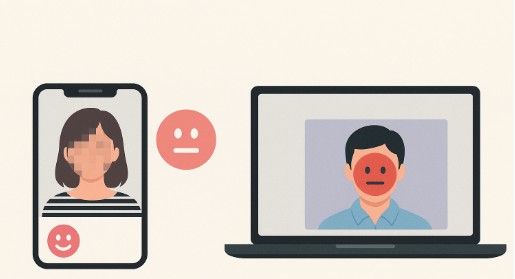
    • モザイクやぼかしは、やや冷たい印象になりますが安全性が高いです

    注意点

    • 相手の顔を隠さずに投稿するのは肖像権の侵害にあたる場合があります
    • 顔だけでなく、名札や背景の情報にも注意しましょう

    まとめ

    顔隠しは、SNS時代のマナーのひとつです。ツールを上手に使えば、誰でも簡単に写真加工が可能です。Canvaやスマホの標準機能など、手軽に始められるツールも多いので、ぜひ活用してみてください。

  • 【初心者向け】画像を反転する簡単な方法|スマホ&パソコンで今すぐできる!

    【初心者向け】画像を反転する簡単な方法|スマホ&パソコンで今すぐできる!

    はじめに

    「写真の向きが逆で気になる…」「SNSにアップする前に画像を左右反転したい」
    そんなとき、アプリを入れずにスマホやパソコンでサッと画像を反転できたら便利ですよね。

    この記事では、初心者でも簡単にできる画像反転の方法を、iPhone・Android・Windows・Macのそれぞれに分けて紹介します。さらに、無料で使えるおすすめのWebツールもご紹介。今日から誰でも、画像編集がラクになります!


    画像を反転させるとは?基本の種類と用途

    左右反転と上下反転の違い

    • 左右反転:画像が鏡のように左右逆になります(例:右手を上げている写真が、左手を上げているように見える)
    • 上下反転:画像がひっくり返ります(逆さまになります)

    どんな場面で使われる?

    • 自撮りを自然な向きに修正したい
    • 商品画像を反転してデザインを調整したい
    • SNS投稿用に見た目を調整したい

    スマホで画像を反転する方法【iPhone・Android対応】

    iPhoneで画像を左右反転する方法

    1. 「写真」アプリで画像を開く
    2. 画面右上の「編集」をタップ
    3. 左下の「回転・トリミング」アイコンを選択
    4. 画面左上の「左右反転」アイコンをタップ
    5. 完了を押して保存

    ▶ アプリ不要!iOS標準の機能でOK

    Androidで画像を反転する方法

    Androidは端末によって違いますが、基本的には以下の流れです。

    1. 「Googleフォト」や「ギャラリー」アプリで画像を開く
    2. 「編集」→「回転」や「調整」を選択
    3. 「左右反転」や「鏡像」オプションを選ぶ(無い場合は別アプリを使います)

    もっと細かく編集したいときの無料アプリ

    • Picsart:左右・上下の反転、フィルター加工も豊富
    • Snapseed:Google製の高機能編集アプリ。直感的で使いやすい

    パソコンで画像を反転する方法【Windows・Mac】

    Windowsで画像を反転する方法(ペイント)

    1. 「画像ファイル」を右クリック →「プログラムから開く」→「ペイント」
    2. 上部メニューの「回転」→「左右反転」または「上下反転」をクリック
    3. 「名前を付けて保存」で完了

    ▶ Windowsに標準で搭載されているので、インストール不要!

    Macで画像を反転する方法(プレビュー)

    1. 画像を「プレビュー」で開く
    2. メニューから「ツール」→「左右反転」または「上下反転」
    3. 上書き保存 or 名前を付けて保存

    ▶ シンプル操作で初心者にもおすすめ!


    画像反転におすすめの無料Webツール

    アップロードしてワンクリックで反転できるサイト

    特徴:

    • ブラウザ上で画像をアップロードして、ボタン1つで反転
    • ダウンロード不要、スマホからも使える
    • 左右・上下反転両対応

    よくある質問(Q&A)

    Q. 画像を回転ではなく反転させたいのですが?

    回転は時計回りや反時計回りで画像を回します。反転は「鏡像にする」操作です。目的に応じて正しい方法を選びましょう。

    Q. 反転した画像を元に戻すには?

    「元画像」を保存していれば再編集可能です。アプリやツールには「元に戻す」ボタンがあるものもあります。

    Q. 画質は落ちませんか?

    一般的な反転処理では画質はほとんど落ちませんが、何度も保存を繰り返すと劣化する場合があります。オリジナル画像は残しておきましょう。


    まとめ

    画像の反転は、スマホやパソコンにある機能や、無料のWebツールを使えば誰でも簡単にできます。アプリ不要・登録不要でできる方法もあるので、今すぐ試してみてください!

    「画像を反転するだけで、見た目の印象がぐっと良くなる」
    ちょっとした工夫で、SNSや資料のクオリティもアップしますよ!

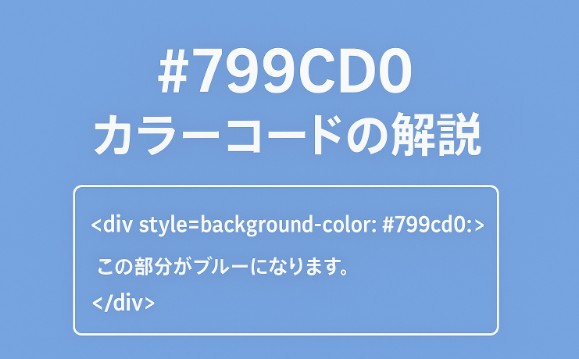
  • #799cd0はどんな色?淡く落ち着いたブルー系の色

    #799cd0はどんな色?淡く落ち着いたブルー系の色

    カラーコード「#799cd0」は、淡く落ち着いたブルー系の色です。ややグレーがかった青で、爽やかさと落ち着きを兼ね備えています。

    Webデザインでは背景色やポイントカラーとして使われることが多く、文字色やボタン色としても視認性が高いのが特徴です。

    #799cd0のカラーコードの詳細

    • カラーコード:#799cd0
    • RGB値:R=121, G=156, B=208
    • HSL値:h=216°, s=46%, l=65%
    • 読み方:ナナキュウキュウ・シーディーゼロ

    カラーコードはHTMLやCSSで色指定するときに使います。

    body {
      background-color: #799cd0;
    }
    

    どんな場面で使えるか?

    この色は以下のような場面で活躍します。

    • 教育系・医療系サイトの背景カラー
    • クリーンで誠実な印象を与える企業サイト
    • 女性向けのやさしいトーンのデザイン
    • ボタンやリンクのホバー時のカラー

    使いすぎるとぼんやりした印象になることがあるので、白やネイビーなどとの組み合わせがおすすめです。

    類似色と組み合わせると効果的な配色例

    配色例カラーコード説明
    ホワイト#ffffff清潔感と視認性アップ
    ネイビー#003366引き締め効果
    グレー#cccccc上品さと安定感
  • 【無料で作成】QRコードを簡単に作るおすすめ方法とツール紹介

    【無料で作成】QRコードを簡単に作るおすすめ方法とツール紹介

    スマホ時代に欠かせないQRコード。ウェブサイトのURLを簡単に共有したり、LINE公式アカウントへの誘導に活用したりと、その用途はますます広がっています。

    今回は「QRコードを無料で作成する方法」について、初心者でもすぐに使えるツールや活用アイデアをご紹介します。

    QRコードとは何か?

    QRコードは、情報を2次元のバーコードに変換したもので、スマートフォンや専用のリーダーで簡単に読み取れます。

    特にURL、電話番号、メールアドレス、Wi-Fi接続情報、地図の位置情報などを埋め込めるため、ビジネスでも個人でも幅広く使われています。

    無料でQRコードを作成できる主な方法

    QRコードは専用のソフトを使わなくても、以下のような無料ツールで簡単に作成可能です。

    1. オンラインQRコード作成ツールを利用する

    ウェブ上には数多くの無料QRコード作成サービスがあります。代表的なものには以下のような特徴があります。

    • 入力したURLやテキストを即座にQRコードに変換
    • 画像形式(PNG, SVG, EPSなど)でダウンロード可能
    • サイズや色、マージンのカスタマイズが可能

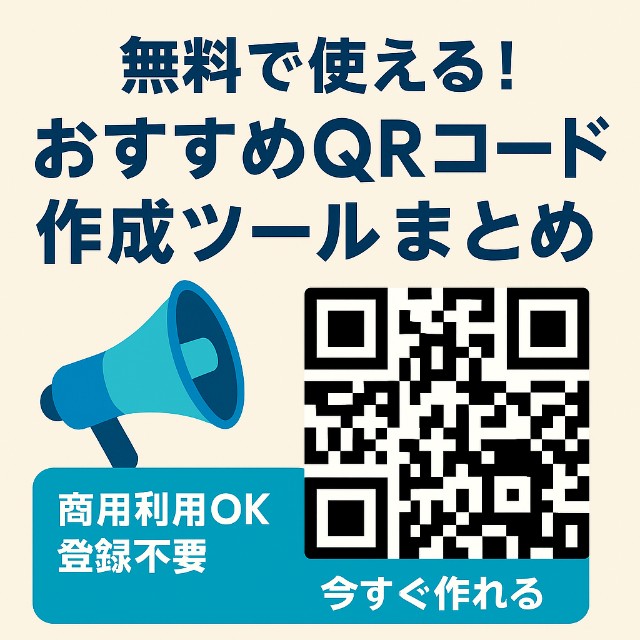
    特に商用利用OKのツールを選べば、チラシやポスター、名刺にも安心して使えます。

    2. Google Chromeを使ってURLをQR化

    Google Chromeのアドレスバー右側にある共有アイコンをクリックすると、ワンクリックでQRコードを生成することができます。スマホアプリ版でも対応しています。

    3. スマホアプリでQRコードを作る

    スマホ用の無料アプリでも、URLやテキストからQRコードを簡単に生成できます。作成したQRコードはすぐに保存したり、SNSで共有したりできるため便利です。

    QRコードの活用シーン

    QRコードは日常のさまざまな場面で活用できます。

    • チラシ・名刺にURLを印刷
    • イベント案内にアクセスマップを埋め込む
    • LINE公式アカウントやSNSへの誘導
    • メニュー表やPDF資料をリンク
    • Wi-Fiの接続情報共有

    特に最近では飲食店や美容室、個人クリエイターなどでも活用が進んでおり、「スマホからすぐアクセスできる利便性」が評価されています。

    QRコード作成時の注意点

    無料で作成できるQRコードでも、以下の点に注意することでより安心・安全に使えます。

    • 長すぎるURLは短縮URLを使うと読み取りやすくなる
    • デザイン性を求めすぎて、読み取りエラーが起きないようにする
    • 無料サービスの利用規約を確認し、商用利用可否をチェックする

    おすすめの無料QRコード作成ツール

    以下は、使いやすくて人気のある無料QRコード作成サイトです。

    • QRコード作成さん(oyaku.net/)
       シンプルな操作で、すぐにPNG画像としてダウンロード可能。背景色や枠線の設定も対応。
    • QRのススメ
       日本語対応で、連絡先やWi-Fi接続情報なども生成可能。
    • QR Code Monkey(英語)
       ロゴ入りQRコードが作成でき、カラフルなデザインも対応。

    まとめ

    QRコードは、URLや情報を手軽に共有できる非常に便利なツールです。無料のオンラインツールやアプリを使えば、誰でも数秒でQRコードを作成できます。

    ビジネスや日常の中で、「ちょっとしたリンク共有をもっとスムーズにしたい」と思ったとき、ぜひQRコードを活用してみてください。

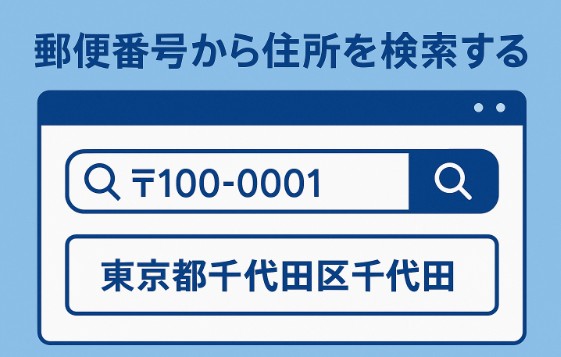
  • 【保存版】郵便番号から住所を検索する簡単な方法とおすすめツール

    【保存版】郵便番号から住所を検索する簡単な方法とおすすめツール

    インターネットを活用すれば、郵便番号(〒番号)から住所をすぐに検索することができます。この記事では、誰でも簡単に使える無料の検索方法や、正確な情報を得るための注意点を紹介します。

    郵便番号から住所を検索する主な方法

    郵便番号をもとに住所を調べたいときに便利なのが、次のようなオンラインサービスです。

    日本郵便の公式サイト

    最も信頼性が高く、正確な情報が得られるのが「日本郵便公式サイト」です。以下のような機能があります。

    • 郵便番号→住所検索
    • 住所→郵便番号検索
    • 一括検索(CSVアップロード対応)

    使い方

    1. 日本郵便のトップページにアクセス
    2. 検索欄に「郵便番号」を入力(例:100-0001)
    3. 一致する住所が表示されます

    【URL】
    https://www.post.japanpost.jp/zipcode/

    Google検索を活用する

    Google検索でも簡易的な住所検索が可能です。
    検索窓に「〒100-0001」などと入力するだけで、地図や住所が自動表示されます。

    郵便番号APIの活用(開発者向け)

    システム開発などで住所の自動入力をしたい場合、以下のような無料APIが使えます。

    • 郵便番号API(zipcloudなど)
    • 住所自動補完ライブラリ(JavaScriptなどで実装)

    たとえば、ECサイトの注文フォームに自動住所入力機能をつけると、ユーザーの入力負担が減ってコンバージョン率向上にもつながります。

    住所を調べる際の注意点

    ハイフン(-)の有無に注意

    郵便番号を検索する際、「ハイフンあり」「ハイフンなし」どちらにも対応しているサイトが多いですが、念のためハイフンありで入力するのが無難です。

    一部の旧町名・区画整理エリアに注意

    区画整理や行政の再編により、古い住所と郵便番号の対応がずれていることもあります。最新情報を確認するようにしましょう。

    まとめ

    郵便番号から住所を調べるには、以下の方法が便利です。

    • 日本郵便の公式検索サイト(正確性◎)
    • Googleで直接検索(スピード重視)
    • APIで自動化(システム連携向け)

    日常のちょっとした調べ物から、業務上の効率化まで、ぜひ活用してみてください。

  • 【無料&簡単】画像にモザイク加工をかける方法とは?おすすめオンラインツール紹介

    【無料&簡単】画像にモザイク加工をかける方法とは?おすすめオンラインツール紹介

    画像に映り込んだ個人情報や顔、ナンバープレートなどを隠す「モザイク加工」は、ブログ運営者やSNS投稿者にとって必須の編集テクニックです。
    この記事では、ブラウザだけでサクッと画像をモザイク加工できる無料ツールを紹介しながら、使い方や活用シーン、注意点まで解説します。

    モザイク加工とは?どんな時に使う?

    モザイク加工とは、画像の一部にぼかしやブロック処理を施して、内容を見えにくくする編集手法です。

    以下のような場面で活用されます。

    • 顔や人物のプライバシーを守りたいとき
    • 車のナンバープレートを隠したいとき
    • 企業の機密情報や住所・電話番号などを非公開にしたいとき
    • SNSで不要なトラブルを避けるための画像処理

    誰でも簡単に使えるツールが登場したことで、今やモザイク加工は特別なスキルがなくても可能です。

    オンラインで完結!おすすめモザイク加工ツール

    【Eguweb Tools】画像モザイク加工ツール

    URL:https://oyaku.net/mosaic/

    このツールはインストール不要、すべてブラウザ上で完結するのが魅力です。

    主な特徴

    • ドラッグ&ドロップで画像をアップロード
    • マウス操作でモザイク範囲を選択可能
    • 加工後は即ダウンロード
    • 個人情報の保護に特化したシンプル設計
    • スマホ・タブレットにも対応

    操作手順

    1. ページにアクセス
    2. 画像をアップロード
    3. 加工したい範囲をマウスでドラッグ
    4. モザイクの強さを選択
    5. 「保存」をクリックして完了

    直感的な操作なので、初心者でもすぐに使いこなせます。

    モザイクの種類と違い

    モザイク加工には大きく2つの種類があります。

    • ブロック型モザイク:四角いブロックで視認性を下げる(一般的な手法)
    • ぼかし型モザイク:ソフトな印象で隠すことができる

    Eguwebのツールでは、ブロック型モザイクに対応しています。より強く隠したい場合には、強度設定を上げることで対応可能です。

    SNS投稿・YouTubeでも活用できる

    このツールで加工した画像は、次のような場所でも安心して使えます。

    • TwitterやInstagramなどのSNS投稿
    • YouTubeのサムネイルや動画内静止画
    • ブログ記事のスクリーンショット加工
    • クライアントへ提出する資料内画像の処理

    情報漏えいや肖像権トラブルを防ぐためにも、モザイク処理は欠かせません。

    モザイク加工の注意点

    便利なモザイクですが、以下の点には注意が必要です。

    • モザイクの強度が弱いと復元される可能性もあるため、重要情報には十分な加工を
    • 加工範囲を間違えると意図せず情報が漏れることも
    • 複数の加工箇所がある場合は一つずつ丁寧に処理を

    公開前にもう一度確認するクセをつけることが大切です。

    まとめ:誰でも簡単に、安全に、モザイク加工を!

    画像のモザイク処理は、情報発信をするすべての人に必要な編集スキルです。

    Eguweb Toolsのモザイク加工ツールを使えば、無料かつ登録不要でサクッと処理ができます。
    プライバシー保護・情報漏洩対策に、ぜひ活用してみてください。

  • 【図解あり】896:1344のアスペクト比とは?写真やデザインでの使い方を解説!

    【図解あり】896:1344のアスペクト比とは?写真やデザインでの使い方を解説!

    デザインや画像編集をしていると「896:1344」というアスペクト比を目にすることがあります。この記事では、その意味や活用シーンをわかりやすく解説します。

    アスペクト比とは何か?

    アスペクト比とは、画像や画面の「横」と「縦」の長さの比率のことです。たとえば、16:9であれば、横16に対して縦9の比率という意味です。

    比率は画素数(ピクセル)でも表されますが、そのままの数字ではわかりにくいこともあるため、最小単位に約分して理解するのが一般的です。

    896:1344は縦長?横長?約分すると…

    896:1344というアスペクト比を見たとき、パッとイメージしづらいですよね。そこでまずは約分してみましょう。

    896 ÷ 448 = 2
    1344 ÷ 448 = 3

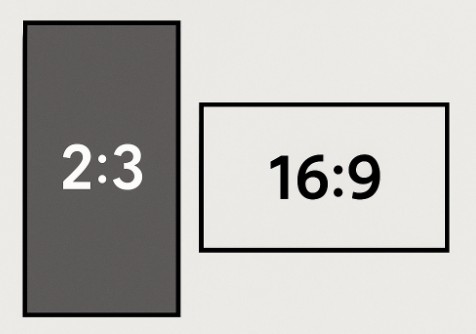
    つまり、896:1344は 2:3 に約分できます。

    これは縦長の比率で、**ポートレートモード(縦向き)**の画像に近い感覚です。

    どんな用途で使われるアスペクト比?

    896:1344(2:3)のような縦長比率は、以下のような場面で活用されています。

    • スマートフォンの縦向き画像
    • Instagramストーリーズやリール
    • Pinterest投稿
    • 縦長チラシやフライヤーのデザイン

    スマホユーザーを意識したSNS投稿やLP(ランディングページ)では、2:3のような縦型が目に留まりやすく効果的です。

    896:1344の画像サイズを別のサイズに変換する方法

    この比率を保ったまま他の画像サイズにしたい場合は、同じ2:3の比率になるように数字を変えればOKです。

    比率横幅縦幅
    2:38001200
    2:3600900
    2:3400600

    つまり、数値を小さくしたり大きくしたりしても、「2:3の比率」を保てば見た目は同じ構図になります。

    デザインで比率を意識することの重要性

    画像や動画をSNSやブログに掲載する際、アスペクト比を間違えるとトリミングされる表示が崩れるなどの問題が起こることもあります。

    特にInstagramやTikTokなどでは、「推奨比率」に合わせることで表示が最適化され、視認性や反応率の向上につながります。

    まとめ

    896:1344というアスペクト比は、約分すると2:3という縦長比率になります。
    スマホ表示やSNS向けの画像・動画で多く使われる形式なので、これを理解しておくことで、デザインや投稿のクオリティが一段と向上します。

    今後、画像サイズを設定するときは「ただの数字」として見るのではなく、比率に注目するクセをつけてみましょう。

  • HEICをJPEGに変換する簡単な方法【iPhone写真をPCで扱いやすくする】

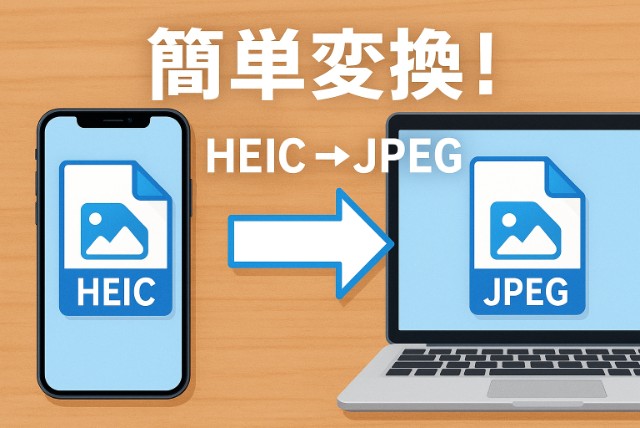
    HEICをJPEGに変換する簡単な方法【iPhone写真をPCで扱いやすくする】

    iPhoneで撮影した写真がHEIC形式で保存されていて、Windowsパソコンで開けなかった経験はありませんか?
    この記事では、HEICをJPEG(JPG)に変換する方法をわかりやすく解説します。
    対応ソフトやWebツールも紹介するので、すぐに変換して使えるようになります。

    HEICとは?なぜJPEGでなくHEICなのか

    HEIC(High Efficiency Image Coding)は、Appleが採用している画像の新しい保存形式です。
    JPEGよりも高画質でファイルサイズが小さくなるのが特徴ですが、対応していないアプリやWindows環境では開けないこともあります。
    そのため、汎用性の高いJPEGに変換して利用するのが便利です。

    HEICをJPEGに変換する主な方法

    オンラインツールを使う

    インストール不要ですぐ使えるのが「オンライン変換ツール」です。

    • Convertio
      ドラッグ&ドロップで複数ファイル対応。変換後は一括ダウンロード可能。
    • CloudConvert
      変換品質の調整もできる高機能ツール。

    スマホの画像をそのままブラウザで変換できるので、手軽さが魅力です。

    Windowsで変換する方法

    Windows10以降では、「HEIF画像拡張機能」をインストールすればHEICファイルを直接表示可能になります。

    また、以下の方法でJPEGに変換できます。

    • 写真を右クリック → ペイントで開く → 名前を付けて保存 → JPEG
      とすることで1枚ずつ変換可能です。

    iPhoneで撮影時にJPEGに設定する

    そもそもHEICで保存されないように、iPhone側の設定を変更する方法もあります。

    設定 → カメラ → フォーマット → 互換性優先
    に変更すれば、JPEGで保存されるようになります。

    まとめ:用途に応じて変換方法を選ぼう

    • 手軽に変換したい → オンラインツール
    • Windows PCで作業が多い → 拡張機能+ペイント
    • 撮影段階で変えたい → iPhoneの設定変更

    HEICは効率的な画像形式ですが、まだ互換性に難があるため、必要に応じてJPEGへの変換が欠かせません。
    この記事を参考に、用途に合わせた方法で快適な画像管理を実現してください。

  • Word Counter(文字数カウントツール)とは?使い方とおすすめツールを徹底解説!

    Word Counter(文字数カウントツール)とは?使い方とおすすめツールを徹底解説!

    ブログ記事やSNS投稿、論文作成など、文章を書く際に「今どれくらいの文字数か」を知りたいと思ったことはありませんか?
    そんな時に役立つのが「Word Counter(文字数カウンター)」です。この記事では、Word Counterの使い方や選び方、おすすめの無料ツールを詳しく紹介します。

    Word Counterとは何か

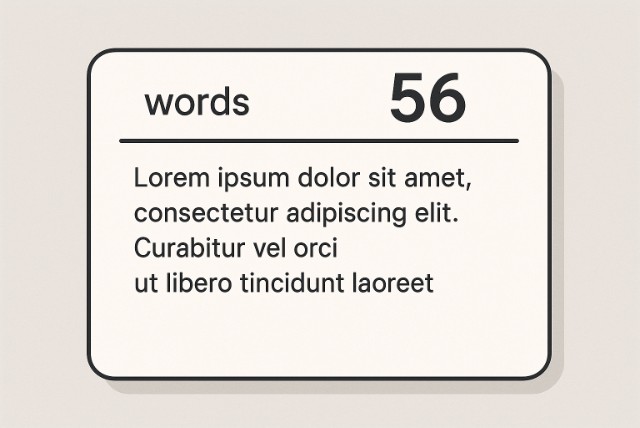
    Word Counterとは、入力した文章の文字数や単語数を自動的にカウントしてくれる便利なツールです。

    ブログやレポートでは「最低〇〇文字以上」といった条件があることも多く、執筆の進行状況をリアルタイムで把握するためにも欠かせません。

    文章の長さだけでなく、以下のような情報も確認できます。

    • 全体の文字数(スペース含む/含まない)
    • 単語数(英語文など)
    • 段落数、行数
    • よく使われているキーワードの頻出ランキング

    なぜWord Counterが必要なのか?

    文章を作成するあらゆる場面で、Word Counterは以下のように役立ちます。

    • SEO対策:検索上位を狙う記事は、一定の文字数が必要になることが多いです。
    • ライティング管理:クライアントワークや記事外注では、文字数が報酬に直結します。
    • SNS投稿の制限確認:Twitter(X)やInstagramなどでは、投稿できる文字数に制限があります。
    • 学術論文・レポート提出:学校や大学では、指定文字数の範囲内でレポートを作成する必要があります。

    無料で使えるおすすめの文字数カウントツール

    以下は、ブラウザですぐ使える人気の文字数カウントツールです。

    • 日本語対応のシンプル文字数カウンター
       入力欄にテキストを入れるだけで、リアルタイムで文字数と行数が表示されます。
    • SEO向け文字数+キーワード頻出ツール
       文字数だけでなく、主要キーワードの出現回数もチェックできるのでSEO対策にも最適。
    • Markdown対応のライター向け文字数ツール
       HTMLやMarkdown記法の文字数を自動で除外・整形してくれる上級者向け。
    • シンプル文字数カウンター

    Word Counterの選び方

    文字数カウントツールを選ぶ際には、以下のポイントをチェックしましょう。

    • 日本語対応しているか
    • リアルタイムでカウントされるか
    • スペース含む/含まないの切り替えができるか
    • コピペが簡単にできるUIか
    • スマホ対応しているか

    Word Counterの活用アイデア

    以下のように、さまざまな場面で応用できます。

    • ブログ記事の下書き確認
    • SNS投稿前の下調べ
    • ライター業の文字数調整
    • プレゼン原稿のボリューム調整
    • 広告コピーの制限対応

    よくある質問(FAQ)

    Q. スペースや改行もカウントされますか?
    A. ツールによって異なりますが、設定で切り替え可能なものが多いです。

    Q. スマホからでも使えますか?
    A. 多くのツールがレスポンシブ対応しており、スマホからも使えます。

    Q. セキュリティは大丈夫ですか?
    A. クライアントサイドで処理されるツールであれば、テキストはサーバーに送信されないため安心です。


    まとめ

    Word Counter(文字数カウンター)は、文章作成に欠かせないシンプルかつ強力なツールです。
    特にWebライティングやSEO対策を意識した記事制作では、文字数の把握が品質を左右します。

    日常的に使いやすいツールを1つブックマークしておくだけで、作業効率が格段に上がります。

  • 画像をモノクロに変換する方法まとめ【簡単・無料ツールあり】

    画像をモノクロに変換する方法まとめ【簡単・無料ツールあり】

    モノクロ画像は、シンプルながら印象的なビジュアル効果を与えることができる人気の編集手法です。この記事では、画像をモノクロに変換する方法を初心者でもわかりやすく解説します。無料で使えるツールやアプリ、PhotoshopやCSSでの対応方法も紹介しますので、目的に合った方法を見つけてください。

    モノクロ画像とは何か?

    モノクロとは「モノ(1つの)+クロ(色)」の意味で、白黒のみで構成された画像のことです。グレースケール画像も含めて「モノクロ」と表現されることがあり、明暗のみで構成された視覚表現が特徴です。

    デザインやSNS投稿、印刷物などで「レトロ」「アート風」の印象を与える効果があります。


    無料で画像をモノクロに変換できるWebツール

    特別なソフトを使わずに、ブラウザ上で簡単にモノクロ画像に変換できるツールが多数存在します。

    おすすめの無料ツール一覧

    • PineTools(モノクロ変換)
      ドラッグ&ドロップで画像をアップロード → モノクロ化 → 保存まで簡単。
      URL: https://pinetools.com/
    • ConvertImage
      JPEGやPNGなど複数形式に対応。細かい設定なしで即変換可能。
      URL: https://www.convertimage.net/
    • Photopea(フォトショップ風Webアプリ)
      無料ながら高機能で、Photoshopの代替としても使える。調整レイヤーで細かく設定可能。
      URL: https://www.photopea.com/
    • 画像モノクロ変換ツール
      シンプルにモノクロ変換できるツールです。

    スマホアプリでモノクロ変換する方法

    iPhoneの場合

    「写真」アプリで編集 → 「フィルタ」から「モノ」や「ノアール」などを選択するだけでモノクロに変換できます。

    Androidの場合

    「Googleフォト」で編集 → 「フィルタ」から「白黒」や「レトロ風」などを選ぶことで簡単に変換できます。


    Photoshopでモノクロに変換する手順

    Photoshopを使用すれば、より自由度の高いモノクロ変換が可能です。

    1. 画像を開く
    2. メニューの「イメージ」→「モード」→「グレースケール」を選択
    3. または、「調整レイヤー」→「白黒」で細かく色バランスを調整

    CSSでWeb画像をモノクロ表示にする方法

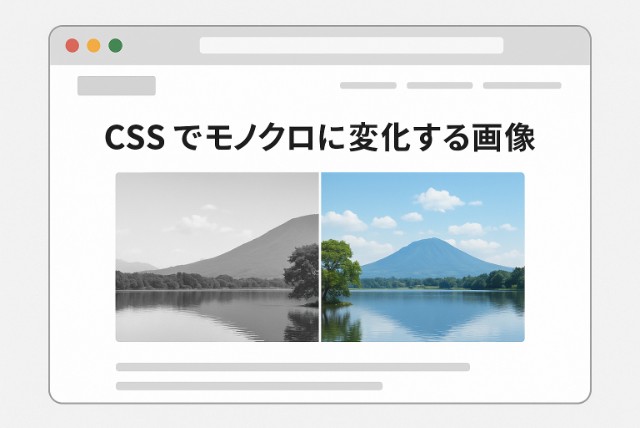
    ウェブサイトに表示する画像をモノクロ化したい場合は、CSSのfilterプロパティを使うのが簡単です。

    img.monochrome {
      filter: grayscale(100%);
    }
    

    HTMLでは以下のように指定します。

    <img src="example.jpg" class="monochrome" alt="モノクロ画像">
    

    モノクロ画像が活きる活用シーン

    • ポートレート写真:被写体の表情や雰囲気を強調できる
    • プレゼン資料:視認性を高め、不要な色を排除
    • ECサイトの商品画像:統一感を演出して高級感を与える
    • SNS投稿:印象的なアート風の投稿が可能

    まとめ

    画像をモノクロに変換する方法は、ツール・アプリ・CSS・Photoshopなど様々です。目的やスキルレベルに応じて最適な方法を選びましょう。

    視覚的なインパクトを高めたいとき、モノクロ画像は非常に有効な手段となります。ぜひ活用して、写真やデザインをワンランクアップさせてみてください。

  • CSSで画像や要素をモノクロにする方法【初心者向け解説】

    CSSで画像や要素をモノクロにする方法【初心者向け解説】

    CSSのgrayscaleフィルターとは

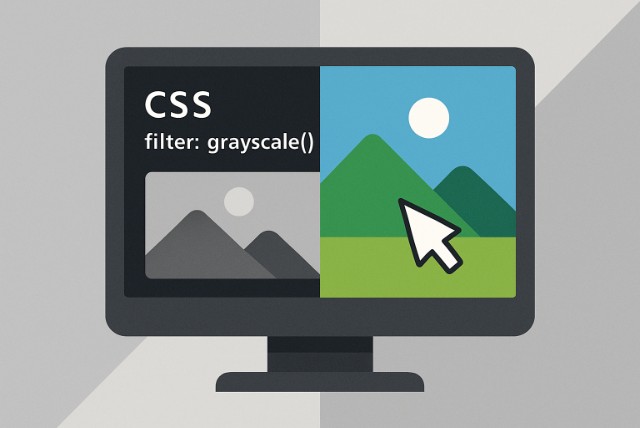
    CSSの grayscale() フィルターは、画像や要素をモノクロ化するための便利なプロパティです。数値で効果の度合いを調整でき、0がカラー、1が完全な白黒になります。


    基本的な書き方

    .monochrome {
      filter: grayscale(1);
    }
    

    HTMLの例:

    <img src="example.jpg" class="monochrome">
    

    この設定により、画像は白黒で表示されます。


    グラデーションのように白黒を調整する

    グレースケールの値は0から1の間で調整可能です。たとえば、以下のように設定すれば半分だけ白黒にすることもできます。

    img {
      filter: grayscale(0.5);
    }
    

    ホバーで色を戻すアニメーション

    モノクロ状態から、マウスホバー時にカラーへ戻すことで動的な演出も可能です。

    img {
      filter: grayscale(1);
      transition: filter 0.5s ease;
    }
    
    img:hover {
      filter: grayscale(0);
    }
    

    ユーザーがマウスを乗せると、スムーズにカラー表示に戻ります。


    テキストやdiv要素にも使える?

    grayscale() は、画像以外のHTML要素にも使えます。ただし、テキストなどには効果が出にくい場合があります。その場合は background-image などと併用しましょう。

    div {
      background-image: url("example.jpg");
      filter: grayscale(1);
    }
    

    ブラウザ対応状況

    主要なブラウザ(Chrome、Edge、Firefox、Safari)では広く対応しています。IEではサポートされていません。


    SEO的なポイント

    画像をモノクロにすることで、視覚的な差別化やブランドのトーンを強調できます。ただし、画像検索でのカラー表示が重要な場合は、CSSフィルターでなく元画像の加工も検討しましょう。


    まとめ

    CSSの filter: grayscale() を使えば、簡単に画像や要素をモノクロ表示できます。ホバーとの組み合わせで動きのあるデザインにもなります。

    シンプルかつ効果的な演出なので、ぜひ使いこなしてみてください。

  • CSSで画像をモノクロにする方法【grayscaleの使い方を完全解説】

    CSSで画像をモノクロにする方法【grayscaleの使い方を完全解説】

    CSSだけで画像や要素を簡単にモノクロ化できるgrayscaleフィルター。Webデザインにおいて視覚的なアクセントをつけたいときに非常に便利です。

    この記事では、CSSのgrayscaleプロパティの基本的な使い方から、ホバーでカラーに戻すテクニック、活用アイデアまで詳しく解説します。


    CSSのgrayscaleとは?

    grayscaleはCSSのfilterプロパティで使える関数の一つです。要素を白黒(グレースケール)に変換することができます。

    数値を使って変化の度合いを指定できるのが特徴で、0%は元のカラーのまま、100%で完全なモノクロになります。


    基本構文と使い方

    以下がgrayscaleの基本的な使い方です。

    .selector {
      filter: grayscale(100%);
    }
    

    これは対象の要素を完全にモノクロ表示にします。

    数値の指定方法は以下の通りです。

    • grayscale(0%):カラー(変化なし)
    • grayscale(50%):半分だけ白黒
    • grayscale(100%):完全な白黒

    実際の使用例:画像をモノクロにする

    HTML:

    <img src="sample.jpg" class="gray-img">
    

    CSS:

    .gray-img {
      filter: grayscale(100%);
    }
    

    これだけで、画像を簡単にモノクロにできます。


    ホバーでカラーに戻すアニメーション

    よくある演出として、ホバー時にカラーに戻す方法もあります。

    .gray-img {
      filter: grayscale(100%);
      transition: filter 0.5s ease;
    }
    
    .gray-img:hover {
      filter: grayscale(0%);
    }
    

    このようにすれば、マウスを画像に乗せたときだけカラー表示に変わります。


    テキストやボックスにも使える

    grayscaleは画像だけでなく、divspanなどにも適用できます。たとえば背景画像やアイコンなどにも応用可能です。

    .box {
      filter: grayscale(80%);
    }
    

    よくある質問(FAQ)

    grayscaleが効かない場合の対処法は?

    • filterが上書きされていないか確認する
    • displaynoneになっていないか確認
    • 画像の読み込みが完了しているか確認

    他のfilterと組み合わせられる?

    はい、例えば以下のように複数のフィルターを並べて使えます。

    img {
      filter: grayscale(100%) brightness(1.2);
    }
    

    grayscaleの活用シーン

    • モノクロ写真ギャラリーの演出
    • カラーから注目させたいエリアを分離
    • ホバーアニメーションのアクセント
    • サイトの雰囲気を統一

    まとめ

    CSSのgrayscaleフィルターは、シンプルな記述で画像や要素をモノクロにできる強力な表現技法です。基本の使い方をマスターし、ホバーやアニメーションと組み合わせることで、より魅力的なWebデザインを実現できます。

    ぜひ、あなたのWebサイトにも取り入れてみてください。

  • 【日本語対応】文字数カウントツールの使い方とおすすめ無料サービスまとめ

    【日本語対応】文字数カウントツールの使い方とおすすめ無料サービスまとめ

    ブログや記事執筆、SNS投稿、広告文作成など、日常的に「文字数」が気になる場面は多くあります。
    特に日本語では、全角文字・半角文字の扱いや、スペース・改行の数え方によって文字数のカウント結果が変わることもあります。

    本記事では、日本語対応の文字数カウント方法をわかりやすく解説しつつ、おすすめの無料ツールも紹介します。SEOライティングやレポート作成にも役立つ内容です。


    文字数カウントとは?日本語の数え方に注意

    文字数カウントとは、文章中に何文字あるかを測定する作業です。
    しかし日本語では注意点がいくつかあります。

    • 全角文字と半角文字の区別
      例:あ(全角1文字)、a(半角1文字)
    • 改行やスペースの扱い
      多くのツールでは改行・空白も1文字として数えますが、設定によっては除外可能です
    • 句読点、記号のカウント
      「。」や「、」、「!(感嘆符)」、「:(コロン)」なども1文字です

    とくに原稿提出やSNS(X、Instagramなど)では、規定の文字数を超えないようにする必要があるため、信頼性の高いカウント方法が求められます。


    無料で使える日本語対応文字数カウントツール5選

    【1】文字数カウント.com

    シンプルで見やすい画面に、日本語の正確な文字数を即時表示。
    全角・半角・改行・スペースのカウントがすべて別表示されるので、論文やSEO対策にも便利です。

    【2】日本語文字カウント(goo辞書)

    日本語辞書を提供するgooの公式ツール。
    入力欄に直接文章を打ち込むだけで、全体文字数を即表示。
    正確なカウントと信頼性が特徴です。

    【3】Googleドキュメント

    Googleアカウントがあれば無料で利用可能。
    「ツール」→「文字カウント」機能で、語数・文字数・ページ数を同時に確認できます。
    リアルタイムでチェックしたい方におすすめ。

    【4】Noteやブログ執筆向け – TextCounter

    ブログ用原稿やストーリーライティングにも活用されている定番。
    全角/半角の文字数を別々に表示し、改行・空白数も個別に表示されます。

    【5】自作ツール(HTML+JavaScript)で文字数チェック

    自分のサイトやブログに組み込みたい方には、自作カウンターもおすすめ。
    以下は基本のサンプルです:

    <textarea id="text" rows="10" cols="50" oninput="countChars()"></textarea>
    <p id="count"></p>
    
    <script>
      function countChars() {
        const text = document.getElementById("text").value;
        document.getElementById("count").textContent = text.length + "文字";
      }
    </script>
    

    【6】シンプル文字数カウンター


    SEOライターやブロガーが文字数を気にする理由

    SEOライティングでは、検索エンジンに評価されやすい構成と文字数があります。

    • 目安としては1,500~3,000文字の記事が多く検索上位にランクイン
    • 共起語や関連キーワードを自然に散りばめるためにも、ある程度の文量が必要
    • 短すぎる記事は専門性や信頼性が低いと判断されやすい

    そのため、記事作成時に「今どれくらい書いたか」を把握することは、SEO評価を高める第一歩です。


    スマホで文字数カウントするには?

    スマホユーザー向けには、以下の方法があります。

    • iOS(iPhone)
      メモアプリでは文字数は見られませんが、「Pages」アプリでは表示可能です
    • Android
      Googleドキュメントアプリで文字数チェック可能。
      また、「文字数カウント」などの無料アプリも多数存在します

    よくある質問(FAQ)

    Q. 改行や空白はカウントに含まれますか?
    A. 多くのツールでは含まれますが、除外設定ができるものもあります。

    Q. 全角と半角で違いはありますか?
    A. 一般的に全角・半角ともに「1文字」として扱われますが、区別してカウントするツールもあります。

    Q. WordやExcelでも文字数を数えられますか?
    A. Wordには「文字カウント」機能がありますが、Excelでは関数を使う必要があります(=LEN関数など)。


    まとめ

    日本語での文字数カウントは、文章表現の精度SEO評価を左右する大切な作業です。
    目的や用途に応じて、正確なツールを選ぶことで、文章の質も効率も大きく向上します。

    これから文章を書くすべての方に、文字数の見える化を強くおすすめします。

  • ブラウザだけでできる!画像にモザイク加工する簡単な方法【無料・インストール不要】

    ブラウザだけでできる!画像にモザイク加工する簡単な方法【無料・インストール不要】

    スマホやパソコンに専用ソフトをインストールせずに、画像の一部にモザイクをかけたい。そんなときに便利なのが「ブラウザで使えるモザイク加工ツール」です。

    この記事では、無料で今すぐ使えるモザイク加工のやり方と、便利なWebツールをわかりやすく紹介します。

    ブラウザでモザイク加工できるって本当?

    はい、本当です。
    今ではモザイク加工も「インストール不要」で完結する時代です。

    画像をアップロードして、範囲を指定するだけで簡単にモザイク処理ができます。パソコンはもちろん、スマホやタブレットからでも利用可能です。

    主な特徴は以下の通りです。

    • すぐ使える(登録・インストール不要)
    • 完全無料で利用可能
    • スマホ・PCの両方に対応
    • マウス操作やタップで直感的に使える

    モザイク加工の主な用途

    ブラウザでのモザイク加工は、以下のような場面で活躍します。

    • 顔や個人情報を隠したいとき
    • 車のナンバープレートをぼかしたいとき
    • SNS投稿用にプライバシーを保護したいとき
    • 書類の一部を隠した状態で共有したいとき

    画像編集の経験がなくても、数クリックで処理できるため初心者にも最適です。

    おすすめのブラウザ対応モザイク加工ツール3選

    1. モザイク加工くん(Eguweb Tools)

    • 操作:画像をアップロード → ドラッグして範囲指定 → モザイク処理
    • 特徴:インストール不要、軽量、すぐ保存可能

    2. PIXLR E(ピクセラ)

    • 操作:画像を読み込んで「Filter」から「Pixelate」を選択
    • 特徴:Photoshopに近い高機能な編集が可能

    3. PineTools

    • 操作:画像をアップロード → モザイク範囲と強度を設定 → ダウンロード
    • 特徴:一部指定モザイクにも対応。細かい調整が可能

    実際の操作手順(例:Eguweb モザイク加工ツール)

    1. ブラウザでモザイク加工ツールにアクセス
    2. 「画像をアップロード」ボタンをクリック
    3. モザイクをかけたい範囲をマウスで選択
    4. モザイクの強さを調整(必要に応じて)
    5. 加工後の画像をダウンロードして保存

    非常にシンプルで、3分もあれば完了します。

    モザイク加工時の注意点

    • 一度モザイクをかけた部分は、復元できません
    • 機密情報は加工前のバックアップを残しておきましょう
    • 保存形式や解像度の変化に注意しておきましょう

    ブラウザツールで十分?専用アプリとの違い

    機能ブラウザツール専用ソフト(例:Photoshop)
    利用の手軽さ◎(即使える)△(インストールが必要)
    モザイク範囲指定◎(ドラッグで直感)◎(より精密に調整可能)
    コスト◎(無料)△(有料の場合も多い)

    特別な加工が不要な場合、ブラウザツールで十分なクオリティが得られます。

    まとめ

    モザイク加工は、今やインストール不要で誰でも簡単にできる時代です。

    • 顔・文字・ナンバーなど、個人情報の隠蔽がワンクリック
    • 登録不要で完全無料
    • PC・スマホ両方で使える万能ツール

    SNSでの画像投稿や資料作成時の個人情報保護に、ブラウザで使えるモザイク加工ツールを活用してみましょう。

  • 【図解あり】HEICの正しい読み方とは?Appleユーザー必見の画像形式解説

    【図解あり】HEICの正しい読み方とは?Appleユーザー必見の画像形式解説

    HEICという拡張子を見て「何て読むの?」と疑問に感じたことはありませんか?

    この記事では、HEICの正しい読み方から、その意味、JPEGとの違い、そして変換方法まで、わかりやすく解説します。

    HEICとは?まずは意味を理解しよう

    HEICは「High Efficiency Image Container」の略称で、Appleが採用している次世代の画像ファイル形式です。

    iPhoneやiPadで撮影した写真がこの形式で保存されることが多く、特にiOS 11以降の端末で標準形式となっています。

    主な特徴は以下の通りです。

    • 高圧縮でありながら高画質
    • ファイルサイズが小さいためストレージ節約に効果的
    • 複数の写真(ライブフォトなど)を1ファイルで管理可能

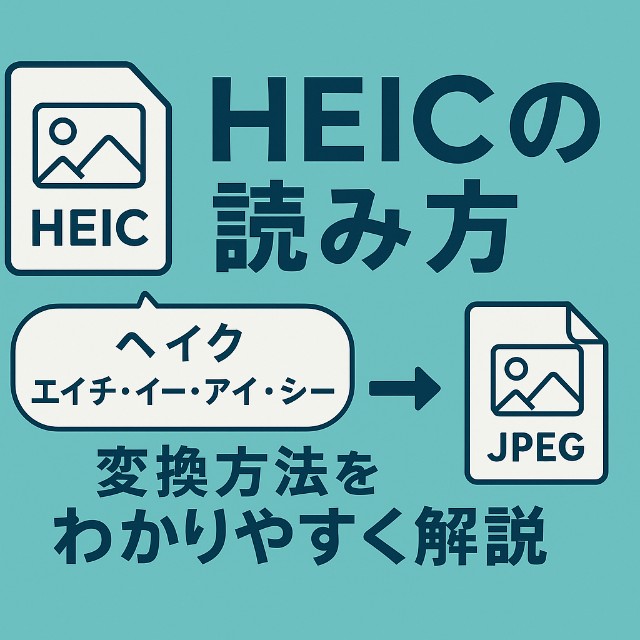
    HEICの正しい読み方は?【2通りあります】

    HEICの読み方には2パターンあります。どちらも正解ですが、シーンによって使い分けましょう。

    1. ヘイク(heic)

    こちらはカジュアルな読み方で、Appleユーザーの間やネット上ではよく「ヘイク」と発音されます。

    2. エイチ・イー・アイ・シー(H・E・I・C)

    こちらはアルファベットをそのまま読む正式なスタイルです。

    技術カンファレンスやビジネスプレゼンでは、この読み方の方が通じやすいです。

    なぜHEIC形式が使われるのか?

    AppleはiOS 11以降、カメラの標準保存形式としてHEICを導入しました。

    これはJPEGに比べて最大で2倍の圧縮効率があるため、iPhoneの限られたストレージでも高画質な写真をたくさん保存できるからです。

    また、HEVC(High Efficiency Video Coding)という動画圧縮技術をベースにしており、Live Photosや連写などとの相性も抜群です。

    HEICはWindowsやAndroidで開けるの?

    iPhoneでは便利なHEIC形式ですが、WindowsやAndroidではそのままでは開けないことがあります。

    その場合は以下の方法で対応できます。

    • Windows 10以降:HEIF画像拡張機能をインストールすれば表示可能
    • オンライン変換ツールを使ってJPEGに変換
    • iPhone設定で「互換性の高いフォーマット(JPEG)」に変更

    HEICをJPEGに変換する方法

    もしもHEIC形式の写真をSNS投稿や共有用にJPEGに変換したい場合は、以下のような方法があります。

    • iPhoneの設定変更
      設定 → カメラ → フォーマット → 「互換性優先」にする
    • オンラインツールを使う
      「HEIC 変換 無料」などで検索し、ブラウザで変換可能なサイトを利用
    • MacやiPhoneの「写真」アプリで書き出し
      「ファイル」→「書き出す」→JPEGを選択

    まとめ:HEICの読み方と意味を覚えておこう

    HEICは現代のスマホ写真でよく使われる新しい画像形式です。

    読み方は「ヘイク」でも「エイチ・イー・アイ・シー」でも正しく、場面に応じて使い分けましょう。

    また、HEIC形式の意味やメリット、変換方法も一緒に知っておくと、画像管理や共有がぐっと楽になります。

  • 【無料&インストール不要】モザイク加工ができるおすすめブラウザツールまとめ

    【無料&インストール不要】モザイク加工ができるおすすめブラウザツールまとめ

    画像の一部を隠したいときに便利なのが「モザイク加工」機能です。
    この記事では、インストール不要で今すぐ使えるブラウザ上のモザイク加工ツールを紹介します。
    プライバシー保護・情報修正・SNS投稿など、あらゆるシーンで活躍する便利な無料ツールを厳選しました。

    モザイク加工とは?どんなときに使う?

    モザイク加工とは、画像の一部を四角やピクセル状にぼかして見えにくくする編集技術のことです。

    主に以下のような目的で利用されます。

    • 顔や個人情報の保護
    • ナンバープレート・看板などの非表示
    • 商品や機密情報の隠蔽
    • SNS投稿時のトリミング代替としての使用

    特に、会社や教育現場での資料作成や、YouTube動画のサムネイル編集などでも多く活用されています。

    ブラウザで使えるモザイク加工ツールの魅力

    モザイク加工ツールはPCにインストールして使うソフトもありますが、最近ではブラウザだけで完結する便利なWebアプリが多数登場しています。

    ブラウザ型ツールのメリットは以下の通りです。

    • インストール不要で即利用可能
    • 操作がシンプルで初心者にも優しい
    • スマホでも使えるものが多い
    • 無料で使えるツールが豊富

    特に業務中や外出先などで、サクッと加工したい場合に重宝します。

    【厳選】無料で使えるおすすめモザイク加工ブラウザツール5選

    1. モザイク加工Webツール(EguwebTools)

    • 特徴:画像をドラッグ&ドロップするだけで、マウスで選択した範囲にモザイクがかけられる
    • URL:oyaku.net/
    • 形式:完全無料・会員登録不要
    • 保存形式:JPEG/PNGで即保存可能

    おすすめポイント
    UIが直感的でわかりやすく、スクショや写真への加工にぴったり。スマホでも操作しやすい設計。


    2. Fotor(フォター)

    • 特徴:デザインツールとして有名なFotorのブラウザ版。画像編集の一環としてモザイクも可能
    • URL:https://www.fotor.com/
    • 形式:無料プランあり、有料プランは広告非表示・高解像度対応

    おすすめポイント
    モザイク以外にも美肌加工や文字入れなど、多機能な画像編集をまとめて行いたい方に。


    3. PineTools

    おすすめポイント
    細かくモザイクの強さや範囲を調整したい上級者向けにおすすめ。


    4. Canva(キャンバ)

    • 特徴:デザインテンプレート豊富なオンライン編集ツール。背景除去+モザイク風加工も可能
    • URL:https://www.canva.com/
    • 形式:無料プランあり、有料で高機能に

    おすすめポイント
    デザイン性を重視した画像作成の中で自然にモザイクを取り入れたいときに。


    5. LunaPic(ルナピック)

    • 特徴:古くからあるオンライン編集ツール。フィルター形式でモザイク加工ができる
    • URL:https://www.lunapic.com/
    • 形式:完全無料・英語UI

    おすすめポイント
    レトロなインターフェースですが、細かな設定が可能で多機能。

    モザイク加工の注意点とコツ

    モザイク加工は便利ですが、以下の点に注意して使いましょう。

    • モザイクの強さが弱いと、逆に情報が見えてしまうリスクあり
    • 加工後は一度保存して確認しよう
    • 元画像を消去せず残しておくと、意図せず漏れることもある

    また、SNS投稿用なら画像サイズや比率を意識することも大切です。

    スマホでも使える?モバイル対応ツールも紹介

    今回紹介した中では、EguwebTools、Fotor、Canvaはスマホでも動作確認済みです。
    特にiPhoneやAndroidでスクショにすぐ加工したいときは、EguwebToolsのような軽量ツールが最適です。

    まとめ

    モザイク加工は誰でも簡単に使える便利な機能です。
    ブラウザツールなら、面倒なインストールも不要で、初心者からプロまで活用できます。

    用途やデバイスに応じて、自分に合ったツールを見つけてみてください。

  • 無料で使えるおすすめのQRコード作成ツール7選【商用利用もOK】

    無料で使えるおすすめのQRコード作成ツール7選【商用利用もOK】

    現代のマーケティングや店舗運営、名刺作成に欠かせない「QRコード」。
    URLやSNSアカウント、Wi-Fi接続情報などを簡単に読み取ってもらえる便利なツールです。
    この記事では、無料で使えるおすすめのQRコード作成ツールを厳選して紹介します。

    誰でもすぐに使えるものから、カスタマイズ性が高いツールまで幅広く解説するので、自分に合ったQRコード作成サービスを見つけてください。

    QRコード作成ツールを選ぶポイント

    QRコード生成ツールはたくさんありますが、選ぶ際には以下の点に注目しましょう。

    • 無料で使えるか(商用利用も含め)
    • 登録不要で即時作成できるか
    • 色やロゴなどカスタマイズ可能か
    • PNGやSVGなど形式の選択ができるか
    • 作成後の有効期限や制限がないか

    これらの条件をもとに、信頼できるツールだけをピックアップしました。

    無料でおすすめのQRコード作成ツール一覧

    1. QRのススメ

    シンプルなインターフェースで初心者にも安心。
    URLやテキスト、電話番号などの基本機能に対応しています。
    ダウンロード形式はPNGが中心ですが、商用利用もOK。

    特徴

    • 完全無料・登録不要
    • シンプルなモノクロQRコード向き
    • 日本語対応

    2. QRCode Monkey

    デザイン性が高く、カラーやロゴの追加も可能。
    名刺やチラシに映える「おしゃれQRコード」を作りたい方におすすめです。

    特徴

    • SVG形式での保存可能
    • 商用利用可
    • デザインのカスタマイズ性が高い

    3. QRコード作成くん

    シンプル操作で瞬時にQRコードが作成可能。
    登録不要・広告も少なくストレスフリーで利用できます。

    特徴

    • URL・テキスト・メールアドレスなど対応
    • ダウンロードはPNG形式
    • 作成履歴などの保存機能はなし

    4. Canva(QRコード機能付き)

    CanvaではQRコード作成機能が搭載されており、名刺やチラシに直接組み込むことができます。
    QRコード単体の出力も可能なので、デザインにこだわる方に最適です。

    特徴

    • デザインに強いユーザー向け
    • QRコード付きテンプレート多数
    • 画像編集と一体で使える

    5. Adobe Express(旧Spark)

    Adobe製の無料オンラインデザインツール。
    QRコードの簡易生成も可能で、商用利用も許可されています。

    特徴

    • Adobeアカウントで利用可能
    • デザインテンプレートと合わせて使える
    • SVG対応

    6. GOQR.me

    世界中で利用されているQRコード作成サイト。
    エンコードの種類も多く、多言語対応で安心。

    特徴

    • URL・テキスト・vCardなど多用途
    • 商用利用可能
    • SVG、PNG、EPSなど形式豊富

    7. QRコードメーカー(Eguweb Tools)

    シンプルな日本語対応サイト。
    スマホからも手軽に操作可能で、初心者にも使いやすいUIが魅力です。

    特徴

    • クリックひとつで即ダウンロード可能
    • シンプル

    商用利用OKなQRコード作成サービスまとめ

    サービス名商用利用カスタマイズ登録不要形式
    QRのススメPNG
    QRCode MonkeyPNG, SVG
    QRコード作成くんPNG
    Canva△(アカウント必要)PNG, PDF
    Adobe ExpressPNG, SVG
    GOQR.meSVG, PNG
    QRコードメーカーPNG

    まとめ

    QRコード作成ツールは数多く存在しますが、無料で商用利用可能、かつ登録不要なものを選べば、すぐに使えて便利です。

    ビジネスの現場では、ロゴ付きやカラーのQRコードが差別化につながることもあります。
    今回紹介したツールを活用して、ぜひ目的に合ったQRコードを作成してみてください。

  • 【無料あり】打ち込んだ文字数を数える方法まとめ!オンラインツール&アプリでカンタン計測

    【無料あり】打ち込んだ文字数を数える方法まとめ!オンラインツール&アプリでカンタン計測

    文章を作成しているとき、「今、何文字くらい書いたかな?」と気になることはありませんか?

    ブログ、レポート、SNS投稿、原稿作成、キャッチコピーなど、あらゆる場面で“文字数カウント”は欠かせない要素です。

    この記事では、打ち込んだ文字数をリアルタイムで数える方法について、ツールやアプリを使った便利な方法を初心者にも分かりやすく解説します。


    文字数を数える必要があるシーンとは?

    文字数を数える場面は想像以上にたくさんあります。

    • ブログや記事のSEO対策(◯文字以上推奨)
    • Twitter・X投稿の文字制限(280文字)
    • 学校の作文やレポート提出(800〜1200文字など)
    • Webライティングの納品ルール
    • メールやLINEでの読みやすさチェック

    特にライターやブロガー、SNS運用者にとっては“必須スキル”とも言えます。


    【おすすめ】無料で使える文字数カウントツール3選

    1. Web上で使える文字数カウンター

    Webブラウザ上で動作し、入力と同時に文字数が表示される便利なツールです。

    特徴

    • 登録不要
    • 全角・半角のカウント分け可能
    • コピー&ペーストで即チェック

    👉「文字数カウント ツール」などで検索すれば無料サイトが多数見つかります。

    2. Googleドキュメント + 拡張機能

    Googleドキュメントには「ツール → 単語数」の機能があり、文字数も同時に表示されます。

    さらにChromeの拡張機能を入れれば、リアルタイム表示も可能です。

    ポイント

    • クラウド保存できる
    • スマホからも編集可能
    • Googleアカウントがあればすぐ使える

    3. スマホアプリ(iOS/Android対応)

    「文字数カウント」と検索すると、無料で使えるアプリがたくさん見つかります。

    アプリなら通知領域に常駐するタイプもあり、他のアプリと併用しながら使える点が魅力です。

    4. EguwebTools 文字数カウンター

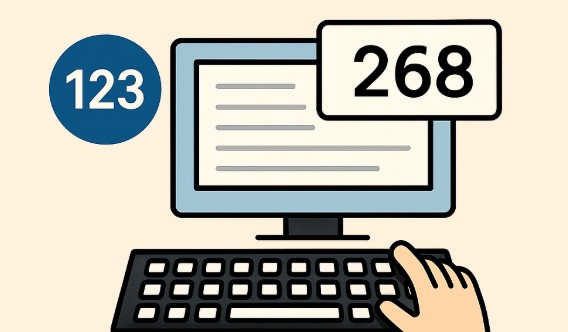
    文字を入力すると文字数のカウントが始まります。

    ➡️ EguwebTools 文字数カウンター


    よくある質問(FAQ)

    文字数に空白や改行は含まれる?

    ツールによって異なりますが、多くは空白・改行も1文字としてカウントされます。

    気になる場合は、「空白・改行を除く設定」があるか確認しましょう。

    半角英数字と全角文字は同じ扱い?

    基本的には1文字=1カウントですが、バイト数(2バイト=全角、1バイト=半角)を意識する場面では扱いが異なります。

    例えば、フォームの文字数制限など、バイト数換算が必要な場面もあるため注意が必要です。


    効率的に文字数を把握するコツ

    • 文章を書きながらリアルタイムで確認したいならWebツール
    • 修正や記録も兼ねるならGoogleドキュメント
    • スマホで簡易チェックしたいならアプリ

    自分の作業スタイルに合った方法を取り入れることで、文字数の意識と品質向上が両立できます


    まとめ

    「打ち込んだ文字数を数える」ことは、今や文章作成に欠かせない基本スキルです。

    無料ツールやアプリを活用すれば、誰でも簡単にリアルタイムで文字数を確認でき、文章の質も向上します。

    ぜひ、あなたに合った方法を取り入れて、効率的な文章作成を実現してください。


    ✅ 今回の記事で紹介したツールの一部は、こちらでも利用可能!

    ➡️ EguwebTools 文字数カウンター

  • 【無料で使える】シンプルなWebタイマーおすすめ5選!今すぐ使える便利ツールまとめ

    【無料で使える】シンプルなWebタイマーおすすめ5選!今すぐ使える便利ツールまとめ

    忙しい日常や仕事、勉強の合間に「ちょっとタイマーが欲しい」と思ったことはありませんか?
    アプリをインストールせず、すぐに使えるのが「Webタイマー」の魅力です。
    この記事では、誰でもすぐに使えるシンプルなWebタイマーを厳選して紹介します。

    Webタイマーとは?

    Webタイマーとは、ブラウザ上で動作するタイマー機能のことです。
    インストール不要で、PCやスマートフォンからすぐにアクセスできるのが特徴です。
    特に「カウントダウンタイマー」や「ストップウォッチ」として活用されることが多く、在宅ワークや勉強、運動などさまざまなシーンで役立ちます。

    シンプルなWebタイマーが選ばれる理由

    • 操作が直感的で簡単
    • 軽量で高速に動作
    • アプリのインストール不要
    • 広告が少なく、集中力を妨げない

    見た目も機能もシンプルなWebタイマーは、「とにかく早く使いたい」「複雑な設定はいらない」という人に最適です。

    無料で使えるおすすめのシンプルWebタイマー

    【1クリックでスタート】超シンプルWebタイマー

    設定画面すらなく、秒数を選んで即スタートできるタイマーです。
    使い方は「スタートボタンを押す」だけ。
    ビジュアルで時間をお知らせしてくれます。

    こんな人におすすめ
    ・ポモドーロテクニックを使いたい人
    ・キッチンタイマー代わりに使いたい人

    時間を計るだけでなく、ラップ機能付きのストップウォッチとしても利用できます。
    スタート・ストップ・リセットの操作が明確で、プレゼンや作業時間の記録にも最適です。

    こんな人におすすめ
    ・作業時間の計測をしたい人
    ・勉強やスポーツ練習で使いたい人


    こんな人におすすめ
    ・時間とタスクをセットで管理したい人
    ・在宅ワークやリモートワークをしている人


    【スマホ対応】レスポンシブなWebタイマー

    PCでもスマホでも見やすい設計がされており、外出先でも使いやすいのがポイント。時間を逃しません。

    こんな人におすすめ
    ・スマホでよくタイマーを使う人
    ・場所を選ばず使いたい人


    シンプルタイマーを最大限活用するコツ

    • ポモドーロテクニックに活用すると集中力アップ
    • 1日のスケジュールを30分単位で区切って生産性を上げる
    • 勉強や瞑想、家事などにリズムをつけるために使う

    まとめ

    「Webタイマー シンプル」というキーワードで検索される多くの人は、すぐに使える・見やすい・わかりやすいタイマーを探しています。
    今回紹介したツールは、まさにそのニーズを満たすものばかりです。

    インストール不要で、手軽に始められるのがWebタイマーの強み。
    用途に合わせて、ぜひあなたに合ったタイマーを見つけてください。

  • 【完全無料】シンプルタイマーならこれ!使いやすくて誰でもすぐ使えるWebタイマー

    【完全無料】シンプルタイマーならこれ!使いやすくて誰でもすぐ使えるWebタイマー

    Web上で簡単に使えるシンプルなタイマーをお探しではありませんか?
    本記事では「シンプルタイマー」というキーワードで検索される方のために、登録不要・無料・インストール不要の便利なタイマーをご紹介します。

    パソコン・スマホ・タブレットなど、どんなデバイスからでもすぐに使えるWebタイマーを今すぐ体験してみましょう。

    シンプルタイマーとは?

    シンプルタイマーとは、余計な機能を省き、時間をセットしてカウントするだけのタイマーです。
    キッチンタイマーのように直感的に操作できるので、年齢問わず誰でもすぐに使いこなせます。

    複雑な設定や通知の登録も不要で、すぐに時間を測りたいときに最適です。

    シンプルタイマーの主な特徴

    • 完全無料で利用可能
    • ブラウザ上で動作、インストール不要
    • 時間を入力してすぐにスタート
    • 作業・勉強・料理・運動など幅広く活用可能
    • シンプルで視認性の高いデザイン

    時間を測るだけなら、これ以上ないほどシンプルで直感的な操作が可能です。

    シンプルタイマーの使い方

    1. 数字でカウントしたい「秒数」または「分数」を入力します
    2. スタートボタンを押すだけでタイマーが作動
    3. 0秒になるとアラートや音で通知(※音の有無はブラウザによる)

    例えばこんな使い方に便利

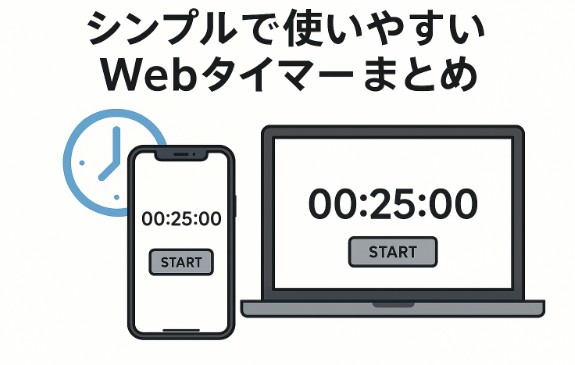
    • ポモドーロテクニックで25分作業+5分休憩を繰り返したいとき
    • ストレッチや筋トレのインターバル管理に
    • 煮込み料理のタイミングを測るとき
    • テスト勉強の時間配分確認に

    スマホでもPCでも使える?

    はい、スマホ対応・レスポンシブ設計なので、iPhoneやAndroidなどのスマートフォンでも快適に操作できます。
    PC作業時はデスクトップの隅に常駐させる使い方もおすすめです。

    ダウンロード不要で今すぐ使える

    シンプルタイマーはインストールもログインも不要。
    このページを開くだけですぐに使い始められます。

    以下のボタンからすぐに体験してみてください。

    【👉 シンプルタイマーを使ってみる】


    なぜ「シンプルタイマー」が今、人気なのか?

    現代人はやることが多すぎる一方で、スマホやPCの通知に気を取られて集中が続きません。
    そんな時に余計な機能をそぎ落とした「シンプル」なタイマーは、逆に評価されています。

    「とにかくすぐに使いたい」
    「集中時間を可視化したい」
    そんなニーズにぴったり応えるタイマーこそが、今回紹介しているシンプルタイマーです。

    まとめ|最も簡単に使えるシンプルタイマーをぜひ試してみてください

    余計なアプリを入れたくない、でも時間管理はしたい。
    そんなあなたにこそ、ブラウザで使える「シンプルタイマー」が最適です。

    • 作業効率UP
    • 時間感覚のトレーニング
    • 集中力の最大化

    これらをすべて叶える便利なWebツールを、まずは一度使ってみてください。

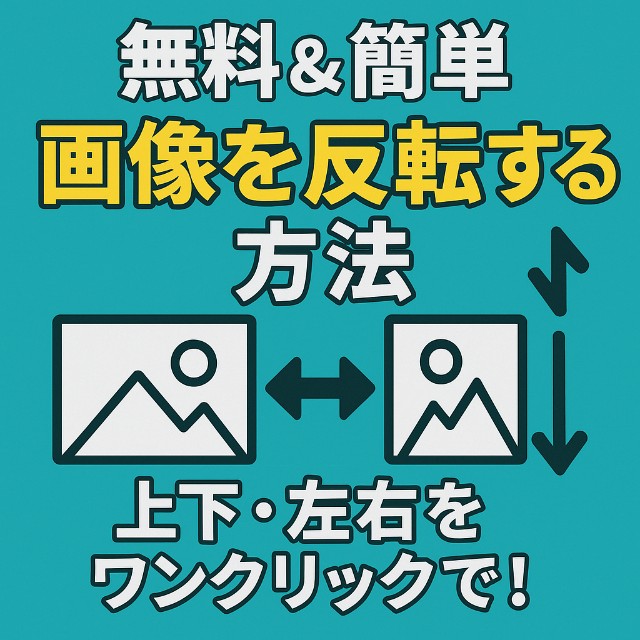
  • 【無料&簡単】画像を反転する方法|上下・左右をワンクリックで!

    【無料&簡単】画像を反転する方法|上下・左右をワンクリックで!

    画像を反転したい?上下・左右どちらもワンクリックでOK!

    「画像を左右反転したい」「上下反転ってどうやるの?」
    そんなときに便利なのが画像反転ツールです。

    本記事では、無料ですぐに使えるオンラインツールから、スマホ・PCでのやり方まで、初心者にもわかりやすく徹底解説します。


    画像の「反転」とは?【左右反転と上下反転の違い】

    まず、画像の「反転」には2種類あります。

    種類用途
    左右反転🔁 ←→鏡に映したような画像にしたいとき
    上下反転🔁 ↑↓上下を逆にしたいとき(デザインや印刷調整など)

    たとえば、文字入り画像を左右反転すると「鏡文字」になります。SNSでの投稿、チラシや印刷物の加工にも役立ちます。


    【方法①】オンラインで画像を反転する(無料&インストール不要)

    ▶ おすすめ:EguwebToolsの画像反転ツール

    画像反転ツールを使う(無料)

    特徴:

    • 完全無料、広告なし
    • ドラッグ&ドロップで簡単操作
    • 左右反転・上下反転をワンクリックで選択可能
    • PCでもスマホでもOK!

    手順:

    1. 上記リンクをクリック
    2. 画像をアップロード
    3. 「左右反転」または「上下反転」ボタンをクリック
    4. その場で保存

    操作もシンプルで、ツール初心者にもおすすめです。


    【方法②】PCで画像を反転する(Windows/Mac)

    ▶ Windows:ペイントで反転

    1. 画像を右クリック →「ペイントで開く」
    2. 「回転」メニュー →「左右反転」「上下反転」
    3. 「名前を付けて保存」

    ▶ Mac:プレビューアプリで反転

    1. 画像を「プレビュー」で開く
    2. メニューから「ツール」→「左右に反転」「上下に反転」
    3. 保存

    【方法③】スマホで画像を反転する(iPhone/Android)

    ▶ iPhone(iOS標準機能)

    • 写真アプリで編集 → トリミング機能 → 回転アイコンの中に「反転」あり

    ▶ Android(無料アプリ例)

    • 「Snapseed」や「Photo Editor」など
    • 画像を開いて「回転・反転」メニューを選ぶだけ

    よくある質問(FAQ)

    Q. 無料で使える画像反転ツールは?
    A. EguwebToolsやPhotopeaなどがあります。特にEguwebToolsは日本語対応で初心者にもおすすめです。

    Q. 一部だけ反転できますか?
    A. 多くのツールでは全体反転のみですが、高機能な画像編集ソフト(GIMP、Photopeaなど)なら部分反転も可能です。

    Q. 反転と回転の違いは?
    A. 反転=鏡映し/上下逆、回転=画像を回す(90°、180°など)


    まとめ:画像反転は無料で簡単にできる!

    「画像を反転したい!」と思ったら、
    まずはEguwebToolsの無料ツールを使ってみましょう。

    • ワンクリックで反転可能
    • スマホでも使える
    • 日本語で安心

    今すぐ画像を反転したい方はこちら▼
    👉 画像反転ツール(EguwebTools)を使ってみる

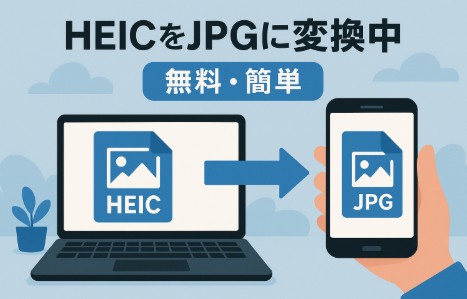
  • 【無料&簡単】HEICをJPGにオンライン変換する方法|おすすめツールまとめ

    【無料&簡単】HEICをJPGにオンライン変換する方法|おすすめツールまとめ

    iPhoneなどで撮影した画像が「.heic」形式になっていて、パソコンで開けなかったり、Webにアップロードできなかった経験はありませんか?この記事では、HEIC形式をJPGにオンラインで簡単に変換する方法とおすすめの無料ツールをご紹介します。

    SEO対策として、「HEIC JPG 変換」「HEIC オンライン」「HEIC JPEG 無料」などの検索キーワードを意識して構成しています。

    HEICとは?JPGとの違い

    HEIC(High Efficiency Image Container)は、AppleがiOS 11以降で採用している画像フォーマットです。

    高画質を保ちながらファイルサイズを小さくできるという利点がありますが、Windowsや一部のWebサービスでは非対応であることが多く、JPGへの変換が必要です。

    JPG(JPEG)は汎用性が高く、どのデバイス・サービスでも対応しているため、ブログ投稿や画像編集に向いています。

    HEICをJPGに変換すべきシーンとは?

    • Windowsで画像を開きたいとき
    • WordPressやSNSにアップロードできないとき
    • Photoshopなどのソフトで読み込めないとき
    • クライアントに送る資料や書類に画像を挿入したいとき

    このような場合は、HEICをJPGに変換することでスムーズに作業が進みます。

    オンラインで変換するメリット

    • ソフトのインストール不要
    • ブラウザからすぐ使える
    • スマホでも利用可能
    • 無料で使えるツールが多い

    ただし、大量の画像や機密性の高い画像の変換は注意が必要です。セキュリティ面を考慮し、信頼できるサービスを使いましょう。

    おすすめのHEIC → JPG変換オンラインツール

    1. Convertio

    • 無料で利用可能(ファイルサイズ制限あり)
    • ドラッグ&ドロップ対応
    • Google DriveやDropboxとの連携も可能
    • 複数ファイルの一括変換対応

    2. iLoveIMG

    • シンプルなUIで初心者にも安心
    • スマホ対応で外出先でも変換可能
    • 日本語完全対応
    • 一括処理もOK

    3. CloudConvert

    • 画質やサイズのカスタマイズが可能
    • セキュリティに配慮されており企業利用にもおすすめ
    • API提供もあり、開発者にも便利

    4. HEIC画像をJPGに変換(HEIC to JPG)

    • 画質やサイズのカスタマイズ不可
    • シンプル
    • ログイン不要ですぐ使用できる

    変換手順(例:iLoveIMG)

    1. サイトにアクセス
    2. 「HEICをJPGに変換」をクリック
    3. ファイルをドラッグ&ドロップまたは選択
    4. 「変換」ボタンを押すだけ!
    5. 完了後にJPGをダウンロード

    直感的な操作なので、パソコン初心者でも迷わず使えます。

    スマホでも使える?アプリはある?

    多くのオンラインツールはスマートフォンのブラウザでも使用可能です。ただし、アプリで変換したい場合は、以下のような選択肢もあります。

    • iOS:写真設定から「互換性優先」に変更するとJPGで保存されます
    • Android:HEIC形式非対応なので基本的にJPGで保存されます

    まとめ|HEICからJPGへの変換はオンラインで完結

    HEIC形式の画像は便利で高画質ですが、汎用性の面ではJPGの方が圧倒的に扱いやすいです。

    オンライン変換ツールを活用すれば、無料・簡単・安全にJPGへ変換できます。用途に応じてツールを選び、スマートに画像を活用しましょう。


    ✅よくある質問(FAQ)

    Q. HEICを一括で変換できますか?
    → はい、複数ファイル対応のツールを使えば一括変換可能です。

    Q. 変換して画質は落ちませんか?
    → 最小限の劣化で変換されますが、気になる場合はCloudConvertなどで画質調整をしましょう。

    Q. オンライン変換は安全ですか?
    → 基本的に信頼できるサイトを使えば安全ですが、機密情報が含まれる画像はオフライン変換を検討しましょう。

  • 【無料】簡易計算機ツールおすすめ5選!すぐ使えるオンライン電卓まとめ

    【無料】簡易計算機ツールおすすめ5選!すぐ使えるオンライン電卓まとめ

    「ちょっとした計算をすぐにしたい」「アプリを入れるまでもない」そんなときに便利なのが、簡易計算機(オンライン電卓)です。

    この記事では、インストール不要ですぐ使える人気の簡易計算機ツールを紹介しつつ、用途別に最適な選び方も解説します。無料で使えてスマホにも対応しているものを厳選しました。


    簡易計算機とは?どんな場面で便利か

    簡易計算機とは、インターネット上で手軽に使える電卓機能のことです。アプリやソフトをインストールせず、ブラウザさえあればすぐに計算できます。

    特に以下のようなシーンで役立ちます。

    • 消費税を入れた価格をさっと確認したい
    • 面倒な関数を使わず、単純な四則演算だけしたい
    • 会議中や外出先でスマホで素早く計算したい
    • 小数点の計算やカッコ付きの計算式をそのまま入力したい

    オンラインで使える簡易計算機おすすめ5選

    1. Eguweb 簡易計算機(ブラウザ)

    シンプルなUIで使いやすく、キーボードでもマウスでも入力可能。

    • 特徴:カッコや小数点にも対応、軽量で高速
    • メリット:完全無料・広告なし
    • スマホ対応:◎

    2. Google検索電卓

    Google検索窓に数式を直接入力すると、即座に結果が表示されます。

    • 特徴:「123+456」などと打つだけ
    • メリット:インストール不要・音声入力も可
    • 注意点:複雑な式には不向き

    3. Desmos 電卓(高機能)

    グラフも表示できる計算ツールですが、簡易計算にも向いています。

    • 特徴:数式の保存やグラフ化が可能
    • メリット:教育機関でも使用される信頼性
    • デメリット:英語UIでやや玄人向け

    4. iCalc(シンプル派に人気)

    見た目がまるで実機の電卓。使いやすさが抜群。

    • 特徴:四則演算に特化
    • メリット:音も出て操作感が楽しい
    • スマホ対応:〇(やや横幅注意)

    5. 数式対応Web電卓(エンジニア向け)

    数式入力をリアルタイムで評価できるWeb電卓。

    • 特徴(5+3)*2のような数式対応
    • メリット:演算履歴を保存可能
    • デメリット:少しUIが古め

    スマホで使いやすい計算機の選び方

    機能重視デザイン重視軽さ重視
    Desmosや数式対応電卓iCalcEguwebやGoogle
    • 通勤中や会議中に使うなら軽量タイプが◎
    • グラフ表示や保存機能を使うなら高機能電卓も視野に

    よくある質問(FAQ)

    Q. オンライン電卓は無料で使えますか?
    A. はい。この記事で紹介しているものはすべて無料です。

    Q. スマホでも使えますか?
    A. ほとんどのツールはスマホ対応しています。

    Q. 履歴を残す機能はありますか?
    A. Desmosや数式対応電卓は履歴保存が可能です。


    まとめ

    簡易計算機は、ちょっとした計算を効率よく済ませたいときに最適なツールです。
    シンプル・高速・スマホ対応のツールを選べば、毎日の作業効率が大幅にアップします。

    まずはお好みのツールをブックマークしておけば、すぐに使えてとても便利です。

  • 【無料あり】おすすめのぼかし画像加工ツール5選!用途別に最適なサービスを紹介

    【無料あり】おすすめのぼかし画像加工ツール5選!用途別に最適なサービスを紹介

    スマホやパソコンで撮影した写真をSNSやブログに投稿する際、「個人情報や背景を隠したい」「商品だけを際立たせたい」といった理由で「ぼかし加工(ブラー)」を使う人が増えています。

    この記事では、誰でも簡単に使える無料のぼかし画像加工ツールを厳選して紹介します。使い方や対応ファイル形式、オンライン・アプリの違いもわかりやすく解説します。


    ぼかし画像とは?用途とメリット

    ぼかし画像とは、写真や画像の一部、または全体をぼかして見えにくく加工した画像のことです。

    ぼかし加工を施すことで、以下のような目的が果たせます。

    • プライバシー保護(顔や車のナンバーを隠す)
    • 情報の目隠し(個人情報や社外秘の書類)
    • 被写体の強調(背景をぼかして商品や人物を目立たせる)
    • デザイン的な演出(ぼかしを使って柔らかな雰囲気に)

    無料で使えるおすすめのぼかし加工ツール5選

    1. Eguweb 画像ぼかし加工ツール(ブラウザ)

    オンラインで完結するツールで、画像をドラッグ&ドロップするだけでぼかし加工が可能。

    • 特徴:範囲指定で部分的にぼかし可能、履歴の戻る・進む対応
    • メリット:インストール不要、完全無料
    • 対応形式:JPEG、PNG、WebP

    2. Canva(オンライン)

    デザインテンプレートが豊富なCanvaでも画像編集でぼかし効果を追加可能。

    • 特徴:エフェクトから「ぼかし」を選ぶだけ
    • メリット:SNS投稿用の画像に便利
    • デメリット:高機能版は有料

    3. Fotor(オンライン)

    初心者向けに使いやすく、フィルターで簡単にぼかし加工。

    • 特徴:AIによる背景ぼかしも可能
    • メリット:豊富なフィルター
    • デメリット:広告が多い

    4. Snapseed(スマホアプリ)

    Googleが提供する高機能な無料アプリ。

    • 特徴:レンズぼかし機能が自然
    • メリット:スマホで撮った写真をすぐに編集
    • 対応OS:iOS、Android

    5. Photoshop Express(スマホアプリ)

    Adobe公式の軽量版フォトショップアプリ。

    • 特徴:範囲選択してぼかしを調整できる
    • メリット:写真加工に慣れている人向け
    • デメリット:アカウント登録が必要

    オンラインツールとアプリの違い

    特徴オンラインツールスマホアプリ
    手軽さ◎ ブラウザだけで完結○ アプリのインストールが必要
    高機能性△ 機能はやや制限あり◎ 高機能・AI処理対応も多い
    対応デバイスPC向け中心スマホ向け中心
    無料範囲完全無料が多い有料課金ありのものも

    ぼかし加工をきれいに仕上げるコツ

    • 加工範囲は少し広めに設定すると自然に見える
    • 背景全体をぼかすと被写体が強調されやすい
    • 文字や数字を隠すときは「モザイク」も併用するのがベスト

    よくある質問(FAQ)

    Q. 完全無料で使えるぼかしツールは?
    A. EguwebツールやSnapseedは登録不要で完全無料で使えます。

    Q. スマホだけでぼかし加工できますか?
    A. はい。SnapseedやPhotoshop Expressなどのアプリがおすすめです。

    Q. 一部だけぼかしたい場合は?
    A. 範囲指定ができるツール(EguwebやPhotoshop Express)を選びましょう。


    まとめ

    ぼかし画像は、プライバシー保護だけでなく、デザインのクオリティを高めるためにも有効な手段です。

    無料で使える優秀なツールが多数あるので、目的に応じて最適なものを選びましょう。

    今すぐ使えるブラウザツールやスマホアプリを活用して、誰でも簡単にクオリティの高い画像編集ができます。

  • 【図解あり】QRコード決済の仕組みを徹底解説!初心者でもわかる流れと技術の裏側

    【図解あり】QRコード決済の仕組みを徹底解説!初心者でもわかる流れと技術の裏側

    QRコード決済は、スマホ一台で簡単に支払いができる便利なキャッシュレス手段として広まりました。この記事では、QRコード決済の技術的な仕組みから店舗とユーザーの流れセキュリティ対策までを図解でわかりやすく説明します。

    QRコード決済とは何か?

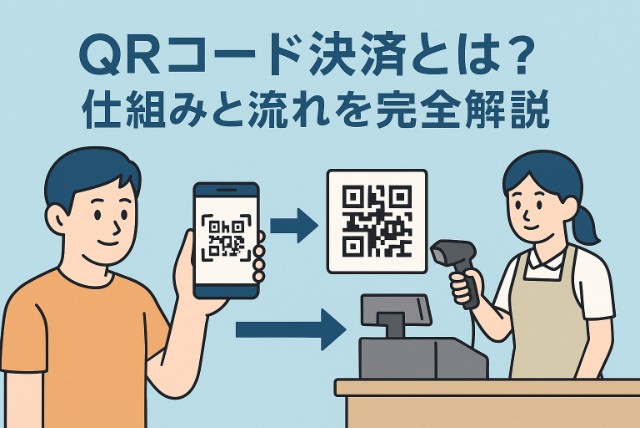
    QRコード決済とは、スマートフォンのカメラでQRコードを読み取ることで、支払いが完了する仕組みです。紙幣や硬貨を使わず、アプリ上での決済が可能なため、非接触・スピーディー・衛生的というメリットがあります。

    QRコード決済の2つの方式

    QRコード決済は大きく分けて「ユーザースキャン方式」と「店舗スキャン方式」の2種類があります。

    ユーザースキャン方式

    店舗側がQRコードを提示し、ユーザーが読み取って支払う方式です。

    図解:ユーザースキャン方式の流れ

    1. 店舗 → QRコード提示
    2. ユーザー → アプリでQRコードを読み取る
    3. ユーザー → 支払い金額を入力
    4. ユーザー → 決済ボタンを押す
    5. アプリ → 決済サーバーへ送信
    6. サーバー → 店舗に「支払い完了通知」
    

    店舗スキャン方式

    ユーザーのアプリが自分専用のQRコードを表示し、店舗側がそのコードを読み取って決済する方式です。

    図解:店舗スキャン方式の流れ

    1. ユーザー → アプリでQRコード表示
    2. 店舗 → 専用スキャナーやタブレットでQRコードを読み取る
    3. 店舗 → 金額を入力
    4. システム → 決済処理を実行
    5. サーバー → 店舗とユーザーに「支払い完了通知」
    

    決済の裏側にある技術

    QRコード決済の裏には、複数の技術が組み合わさっています。

    • QRコード生成/解析技術:アプリがリアルタイムで動的QRコードを生成
    • 通信の暗号化:TLSなどで安全にサーバーへ通信
    • 決済ゲートウェイ:各クレジット会社や銀行口座との中継
    • トークン化技術:クレジットカード情報などを直接やりとりしない方式でセキュリティを確保

    QRコード決済のセキュリティ

    安心して使うためには、以下のセキュリティ対策が講じられています。

    • 通信はSSL/TLSで暗号化
    • クレジットカード番号などはトークン化して保管
    • 不正利用時の保険制度あり(アプリ事業者により異なる)
    • アプリ起動時の生体認証やパスコードロック

    QRコード決済のメリットとデメリット

    メリット

    • 非接触で衛生的
    • 小銭いらずでスピーディー
    • ポイントがたまる
    • 決済履歴が自動で残る

    デメリット

    • スマホが使えないと決済不可
    • 通信が不安定だと支払い不能
    • 高齢者などには操作が難しいことも

    店舗側の導入ステップ

    1. 決済サービス業者に申込
    2. 店舗コード(QR)を取得
    3. タブレットやレジとの連携
    4. 顧客の支払いを受け取り
    5. 月次で売上の振込

    今後の展望・まとめ

    QRコード決済は今後、「地域通貨」「海外送金」「サブスクリプション課金」「モバイルPOS」などと連携が進み、キャッシュレス社会の中核になると予想されています。

  • 【初心者向けCSS入門】ホバーで色が変わる!マウスを乗せるだけの簡単デザインテクニック

    【初心者向けCSS入門】ホバーで色が変わる!マウスを乗せるだけの簡単デザインテクニック

    Webサイトの印象を大きく左右する「ちょっとした動き」。その中でも、マウスを乗せたときに色が変わる「ホバーエフェクト」は、初心者でもすぐに実装できる基本テクニックです。

    この記事では、CSSの:hoverを使って、ボタンやリンクなどの要素に動きを加える方法を詳しく解説します。

    hover効果ってなに?

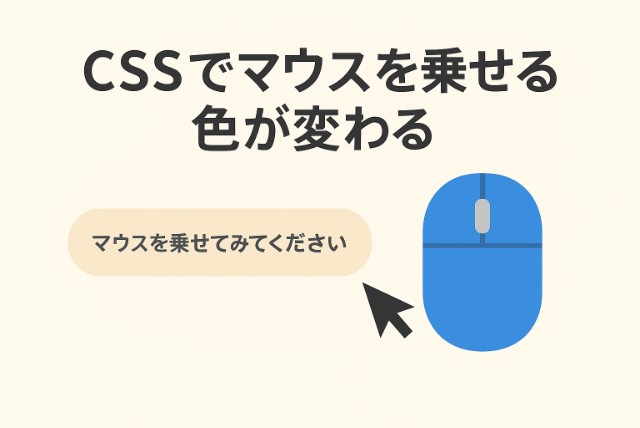
    「hover(ホバー)」とは、マウスカーソルを要素の上に重ねたときの状態のことです。

    CSSでは :hover という擬似クラスを使うことで、ホバー時だけ異なるスタイルを指定することができます。

    例)マウスを乗せたら背景色が変わるボタン

    .button {
      background-color: #3498db;
      color: white;
      padding: 12px 24px;
      border-radius: 6px;
      transition: background-color 0.3s ease;
    }
    
    .button:hover {
      background-color: #2c80b4;
    }
    
    <button class="button">ホバーしてみて!</button>
    

    このコードで、ボタンにマウスを乗せると色がスムーズに変化するようになります。

    リンクの文字色を変えてアクセントに

    リンクにもホバー効果をつけることで、クリック可能な要素だと一目でわかるようになります。

    a.hover-link {
      color: #333;
      text-decoration: none;
      transition: color 0.3s ease;
    }
    
    a.hover-link:hover {
      color: #e74c3c;
    }
    
    <a href="#" class="hover-link">ここにマウスを乗せてみてください</a>
    

    ポイントは transition の活用です。滑らかに変化させることで、ユーザーにストレスを与えずに視認性を高められます。

    カード型デザインに影と背景色の変化を加える

    ホバーエフェクトはUIをリッチに見せるための演出にも使えます。

    .card {
      padding: 20px;
      background: white;
      border: 1px solid #ddd;
      border-radius: 8px;
      transition: background-color 0.3s, box-shadow 0.3s;
    }
    
    .card:hover {
      background-color: #f8f8f8;
      box-shadow: 0 6px 20px rgba(0, 0, 0, 0.1);
    }
    
    <div class="card">マウスを重ねるとふんわり浮き上がるような演出</div>
    

    UI全体に一貫性と高級感を持たせたいときにおすすめです。

    実装のコツと注意点

    • transition を併用して変化をなめらかにする
    • 背景色・文字色・影(box-shadow)・拡大(transform: scale)など複数のプロパティと組み合わせると表現の幅が広がる
    • スマホではホバーが機能しないため、タップ操作向けの対応も意識する

    まとめ

    CSSのホバー効果は、Webデザインにおける“ちょっとした気配り”のようなもの。
    クリックできることを伝えたり、操作の意図を補足したりと、ユーザー体験を豊かにする重要な要素です。

    まずは色の変化から試して、徐々にアニメーションや影の効果を取り入れていきましょう。

  • 郵便番号から住所を簡単検索!無料ツールで一発解決

    郵便番号から住所を簡単検索!無料ツールで一発解決

    日本全国で郵便番号は必須の情報です。ネットショッピングの配送先入力や、各種申込フォーム、社内システムなどでもよく使われています。

    しかし「この郵便番号、どこの住所だっけ?」と迷うことも多いですよね。

    そんなときに便利なのが「郵便番号から住所を検索できるツール」です。今回は、誰でも無料で使えるシンプルな検索ツールの使い方とその魅力を解説します。

    郵便番号検索ツールとは?

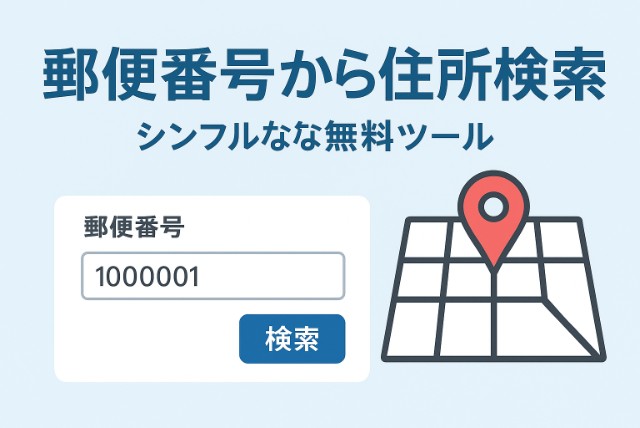
    郵便番号(例:1000001)を入力するだけで、該当する住所が自動で表示されるツールです。

    住所入力のミスを防げるほか、入力時間の短縮にもつながります。

    主な特徴は以下のとおりです。

    • 入力は7桁の郵便番号だけでOK
    • 自動で都道府県・市区町村・町域まで表示
    • スマホ・PCどちらでも使える
    • もちろん無料で利用可能

    使い方はとても簡単

    以下のようなステップで、誰でもすぐに使えます。

    1. 郵便番号を入力(例:1600022)
    2. 「検索」ボタンをクリック
    3. 画面に対応する住所が表示されます

    特に入力フォームや社内ツールでの活用にも便利です。JavaScriptで組み込むこともでき、業務効率化にも大きく役立ちます。

    こんなシーンで活躍します

    ネットショップの配送先入力補助に

    ユーザーの入力を補完してスムーズに。

    顧客管理システムとの連携に

    CRMや見積書作成ツールなどに組み込めば、業務効率が一気にアップ。

    住所記入ミスの削減

    郵便番号から正確な住所が表示されるため、人的ミスを防ぎます。

    実装イメージとデモコード

    以下はシンプルなHTML+JavaScriptによる実装例です。

    <div class="container">
      <h2>住所検索ツール</h2>
      <input type="text" id="zipcode" placeholder="例:1000001" maxlength="7">
      <br>
      <button onclick="searchAddress()">検索</button>
      <div id="result"></div>
    </div>
    
    <script>
    function searchAddress() {
      const zipcode = document.getElementById("zipcode").value;
      const resultDiv = document.getElementById("result");
    
      fetch(`https://zipcloud.ibsnet.co.jp/api/search?zipcode=${zipcode}`)
        .then(response => response.json())
        .then(data => {
          if (data.results) {
            const address = data.results[0];
            resultDiv.innerHTML = `${address.address1}${address.address2}${address.address3}`;
          } else {
            resultDiv.innerHTML = "該当する住所が見つかりませんでした";
          }
        })
        .catch(() => {
          resultDiv.innerHTML = "検索中にエラーが発生しました";
        });
    }
    </script>
    

    まとめ

    郵便番号から住所を検索するツールは、日々の業務や入力作業を格段に効率化してくれます。

    個人利用にもビジネスにも非常に役立つので、ぜひ一度使ってみてください。

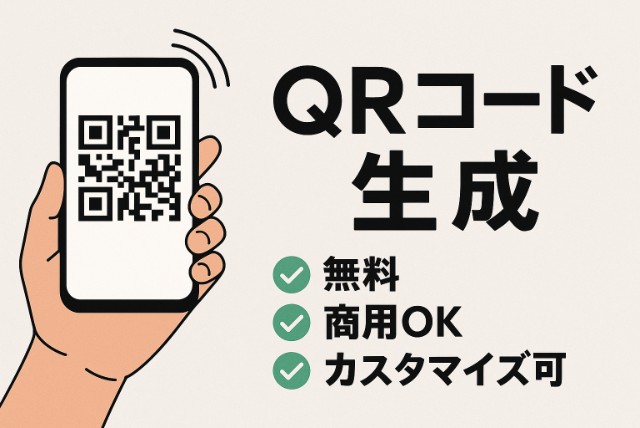
  • 【無料・簡単】QRコード生成ツールの決定版!商用利用もOKで即使える

    【無料・簡単】QRコード生成ツールの決定版!商用利用もOKで即使える

    誰でも一度は使ったことのあるQRコード。スマホで読み取るだけでURLにアクセスできたり、名刺に印刷された情報を瞬時に取り込めたりと、便利な場面がどんどん広がっています。

    本記事では、「QRコード生成」というキーワードで情報を探している方に向けて、QRコード生成方法とツールをわかりやすく解説します。

    QRコードとは?その仕組みと活用シーン

    QRコードとは、情報を格納できる2次元コードの一種で、1994年に日本で開発されました。

    URL、テキスト、メールアドレス、電話番号、Wi-Fi情報など、さまざまなデータを短いコードで表現できます。以下のような場面で活用されています。

    • 名刺やチラシにWebサイトリンクを印刷
    • 店舗のレビュー投稿用リンク
    • Wi-Fiの接続情報共有
    • イベント参加受付
    • スマホ決済リンクやSNSフォロー用コード

    無料で使えるQRコード生成ツールの選び方

    QRコード作成ツールは数多くありますが、以下のポイントをチェックして選ぶと失敗しません。

    • 無料で使えるか(有料制限がないか)
    • 商用利用が可能か(利用規約を確認)
    • 文字コード・容量制限が緩いか
    • カスタマイズ(色・ロゴ挿入など)が可能か
    • ダウンロード形式(PNG・SVG・EPSなど)に対応しているか

    ツールA(無料・商用OK・カスタマイズ自由)

    • URL、テキスト、電話番号、SMS、Wi-Fi、イベントなど多形式対応
    • ロゴ挿入・カラー変更可能
    • PNG/JPEG/SVG/PDF形式に対応

    ツールB(シンプルで高速生成)

    • 入力→即ダウンロードの高速体験
    • 操作が非常にシンプルで初心者向け

    ツールC(アプリ連携&履歴管理あり)

    • 作成履歴を保存できる
    • 複数コードの一括管理が可能

    【実践】QRコードを作ってみよう(手順付き)

    ここでは実際にQRコードを作る手順を紹介します。

    1. 生成ツールを開く
    2. URLやテキストなど、変換したい内容を入力
    3. オプションで色やサイズ、ロゴを設定(ツールによる)
    4. 「生成」ボタンをクリック
    5. ダウンロードして活用

    よくある失敗例と対策

    • URLが長すぎて読み取りにくい → 短縮URLサービスを使おう
    • コントラストが弱く読み取りづらい → 色は黒背景・白文字が基本
    • 画像解像度が粗い → SVG形式で保存すると拡大しても綺麗

    商用利用時の注意点

    QRコード自体は著作権フリーですが、生成ツールによっては商用利用が制限されている場合があります。以下を確認しましょう。

    • 利用規約の明記があるか
    • 作成したQRコードを第三者に提供してもよいか
    • 広告挿入がないか

    まとめ

    QRコードは誰でも簡単に生成でき、ビジネスや日常で幅広く活用できます。

    無料で商用利用もOKなツールを使えば、名刺・SNS・店舗運営などさまざまなシーンで大活躍します。

    まずは一度、QRコードを作成してみましょう。

  • JSZipとは?JavaScriptライブラリ

    JSZipとは?JavaScriptライブラリ

    JSZipは、JavaScriptでZIPファイルを「作成」「読み込み」「編集」できるライブラリです。

    JSZipは、JavaScriptでZIPファイルを作成・読み込み・編集できるライブラリです。ブラウザやNode.js環境で動作し、クライアントサイドでのファイル操作を可能にします。

    ブラウザやNode.js環境で動作し、たとえば以下のような用途に使われます。

    • 複数の画像やファイルをまとめてZIP形式でダウンロードさせる
    • ZIPファイル内の内容を読み込んで展開(解凍)する
    • ブラウザ上でファイルを生成・圧縮し、ユーザーに提供する

    CDNからの読み込みの意味

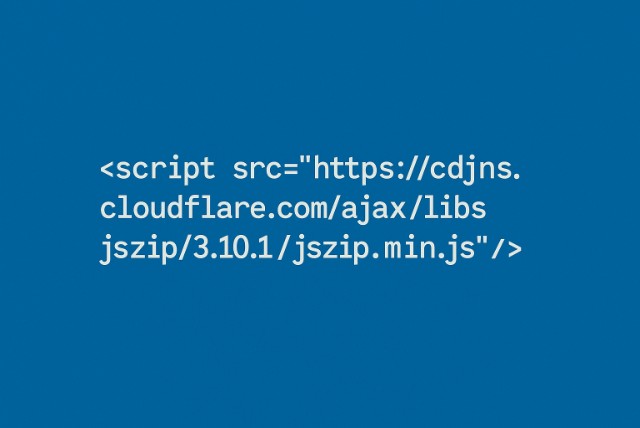
    https://cdnjs.cloudflare.com/ajax/libs/jszip/3.10.1/jszip.min.js

    これは、CDNサービスの一つである cdnjs(Cloudflare提供) からJSZipのファイルを読み込むURLです。

    CDN経由でライブラリを読み込むことで、

    • サーバー側にファイルを置かなくても済む
    • キャッシュが効きやすく、読み込みが高速
    • 他の開発者も同じURLを使っている可能性があり、すでにキャッシュされていることもある

    といったメリットがあります。


    min.js とは?

    jszip.min.jsmin「minified(最小化された)」 の意味です。

    これは、ファイルサイズを小さくするために、

    • 改行や空白の削除
    • 変数名の短縮

    などが行われているバージョンです。
    通常の開発では .min.js を使用することで、Webページの読み込み速度を向上させることができます。


    使用例(JSZipの基本的な使い方)

    const zip = new JSZip();
    zip.file("hello.txt", "こんにちは、ZIPの中身です!");
    
    zip.generateAsync({ type: "blob" }).then(function (content) {
      // ダウンロードリンクを作成
      const link = document.createElement("a");
      link.href = URL.createObjectURL(content);
      link.download = "example.zip";
      link.click();
    });
    

    このコードでは、

    • 「hello.txt」というファイルを作り、
    • ZIP形式に圧縮し、
    • ユーザーにダウンロードさせています。

    まとめ

    項目説明
    ライブラリ名JSZip
    読み込み方法<script src="..."></script> でCDN経由
    バージョン3.10.1
    ファイル形式最小化された .min.js
    主な用途ZIPファイルの作成・解凍(クライアントサイド)

    JSZipは、JavaScriptでZIPファイルを作成・読み込み・編集できるライブラリです。ブラウザやNode.js環境で動作し、クライアントサイドでのファイル操作を可能にします。