カテゴリー: 投稿

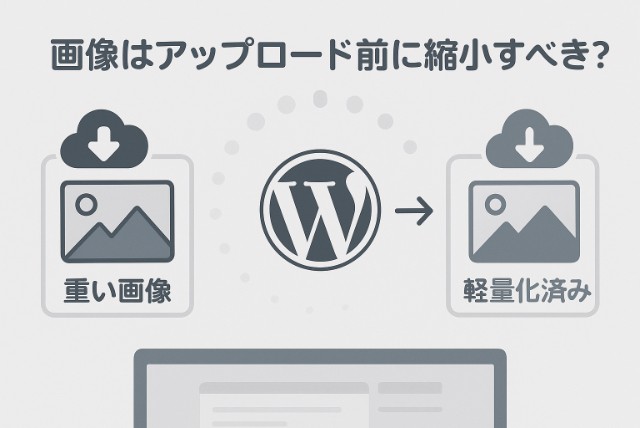
  • 画像はアップロード前に縮小すべき?WordPress運用で絶対に知っておきたい理由

    画像はアップロード前に縮小すべき?WordPress運用で絶対に知っておきたい理由

    画像をアップロードする前にリサイズしていますか?
    「とりあえずそのままアップロード」で済ませていると、知らないうちにサイトの表示速度やSEO評価を下げてしまっているかもしれません。

    この記事では、WordPressなどのCMSを運用する際に「画像をアップロード前に縮小すべき理由」と「おすすめの対処方法」を詳しく解説します。

    フルサイズ画像をそのまま使うリスク

    スマホやデジカメで撮影した画像は、4000pxを超える高解像度のことがほとんどです。
    これを何も加工せずアップロードしてしまうと、以下のような問題が起きます。

    • ページの読み込み速度が遅くなる
    • モバイルユーザーの通信量が増える
    • Core Web Vitals(LCP)に悪影響を及ぼす
    • SEO評価が下がる可能性がある
    • サーバー容量を圧迫しやすくなる

    とくにスマホユーザーの多い現代では、「画像の軽量化」は必須対策です。

    なぜアップロード前に縮小するのがベストなのか?

    WordPressには自動でサムネイルを生成する機能がありますが、元の画像が重いままだと意味がありません。

    アップロード前に縮小しておくことで、以下のような恩恵が得られます。

    • 初期表示の高速化:最初に読み込まれる画像サイズが最適化されているため、表示が速い
    • 管理がラク:必要以上に大きな画像が溜まらず、バックアップも軽く済む
    • テーマやプラグインとの相性アップ:レスポンシブデザインでもスムーズに画像がフィットする

    どれくらいのサイズにすればいいの?

    一般的な目安としては以下の通りです。

    用途推奨サイズ
    サムネイル300px〜600px
    コンテンツ画像800px〜1200px
    フル幅ヒーロー画像1600px〜2000px

    ピクセル数だけでなく、ファイルサイズ(KB/MB)にも注意しましょう。1枚あたり200KB以内が理想です。

    画像縮小のおすすめツール

    以下は、画像を手軽にリサイズ・圧縮できる便利なツールです。

    • 画像一括リサイズツール(オンライン)
      複数画像をまとめて処理できるので、効率的です。
    • Photoshop / Affinity Photo
      プロ向けだが、細かい調整が可能です。
    • TinyPNG / Squoosh
      圧縮率も高く、画質劣化も少ない人気ツールです。
    • スマホアプリ(iOS/Android)
      モバイルでの投稿前にも軽量化できます。

    プラグインに頼るのはアリ?

    WordPressには「EWWW Image Optimizer」や「Smush」などの自動圧縮系プラグインもあります。
    ただし、以下のような注意点があります。

    • 処理にサーバー負荷がかかる
    • 完全に圧縮されないこともある
    • 画像の一括再圧縮が必要な場面がある

    プラグインは補助的に使い、基本は事前にリサイズしておくのがベストです。

    まとめ:画像はアップロード前にひと手間かけよう

    WordPressなどのCMSでは、画像の最適化がそのままサイトのパフォーマンスやSEO成果に直結します。
    「アップロード前に縮小する」というたった1ステップが、大きな違いを生むのです。

    これからは投稿の前に一度立ち止まり、画像のサイズと重さをチェックする習慣を身につけましょう。
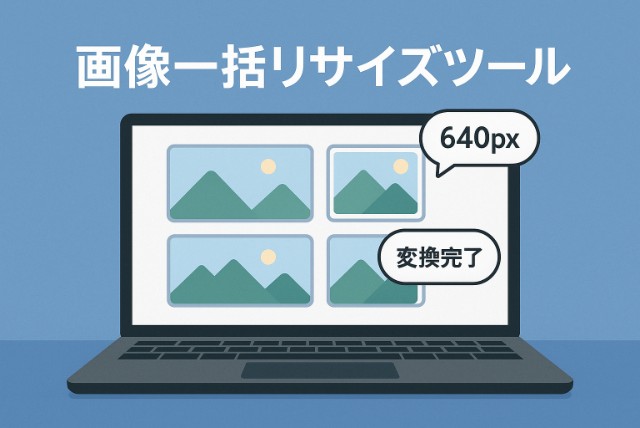
  • 画像一括リサイズツールの決定版!複数画像をまとめて軽量化・サイズ変更する方法

    画像一括リサイズツールの決定版!複数画像をまとめて軽量化・サイズ変更する方法

    大量の画像を扱うブロガー、EC担当者、デザイナーにとって、画像サイズの調整は大きな手間です。
    本記事では、画像一括リサイズツールを使って、複数の画像を一度に軽量化・変換する方法と、そのメリットをわかりやすく解説します。

    画像一括リサイズツールとは?

    画像一括リサイズツールとは、複数の画像ファイルをドラッグ&ドロップでまとめてアップロードし、一括でリサイズ・圧縮・フォーマット変換できる便利なツールです。

    特に以下のようなシーンで活躍します。

    • サイトの読み込み速度を改善したいとき
    • ECサイトで商品画像を統一サイズにしたいとき
    • SNS投稿用に画像サイズを最適化したいとき
    • スマホで撮影した高画質画像を軽量化したいとき

    使い方はとても簡単!

    以下の手順で誰でも簡単に操作できます。

    1. 画像ファイルをまとめてドラッグ&ドロップ
    2. 最大幅や最大高さなど、リサイズ条件を指定
    3. 「一括変換」ボタンをクリック
    4. 一括保存ボタンでZIP形式でダウンロード完了

    スマホでも操作可能で、JPEG・PNG・WEBPなど多くの形式に対応しています。

    リサイズするメリットとは?

    画像を一括リサイズすることで得られる主なメリットは以下の通りです。

    • ページ表示速度の改善
      軽量画像は読み込みが速くなり、SEOにも好影響です。
    • ストレージ節約
      クラウド保存時の容量節約につながります。
    • 表示崩れの防止
      サイズを統一することで、サイトやLPでのレイアウトが整います。
    • 作業時間の大幅削減
      手作業で1枚ずつリサイズする必要がなくなります。

    まとめ

    画像のサイズ調整は、今や業務効率化に欠かせないステップです。
    画像一括リサイズツールを活用すれば、煩雑な画像処理が一瞬で完了し、作業時間の短縮・品質維持・SEO改善と一石三鳥の効果を得られます。

    ぜひ今日から活用して、効率的なWeb運営・デザイン作業を始めましょう!

  • リンククリック時の黒い枠を消したい!原因と安全な対処法を解説

    リンククリック時の黒い枠を消したい!原因と安全な対処法を解説

    リンクをクリックしたときに「文字のまわりに黒い枠(黒線)」が表示されて気になったことはありませんか?
    これはブラウザの標準仕様によるもので、意図的に設計された重要な役割があります。

    今回は、その黒い枠の正体と、安全に消す・調整するためのCSSテクニックを紹介します。

    黒い枠の正体は「outline」

    リンクに表示される黒い枠は、outline というCSSプロパティによって表示されるフォーカス(focus)状態の装飾です。

    特にキーボード操作ユーザーが、Tabキーでどのリンクにフォーカスしているかを視覚的に確認できるようになっています。
    これはアクセシビリティ(使いやすさ)向上のための大事な要素です。


    CSSで黒い枠(outline)を消す方法

    どうしてもデザイン上、リンククリック時の黒枠を消したい場合は、CSSで次のように指定できます。

    .wp-block-pages-list__item__link {
    font-weight: bold;
    font-size: 1.4rem;
    text-decoration: none;
    color: #333;
    margin-top: 0.3rem;
    outline: none; /* ← 黒い枠を消す */
    }

    このコードを使えば、クリック時の黒線(アウトライン)は表示されなくなります。


    アクセシビリティを保ちつつデザインを整える方法

    黒枠を完全に消してしまうと、キーボード操作でリンクが見えづらくなり、ユーザビリティが下がる恐れがあります。

    そのため、以下のように「目立たない色」に変更するのがおすすめです。

    .wp-block-pages-list__item__link:focus {
    outline: 2px solid #aad4f5;
    outline-offset: 2px;
    border-radius: 6px;
    }

    これなら、フォーカスされたリンクが適度に目立ちつつ、デザインを邪魔しません。


    マウス操作時だけ黒枠を消す方法(おすすめ)

    もっとも安全で実用的な方法は、**「キーボード操作では枠を表示、マウス操作では非表示にする」**というやり方です。

    以下のCSSとJavaScriptを組み合わせれば、理想的なフォーカス管理が可能になります。

    /* 初期状態ではoutlineを無効 */
    .wp-block-pages-list__item__link:focus {
    outline: none;
    }

    /* キーボード操作のときだけoutlineを表示 */
    body.user-is-tabbing .wp-block-pages-list__item__link:focus {
    outline: 2px solid #aad4f5;
    outline-offset: 2px;
    border-radius: 6px;
    }
    function handleFirstTab(e) {
    if (e.key === "Tab") {
    document.body.classList.add("user-is-tabbing");
    window.removeEventListener("keydown", handleFirstTab);
    }
    }
    window.addEventListener("keydown", handleFirstTab);

    このコードは「Tabキーによる操作が初めてあった時」にuser-is-tabbingクラスを追加し、CSSで適用できるようにします。


    まとめ

    • リンククリック時の黒枠は「outline」によるフォーカス表示
    • 単純に消すなら outline: none;
    • より安全にするなら、outlineの色や太さを調整
    • 最適なのは「マウスとキーボードで表示を切り替える」方法

    見た目の美しさと使いやすさを両立させたいなら、紹介した方法をぜひ取り入れてみてください。

  • 【CSSトラブル対策】要素が右にはみ出す原因とその解決方法まとめ

    【CSSトラブル対策】要素が右にはみ出す原因とその解決方法まとめ

    Web制作をしていると、レイアウトが思い通りにいかず「要素が右にはみ出す」現象に遭遇することがあります。この記事では、その代表的な原因と効果的な対処法をわかりやすく解説します。

    要素が右にはみ出す主な原因とは?

    本来、要素は親コンテナの幅に収まるように設計されていますが、以下のようなCSSの設定ミスや見落としによって右にはみ出してしまうことがあります。

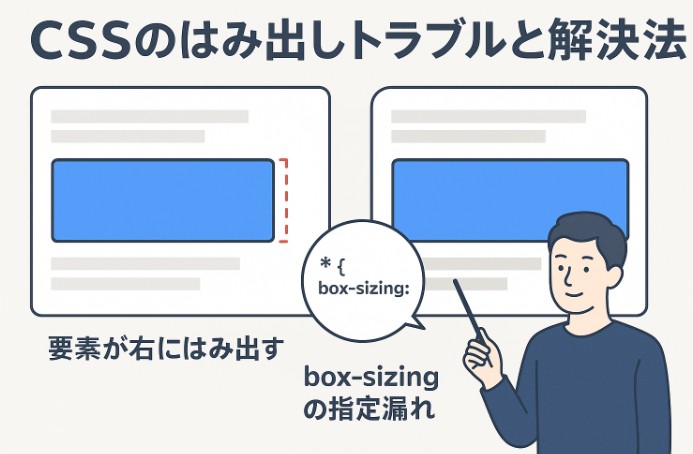
    box-sizing の指定漏れ

    CSSでは、box-sizingの設定によって「width」の解釈が変わります。
    デフォルトでは content-box になっており、padding や border を含まない幅で計算されます。
    そのため、思わぬところでサイズが大きくなり、はみ出す原因になります。

    対処法

    すべての要素に対して以下の指定をしておくと安心です。

    * {
    box-sizing: border-box;
    }

    これにより、widthpaddingborder を含めたサイズ計算がされ、想定外のはみ出しを防ぐことができます。

    その他のよくある原因と解決策

    横スクロールを発生させる幅の指定

    例えば、画像やテーブルなどに明示的な width: 1000px などの指定があると、画面幅を超えてはみ出します。

    対処法

    img, table {
    max-width: 100%;
    height: auto;
    }

    これにより、親要素の幅に応じて自動でサイズ調整されます。

    マージンの重なりやネガティブマージン

    margin-right: -10px; などの負のマージンによって、意図せず外にはみ出すことがあります。

    対処法

    ネガティブマージンを使う場面では、レイアウト全体のバランスを確認し、必要であれば使用を避けるか、はみ出しを許容するレイアウト設計を行いましょう。

    フレックスやグリッドレイアウトの設定ミス

    FlexboxやGridを使っているときに、子要素に余計な min-widthflex-shrink: 0; が指定されていると、はみ出しやすくなります。

    対処法

    .flex-container {
    overflow-x: hidden;
    }

    もしくは、子要素に min-width: 0; を明示して、はみ出しを防ぎます。

    トラブルを未然に防ぐCSSの初期設定例

    以下のようなリセットCSSを用意しておくと、右にはみ出すトラブルを大幅に防ぐことができます。

    *,
    *::before,
    *::after {
    box-sizing: border-box;
    margin: 0;
    padding: 0;
    }
    html, body {
    overflow-x: hidden;
    }

    まとめ

    レイアウトが思い通りにいかず「要素が右にはみ出す」現象に遭遇することがある場合の解決法でした。ご参考ください。

  • 無料で使える文字数カウンター|記事作成やSNS投稿に便利なツール

    無料で使える文字数カウンター|記事作成やSNS投稿に便利なツール

    ブログやSNS、原稿執筆の際に「今、何文字書いた?」と気になることはありませんか?
    そんな時に便利なのが、文字数をリアルタイムでカウントしてくれる「文字数カウンター」ツールです。

    本記事では、文字数カウンターの使い方や活用シーン、SEOとの関係性についてもわかりやすく解説します。

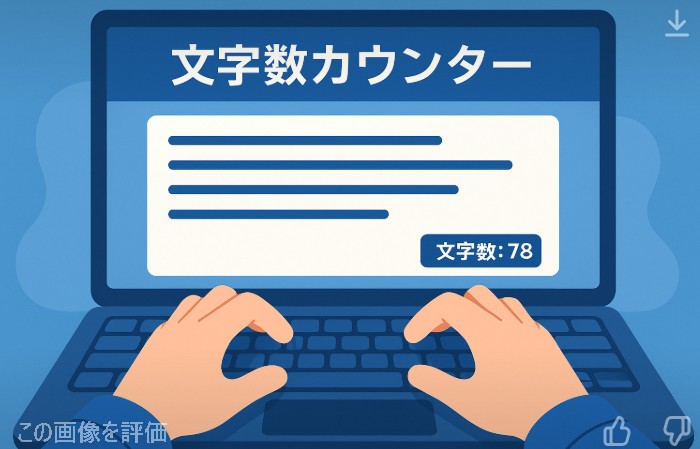
    文字数カウンターとは?

    文字数カウンターは、入力した文章の「文字数」「単語数」「改行数」などを自動で計測してくれるツールです。

    Webブラウザ上で使えるものが多く、ソフトのインストールも不要です。

    ライティングやレポート、Twitter(X)投稿などで、文字数制限に注意したいときに大活躍します。

    こんな時に便利

    以下のようなシーンでよく利用されています。

    • ブログ記事の構成チェック(1000文字以上など)
    • SNS投稿(Twitterの280文字制限など)
    • メールやお問い合わせフォームの文字制限
    • 学校の作文やレポートの提出
    • Webライティングやクラウドソーシングの案件対応

    SEOと文字数の関係

    SEOにおいて「文字数」は直接的な評価対象ではないとされていますが、一定の文字数があることで以下のような効果が期待できます。

    • ユーザーの疑問に対する網羅性が高まる
    • 検索エンジンに対して専門性・信頼性を伝えやすい
    • 関連キーワードを自然に盛り込める

    特に1000文字〜3000文字前後のボリュームを目安に記事を構成すると、上位表示されやすい傾向があります。

    無料で使えるおすすめ文字数カウンター

    多くの文字数カウンターはブラウザ上で無料で使えます。以下のような特徴を備えたものを選ぶと便利です。

    • 入力エリアが広く、改行もそのまま反映される
    • 全角・半角の区別が明確
    • リアルタイムでカウントされる
    • クリップボードとの連携がスムーズ

    自作も可能?JavaScriptで作る簡単カウンター

    実は簡単なHTMLとJavaScriptを使えば、オリジナルの文字数カウンターも作成できます。以下はその一例です。

    htmlコピーする編集する<textarea id="text" rows="10" cols="50" oninput="countChars()"></textarea>
    <p>文字数:<span id="count">0</span></p>
    
    <script>
    function countChars() {
      const text = document.getElementById('text').value;
      document.getElementById('count').textContent = text.length;
    }
    </script>
    

    自分のWebサイトやブログに埋め込んで、読者が利用できるようにすると、ユーザー満足度の向上やSEO評価にもつながります。

    スマホ対応の有無もチェック

    モバイルでの利用を考慮するなら、レスポンシブデザインやタッチ操作に対応しているかもポイントです。

    外出先でスマホからチェックしたいライターや学生にとって、使いやすさは非常に重要です。

  • QRコードの仕組みとは?誰でもわかる超入門ガイド

    QRコードの仕組みとは?誰でもわかる超入門ガイド

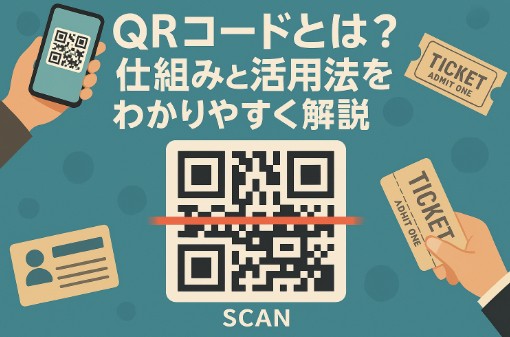
    QRコードは、スマートフォンひとつでURLや情報を瞬時に読み取れる便利なツールです。本記事では、その仕組みや構造、活用例までを初心者にもわかりやすく解説します。

    QRコードとは何か?

    QRコード(Quick Responseコード)は、日本で開発された2次元コードの一種です。バーコードよりも多くの情報を格納でき、スマホや専用リーダーで高速に読み取れるのが特徴です。

    URLやテキスト、連絡先情報、Wi-Fiの接続情報など、さまざまなデータを埋め込むことが可能です。

    QRコードの基本構造

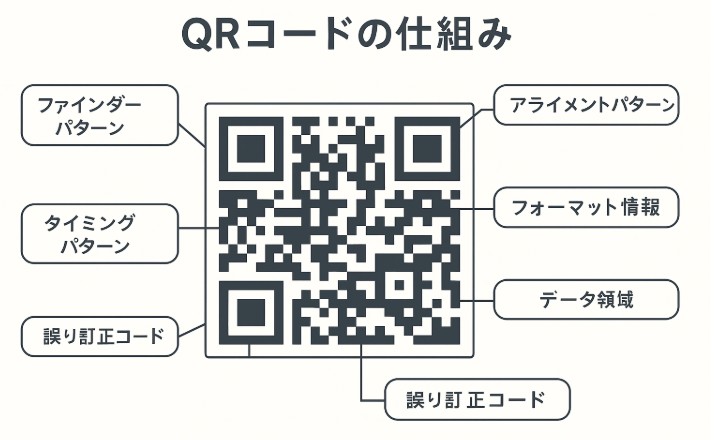
    QRコードは、一見ただの白黒のマスの集合体に見えますが、実は情報を正確に伝えるための仕組みが詰まっています。主な構造は以下のとおりです。

    ファインダーパターン

    QRコードの3つの角にある大きな四角です。これにより、スキャナーはQRコードの位置や傾きを正しく認識します。

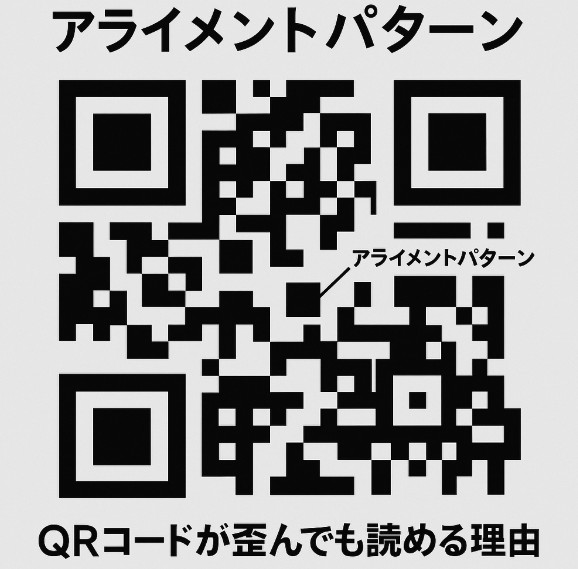
    アライメントパターン

    大きなQRコードに追加される小さなパターンで、読み取り時のゆがみを補正する役割を担っています。

    タイミングパターン

    マスの並びの基準となるラインで、横方向と縦方向にそれぞれ1本ずつ配置されています。

    フォーマット情報領域

    誤り訂正レベルやマスクパターンの種類など、QRコードを正確に解読するための設定情報が格納されています。

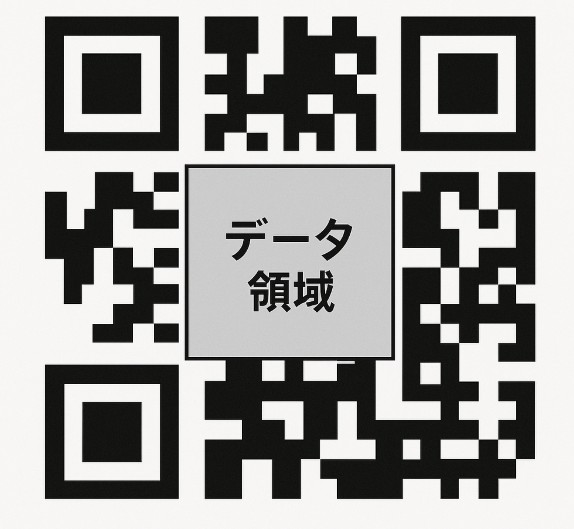
    データ領域

    実際のデータが記録されている場所です。ここにURLや文字列などの情報が格納されます。

    誤り訂正コード

    QRコードは多少の汚れや欠損があっても読めるように、誤り訂正の仕組みが備わっています。最大30%までの損傷を補える仕様です。

    QRコードが情報を保持する仕組み

    QRコードは白と黒のマス目を0と1のビット列に変換し、そのビット列を元にデータを格納します。データはバイナリ形式で配置され、最終的にデコーダー(QRコードリーダー)によって元の情報に復元されます。

    情報の格納には、文字数モード(数字・英数字・バイナリ・漢字)に応じて効率的にデータを圧縮し、最適なフォーマットで配置されます。

    誤り訂正レベルの種類

    QRコードには4つの誤り訂正レベルがあります。

    • L(Low):7%まで復元可能(情報量を優先)
    • M(Medium):15%まで復元可能(バランス型)
    • Q(Quartile):25%まで復元可能(デザイン向き)
    • H(High):30%まで復元可能(ロゴやデザインが被っても安心)

    デザイン重視のQRコードにはHレベルがよく使われます。

    QRコードの活用例

    • ウェブサイトURLの共有
    • 名刺に連絡先情報を埋め込み
    • 商品パッケージに使用しプロモーション
    • Wi-Fi接続の簡易化
    • LINE友達追加やSNSフォローへの導線

    まとめ

    QRコードは「高速・高密度・誤り訂正」の3拍子そろった情報伝達の技術です。シンプルな見た目の中に、複雑かつ精巧なデータ処理の仕組みが詰まっています。今後もビジネスや日常のさまざまな場面で活用が広がるでしょう。

  • 顔を隠す画像加工のやり方とおすすめ無料ツール【簡単・安全に加工しよう】

    顔を隠す画像加工のやり方とおすすめ無料ツール【簡単・安全に加工しよう】

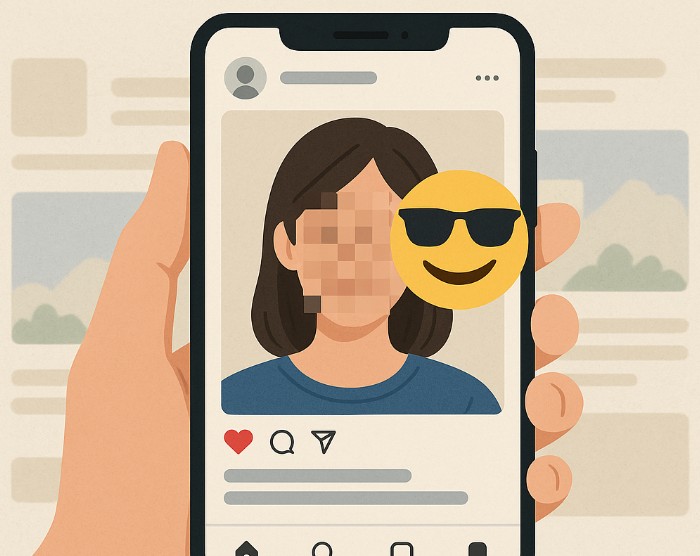
    個人情報の保護やプライバシーの観点から、SNSやブログに顔出しをせずに写真を使いたいという人が増えています。

    この記事では、顔を隠す画像加工の方法と、誰でも簡単に使える無料ツールをご紹介します。

    加工方法の種類やおすすめの活用シーンも解説していますので、ぜひ参考にしてください。

    顔を隠す画像加工の主な方法

    画像内の顔を隠す方法には、いくつかの手段があります。

    モザイク加工

    最も一般的な方法で、顔部分に四角いピクセルを粗く表示させて判別不能にします。

    ぼかし加工

    自然な見た目で顔の輪郭をぼかし、違和感なく目立たせずに隠せます。

    スタンプや絵文字で隠す

    可愛らしいスタンプやアイコンで隠すことで、個性を出しながら顔を隠せます。

    黒塗り・シルエット化

    顔部分を黒や白で塗りつぶしたり、人物全体をシルエットにする方法もあります。

    顔を隠す加工が必要なシーンとは?

    • SNSやブログ投稿時のプライバシー保護
    • 子どもや友人を写真に含めるときの配慮
    • ビジネスでの資料・プレゼン画像の修正
    • 防犯・監視カメラ画像の公開用加工

    顔を隠すのにおすすめの無料画像加工ツール

    Canva(キャンバ)

    メリット
    ・オンラインで簡単に操作可能
    ・「ぼかし」「モザイク」「スタンプ」機能も豊富
    ・スマホアプリでも使える

    使い方
    写真をアップロード → 顔部分を選択 → 「ぼかし」または「モザイク」エフェクトを適用。

    Fotor(フォター)

    メリット
    ・AIによる自動顔認識で簡単
    ・ぼかしやステッカーも搭載
    ・ブラウザだけで完結

    使い方
    編集画面で顔にカーソルを合わせてモザイクを選択するだけ。

    iPhone / Android の標準編集アプリ

    メリット
    ・追加アプリ不要
    ・マークアップ機能で塗りつぶしやスタンプ追加も可能

    使い方
    写真 → 編集 → マークアップ → ブラシやシェイプで顔を隠す。

    加工する際の注意点

    • 加工後も「顔」が完全に認識できないか確認する
    • オリジナル画像は別に保存しておく
    • 他人の顔を隠すときは事前に許可を取る
    • 加工しすぎて不自然にならないようバランスよく仕上げる

    顔を隠すだけで安心・安全に画像を活用できる

    顔を見せずに画像を使いたい場合でも、加工ツールを使えば簡単に対応できます。

    無料ツールでも十分な機能を備えているので、まずは手軽に試してみるのがおすすめです。

    ブログやSNS、仕事用資料でも、安心して画像を活用していきましょう。

  • SNS用画像にぼかし加工を取り入れるメリットとおすすめツール

    SNS用画像にぼかし加工を取り入れるメリットとおすすめツール

    SNSで目を引く投稿を作るには、写真や画像の使い方が非常に重要です。
    その中でも「ぼかし加工」は、視線誘導やプライバシー保護、世界観づくりに効果的な手法です。
    この記事では、ぼかし加工の活用メリットと、初心者でも使えるおすすめのぼかし加工ツールをご紹介します。

    SNSでぼかし加工が活躍するシーン

    SNSにおいて、ぼかし加工は次のような場面で役立ちます。

    • 背景をぼかして主役を引き立てたいとき
       ポートレートや商品写真で、背景をぼかすことで被写体を際立たせられます。
    • プライバシーの保護
       人物や車のナンバー、住所など、特定情報をぼかして保護することが可能です。
    • 統一感のある世界観を作りたいとき
       全体に軽くぼかしを加えることで、柔らかくおしゃれな印象になります。

    ぼかし加工の種類

    ぼかしといっても、目的に応じて使い分けることが大切です。

    • ガウスぼかし
       全体を滑らかにぼかす定番の方法。自然な仕上がりになります。
    • モザイクぼかし
       四角くピクセル状にぼかす加工。個人情報の隠蔽などに適しています。
    • 背景のみぼかし
       被写体をくっきり残して背景だけをぼかすことでプロっぽい印象に。

    無料で使えるおすすめぼかし加工ツール

    初心者でも簡単に使える無料ツールを厳選しました。

    Canva(キャンバ)

    直感的に使えるデザインツール。
    画像の一部を選択して「ぼかし」エフェクトを適用するだけで、簡単に加工可能。
    背景の自動除去後にぼかしを加える機能も便利です。

    特徴

    • ブラウザ上で完結
    • SNS投稿用のテンプレートが豊富
    • アプリでも利用可能

    Fotor(フォター)

    写真編集に特化したWebサービス。
    範囲を指定して部分的なぼかしも可能で、人物の背景ぼかしなどに最適です。

    特徴

    • ガウスぼかしやモザイク加工を簡単に適用
    • 無料で高画質の画像を保存可能

    BeFunky(ビーファンキー)

    写真加工・コラージュ作成にも対応した万能ツール。
    エフェクトが豊富で、アート風のぼかし加工も可能です。

    特徴

    • 高度な編集も数クリックで完了
    • モバイルにも対応

    SNS別・ぼかし画像の活用ポイント

    Instagram

    ・フィード投稿では背景ぼかしで統一感を出すと◎
    ・ストーリーズでは文字を読みやすくするために背景をぼかすのがおすすめ

    X(旧Twitter)

    ・テキストと画像の両方が目立つように、画像に軽くぼかしを入れると効果的
    ・意図的にぼかして“クリックを誘う”戦略も有効

    Facebook

    ・グループ投稿やイベント案内などで顔をぼかすことで配慮が行き届いた印象に

    まとめ

    ぼかし加工は、SNS投稿をより魅力的に、安全にするための強力なツールです。
    無料のWebサービスでも十分に効果的な加工ができるので、ぜひ試してみてください。
    投稿に統一感を持たせたい、プライバシーを守りたい、そんな時は迷わずぼかし加工を活用しましょう。

  • 【無料あり】Webで画像のぼかし加工が簡単にできるおすすめサービスまとめ

    【無料あり】Webで画像のぼかし加工が簡単にできるおすすめサービスまとめ

    画像の一部をぼかして個人情報を隠したり、背景をふんわりさせて雰囲気を演出したりしたいとき、特別なソフトがなくてもWebサービスだけで十分対応できます。

    この記事では、初心者でも簡単に扱えるぼかし加工ツールを厳選し、用途別に紹介します。スマホ対応や無料ツール、加工のコツまで網羅しているので、ぜひ参考にしてください。

    画像のぼかし加工とは?

    ぼかし加工とは、画像の一部または全体にピントをぼかす効果を加えることです。

    よくある活用例としては以下のようなケースがあります。

    • 顔や個人情報などのプライバシー保護
    • 背景にぼかしを入れて被写体を引き立たせるデザイン目的
    • サムネイル画像に柔らかい印象を加える印象演出

    用途に応じて「部分ぼかし」「全体ぼかし」「モザイク」などの種類があります。

    おすすめのWebぼかし加工サービス5選【無料あり】

    Canva(キャンバ)

    特徴

    • ドラッグ&ドロップで画像アップロード可能
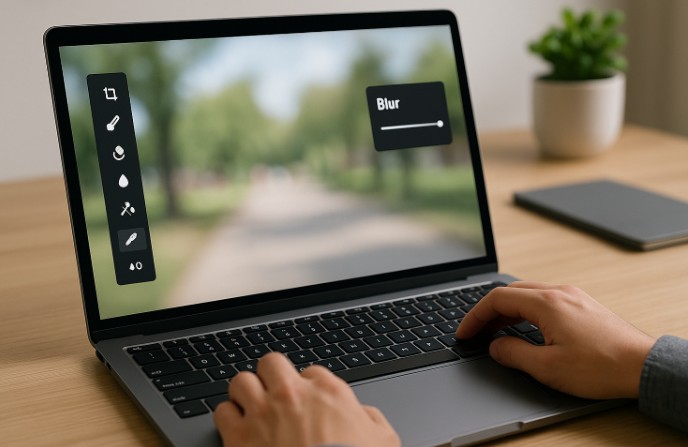
    • 「調整」→「ぼかし」スライダーで即加工
    • 背景ぼかしやモザイクも対応
    • スマホアプリも充実

    おすすめ用途
    SNS投稿、プレゼン資料作成、サムネイル画像など幅広い用途に。


    Fotor

    特徴

    • 無料で使えるオンライン画像エディタ
    • ワンクリックでぼかし加工ができる
    • AI背景除去機能も搭載

    おすすめ用途
    プロフィール写真の加工や人物ぼかしに最適。


    PIXLR(ピクセラ)

    特徴

    • 高機能なブラウザ型画像編集ソフト
    • ぼかしツールの種類が豊富(ガウス、レンズ、移動ぼかしなど)
    • レイヤー処理対応

    おすすめ用途
    Photoshop感覚で細かく調整したい中〜上級者向け。


    LunaPic

    特徴

    • シンプルなUIで直感操作可能
    • 「Adjust」→「Blur」で即座に反映
    • 日本語対応はないが操作は簡単

    おすすめ用途
    ワンポイントでサクッとぼかしたいとき。


    PineTools

    特徴

    • ワンクリックでぼかし処理できる無料ツール
    • JPEG、PNGなど形式を問わず対応
    • ぼかし範囲の選択も可能

    おすすめ用途
    写真の一部だけをぼかしたいときに便利。


    スマホだけで画像をぼかす方法

    PCを使わずにスマホだけでぼかし加工をしたい場合は、以下の方法がおすすめです。

    • Canvaアプリ:タップ操作だけでぼかしやフィルター調整が可能
    • LINE Camera:スタンプ感覚でモザイク加工
    • Snapseed(Google製):部分ぼかしツール搭載で自由度が高い

    どれも無料でインストールできるので、外出先でも安心です。


    ぼかし加工のコツと注意点

    • 顔や個人情報はモザイクよりぼかしの方が自然な仕上がり
    • SNS投稿用は過剰なぼかしに注意(可読性が下がる)
    • 拡大してもバレないように複数回ぼかしをかけると効果的

    また、ぼかしをかける前の元画像は必ず保存しておくことも忘れずに。


    まとめ

    Webブラウザさえあれば、画像のぼかし加工は誰でも簡単にできます。
    用途に合わせてツールを選べば、デザイン性も安全性も両立できます。

  • 【無料あり】オンラインで簡単にぼかし加工ができるおすすめツールまとめ

    【無料あり】オンラインで簡単にぼかし加工ができるおすすめツールまとめ

    画像編集をする中で、特定の部分を目立たなくしたり、プライバシーを保護するために使われる「ぼかし加工」。
    この記事では、オンラインで手軽に使えるぼかし加工ツールを紹介します。
    ソフトのインストール不要、スマホからでも使えるサービスも多く、初心者にも安心です。

    オンラインでぼかし加工するメリット

    オンラインツールを使う最大のメリットは、インストール不要で手軽に使えることです。
    ブラウザさえあればすぐに編集作業ができ、端末のスペックを気にせず操作できます。

    また、スマートフォンやタブレットにも対応しているサービスが多く、どこでもぼかし編集が可能です。

    Canva(キャンバ)

    Canvaは無料でも多機能が使える人気デザインツールです。
    画像全体や一部にぼかしを加えたり、背景ぼかし、モザイク風加工まで対応しています。

    特徴

    • ドラッグ&ドロップの簡単操作
    • スライダーでぼかしの強弱を調整可能
    • テンプレートが豊富でSNS投稿用画像もすぐ作れる

    おすすめポイント

    • 画像をアップロード後、編集メニューの「ぼかし」から効果を適用
    • 無料プランでも十分なぼかし加工が可能

    Fotor(フォター)

    Fotorは写真編集に特化したオンラインツールで、ピンポイントぼかしに強いのが特徴です。
    背景だけをぼかす「チルトシフト」や、選択範囲を自由に指定できる「ブラシぼかし」もあります。

    特徴

    • 部分ぼかし、全体ぼかしが選べる
    • ワンクリックで簡単適用
    • 無料で使えるが、高画質保存には有料プランが必要

    PineTools(パインツールズ)

    シンプルなUIでとにかく手早く作業したいならPineTools。
    ブラウザ上で画像をアップロードして、ぼかしの強さをスライダーで調整するだけです。

    特徴

    • 軽量・高速
    • ダウンロードもワンクリック
    • 英語表記だが直感的で使いやすい

    iLoveIMG(アイラブイメージ)

    複数画像を一括で処理したいなら、iLoveIMGが便利です。
    画像圧縮やサイズ変更といった機能と併用して、ぼかし処理も可能です。

    特徴

    • 複数画像を同時に処理可能
    • ドラッグ&ドロップ対応
    • 無料版でも広告表示が少なく快適

    Pixlr(ピクセラ)

    Photoshop風のインターフェースで、ブラシツールを使った手動ぼかしが可能なPixlr。
    編集自由度が高く、レイヤー機能もあります。

    特徴

    • 無料で高機能な編集ができる
    • 自由なぼかし加工に最適
    • PC操作向け(スマホではやや操作しづらい)

    オンラインぼかし加工の注意点

    オンラインツールを使う際には、以下の点に注意しましょう。

    • 個人情報や顔写真の取り扱いに気をつける
    • 保存前に解像度を確認する(高画質が必要な場合は要チェック)
    • インターネット接続環境が必要(オフラインでは使えない)

    まとめ

    オンラインでのぼかし加工は、用途に応じて使い分けることが重要です。
    Canvaのようにデザイン機能も含めて使いたい場合と、PineToolsのようにシンプルな加工をしたい場合とで選択肢が異なります。

    まずは無料で試せるサービスから使ってみて、自分に合うものを見つけてください。

  • 【無料あり】おすすめのぼかし加工Webサービスまとめ!用途別に最適ツールを紹介

    【無料あり】おすすめのぼかし加工Webサービスまとめ!用途別に最適ツールを紹介

    画像加工で「ぼかし」処理をしたいとき、どのWebサービスを使えばいいか迷うことはありませんか?
    この記事では、無料で使えるものからプロ仕様まで、ぼかし加工におすすめのWebサービスを厳選して紹介します。

    用途別に最適なツールもまとめていますので、ぜひ参考にしてください!

    Canva(キャンバ)

    Canvaは、画像全体や一部にぼかしをかけるのはもちろん、背景の自動ぼかしやモザイク加工など、多彩な編集ができる人気のWebサービスです。

    使い方
    画像をアップロードし、編集メニューから「ぼかし」を選択します。スライダーでぼかしの強さを自由に調整できます。

    メリット
    テンプレートやデザイン素材が豊富なので、ぼかし加工した画像をそのままSNS投稿やプレゼン資料に活用できるのが大きな魅力です。


    DataChef(TechLagoon)

    DataChefは、ガウスぼかしを使ったシンプルな画像加工ができるサービスです。

    使い方
    画像をアップロードし、ぼかし半径を指定するだけで簡単に変換できます。加工後はすぐにダウンロード可能です。

    メリット
    会員登録不要で、透かしも入りません。商用利用もOKなので、ビジネス利用にも最適です。


    Photoroom

    Photoroomは、AI技術を使った背景ぼかし専用ツールです。写真の被写体を際立たせたいときにぴったりです。

    使い方
    画像をアップロードするだけで、背景が自動でぼかされます。さらに、ぼかしの強さを好みに合わせて調整することも可能です。

    メリット
    プロ仕様の写真を手軽に作成でき、SNSや商品写真にもすぐ使えます。


    Adobe Express

    Adobe Expressは、写真を手軽にぼかし加工できるAdobe提供のオンラインツールです。

    使い方
    画像をアップロードし、ぼかしエフェクトを適用します。ぼかしの度合いも自由に調整可能です。

    メリット
    SNS用の画像、バナー、プレゼン資料用画像など、さまざまな用途に対応したクオリティの高い画像を簡単に作成できます。


    バナー工房

    バナー工房は、顔など特定の部分だけをピンポイントでぼかしたい場合におすすめのWebアプリです。

    使い方
    画像をアップロード後、ぼかしたい部分を選んで加工するだけ。操作も非常にシンプルです。

    メリット
    完全無料で利用でき、個人利用からビジネス利用まで幅広く対応しています。


    用途別おすすめツールまとめ

    • 全体や一部のぼかし加工をしたい
      → Canva、DataChef(TechLagoon)
    • 背景を自動でぼかしたい
      → Photoroom、Adobe Express
    • 特定部分(顔など)をピンポイントでぼかしたい
      → バナー工房

    用途に応じて使い分ければ、さらに効率よく、理想の画像加工が実現できます!


    まとめ

    ぼかし加工をしたいときには、目的に応じたWebサービスを選ぶことが成功のポイントです。
    Canvaのような多機能ツールから、PhotoroomのようなAIぼかし特化型まで、それぞれの強みを活かして最適な一枚を作りましょう!

    これらのツールはほとんどが無料でも試せるので、ぜひ一度使ってみてください。

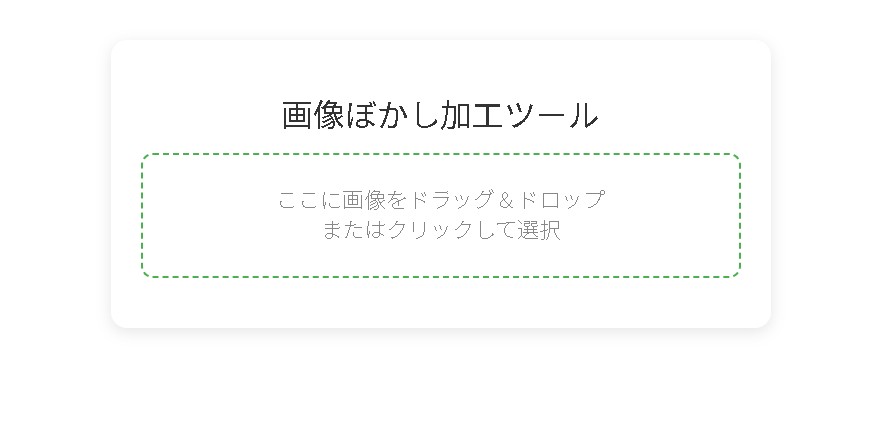
  • ブラー(ぼかし)加工ツールの使い方

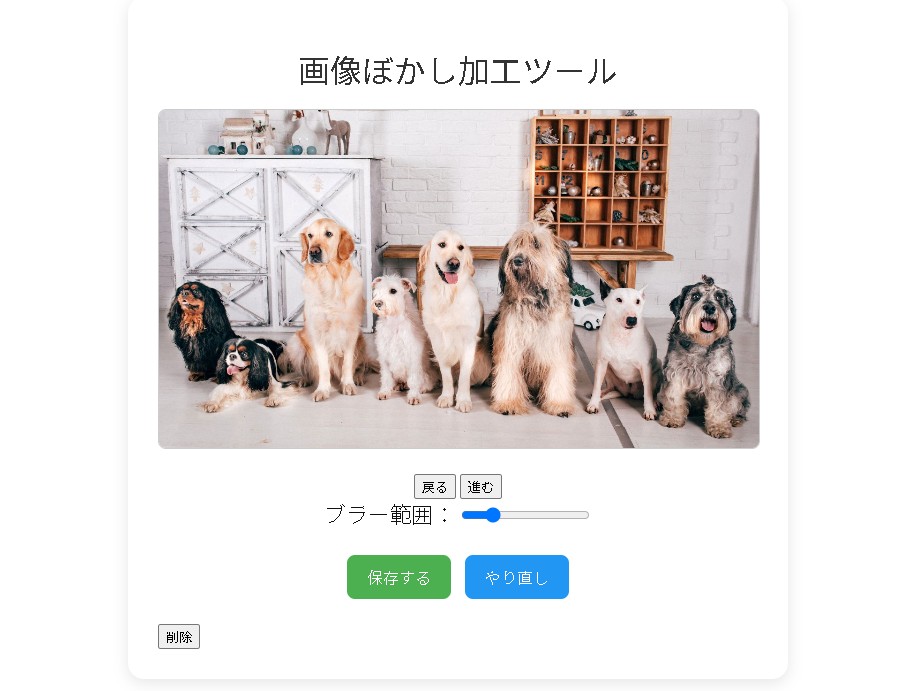
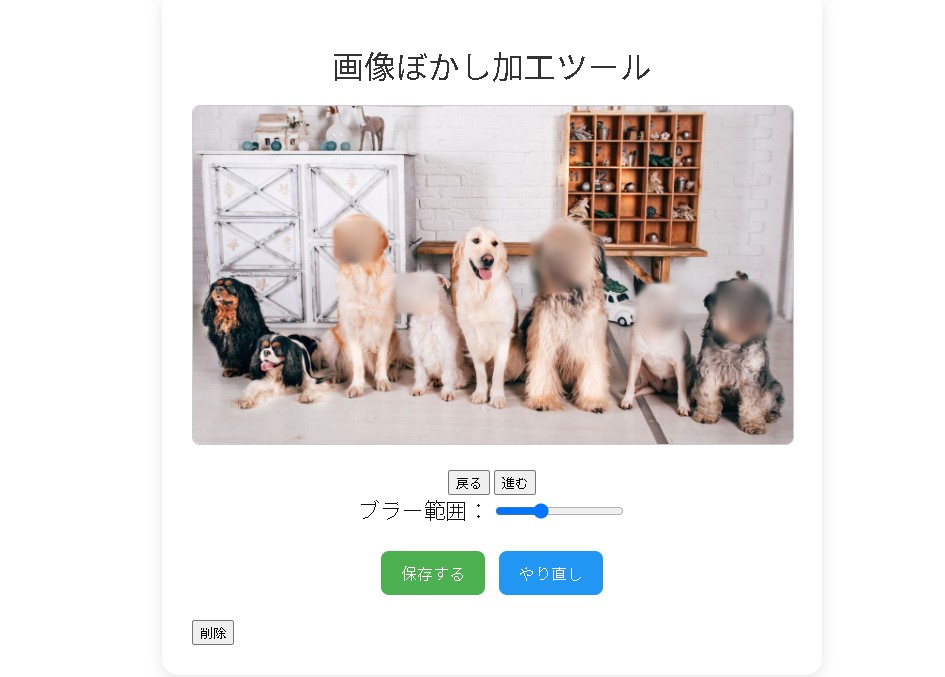
    ブラー(ぼかし)加工ツールの使い方

    ①画像をアップロードします。

    ②画像内をクリックするとブラー(ぼかし)がかかります。

    ③「保存する」を押します。

    ④ぼかしがかかった画像が保存されます。

  • ファイル選択時の「e」の中身(具体例)

    ファイル選択時の「e」の中身(具体例)

    たとえば、ファイルを選んだときの e の中にはこういうものが入っています:

    プロパティ意味具体例
    e.typeイベントの種類"change"(ファイルが変わった)
    e.targetイベントが発生した要素<input type="file" id="upload">
    e.target.files選択されたファイルたち(リスト)[ファイルオブジェクト]
    e.target.files.length選択されたファイルの数1(1枚選んだ場合)
    e.target.files[0]選ばれた最初のファイル画像ファイル1個
    e.target.files[0].nameファイル名"myphoto.jpg"
    e.target.files[0].sizeファイルサイズ(バイト単位)142000(約142KB)
    e.target.files[0].typeファイルの種類"image/jpeg"

    🖊 具体的な中身のイメージ(図にすると)

    たとえば、画像ファイル "myphoto.jpg" を選んだ場合、
    e.target.files[0] はこんなデータを持っています:

    {
    name: "myphoto.jpg",
    size: 142000,
    type: "image/jpeg",
    lastModified: 1685000000000,
    ...
    }

    つまり!

    • e.target.files[0].name"myphoto.jpg"
    • e.target.files[0].size142000
    • e.target.files[0].type"image/jpeg"

    みたいに細かくファイル情報を取得できるんです。


    📖 この情報を使うと何ができるか?

    例えば、こういうことができます:

    • ファイル名を画面に表示する
      console.log(file.name);
    • ファイルサイズをチェックして、大きすぎたら警告する
      if (file.size > 5_000_000) { alert("5MB以上のファイルは選べません"); }
    • 画像ファイルだけ許可する(JPEG, PNG)
      if (!file.type.startsWith('image/')) { alert("画像ファイルを選んでください"); }

    などなど、応用が広がります。

  • ④ if (!file) return;

    ④ if (!file) return;

    if (!file) return;

    意味

    • if (!file)は、「もしfileがないなら」という意味。
    • つまり、ファイルが選ばれていない(または選び直しでキャンセルされた)場合、
    • これ以上先に進まず、ここで中断する。

    🔵 return;は、関数の途中で強制終了させる命令です。

    1. if (!file)

    意味

    • ifは「もし〜なら」という条件分岐の命令です。
    • !fileの「!」は、**「反対」や「否定」**を表します。

    つまり、

    • fileなかったら
    • file存在しなかったら という意味になります。

    🔵 **簡単に言うと「ファイルが選ばれてなかったら」**ですね。


    2. ファイルが「ない」とは?

    どんなときに「ない」と判断されるかというと:

    • ユーザーが「ファイル選択」ダイアログを開いたけど、
    • ファイルを選ばずにキャンセルした場合

    このとき、e.target.files[0]
    存在しない(=undefined)になります。

    だから、

    • 選ばれていない状態を安全にチェックして
    • 不正なデータを使わないようにしているんです!

    3. return;

    意味

    • return;は、関数の処理をそこで終了させる命令です。
    • それ以降のコードは実行されません。

    🔵 つまり、こうなります:

    状態動き
    ファイルが選ばれているreturnしない → そのまま画像読み込み処理へ進む
    ファイルが選ばれていないreturnする → 処理を中断して終了する

    🎯 まとめ:この2行で何をしている?

    行動意味
    if (!file)ファイルが選ばれていないかチェックする
    return;チェックに引っかかったら、すぐ関数を終わらせる
  • ③ const file = e.target.files[0];

    ③ const file = e.target.files[0];

    const file = e.target.files[0];

    意味

    • e.target は、イベントが起きた要素、つまり <input type="file">
    • files は、そのinputで選ばれたファイルたちをリストで持っています。
    • [0] は、選ばれた最初のファイルを取り出しています。(1枚しか選んでない想定)

    🔵 つまり、**「選んだファイルを取得してfileに入れる」**ということ!

    1. e.target

    • e は「イベントオブジェクト」でしたよね。
    • e.target は「このイベントが発生した具体的なHTML要素」を指します。

    この場合、e.target

    <input type="file" id="upload">

    つまりファイルアップロード用のinputタグそのものを指しています!


    2. e.target.files

    • e.target(inputタグ)には、
      filesという特別なプロパティがあります。

    🔵 filesは、

    • 選ばれたファイルたちを配列みたいに持っているリストです。
    • 正確には「FileListオブジェクト」といいます。

    例えば、画像を1枚選んだときは:

    e.target.files

    [ File { name: "sample.jpg", size: 142000, type: "image/jpeg", ... } ]

    みたいに、ファイルが1個入ったリストになります。

    (複数ファイル選択できるinputなら、ファイルが何個も入っている場合もあります)


    3. [0]

    • ファイルが複数選ばれた場合でも、リストの最初のファイルは[0]番目です。
    • JavaScriptの配列の番号は0から始まるので、
      最初のファイルは [0] になります!

    つまり、

    const file = e.target.files[0];

    は、

    ✅「アップロードフォームで最初に選ばれたファイルだけを取り出して、file変数に入れる」
    という意味です。


    🎯 ここまでの流れを図にすると

    ユーザーがファイルを選ぶ

    <input type="file"> にそのファイルがセットされる

    e.target → <input> タグ本体

    e.target.files → 選ばれたファイルのリスト

    e.target.files[0] → そのリストの最初のファイル

    file変数に保存!

    ✅ なぜ [0] を使うのか?

    • 通常のファイル選択フォームは、1枚だけファイルを選ばせることが多いです。
    • だからリストの最初の1個だけを取り出せばOKだから [0] を使います。

    もし複数ファイルアップロード(multiple属性つき)だったら、
    リストのすべてをループで処理することもできます。

    (ここでは「1個だけ」想定です)


    🔥 最後まとめ

    要素内容
    e.targetイベントが発生した<input type=”file”>
    e.target.files選ばれたファイルたちのリスト
    e.target.files[0]その中の最初のファイル(1枚)
    file選ばれたファイルを保存する変数
  • ② (e) => { … } の (e)

    ② (e) => { … } の (e)

    (e) => { ... }(e)

    意味

    • eは「イベントオブジェクト」と呼ばれるものです。
    • この e の中に、「ファイル選択に関する情報」が全部入っています。

    🔵 たとえば → 選ばれたファイルリスト(e.target.files)もこの中にあります。

    ✅ 「e」はイベントオブジェクト

    つまり、

    • どんな種類のイベントが起きたか
    • どの要素で起きたか
    • そのときの詳しい情報全部入っている特別なオブジェクトです。

    📦 ファイル選択時の「e」の中身(具体例)

    たとえば、ファイルを選んだときの e の中にはこういうものが入っています:

    プロパティ意味具体例
    e.typeイベントの種類"change"(ファイルが変わった)
    e.targetイベントが発生した要素<input type="file" id="upload">
    e.target.files選択されたファイルたち(リスト)[ファイルオブジェクト]
    e.target.files.length選択されたファイルの数1(1枚選んだ場合)
    e.target.files[0]選ばれた最初のファイル画像ファイル1個
    e.target.files[0].nameファイル名"myphoto.jpg"
    e.target.files[0].sizeファイルサイズ(バイト単位)142000(約142KB)
    e.target.files[0].typeファイルの種類"image/jpeg"

    🖊 具体的な中身のイメージ(図にすると)

    たとえば、画像ファイル "myphoto.jpg" を選んだ場合、
    e.target.files[0] はこんなデータを持っています:

    {
      name: "myphoto.jpg",
      size: 142000,
      type: "image/jpeg",
      lastModified: 1685000000000,
      ...
    }
    

    つまり!

    • e.target.files[0].name"myphoto.jpg"
    • e.target.files[0].size142000
    • e.target.files[0].type"image/jpeg"

    みたいに細かくファイル情報を取得できるんです。


    📖 この情報を使うと何ができるか?

    例えば、こういうことができます:

    • ファイル名を画面に表示する
      console.log(file.name);
    • ファイルサイズをチェックして、大きすぎたら警告する
      if (file.size > 5_000_000) { alert("5MB以上のファイルは選べません"); }
    • 画像ファイルだけ許可する(JPEG, PNG)
      if (!file.type.startsWith('image/')) { alert("画像ファイルを選んでください"); }

    などなど、めちゃくちゃ応用が広がります!


    🎯 まとめ

    項目内容
    eとは?イベントの情報を全部持っている特別なオブジェクト
    重要な情報e.target.files[0] → 選ばれたファイル1個分のデータ
    できることファイル名・サイズ・タイプを取り出して、条件チェックや表示ができる
  • ① upload.addEventListener(‘change’, (e) => {

    ① upload.addEventListener(‘change’, (e) => {

    upload.addEventListener('change', (e) => {

    意味

    • uploadは、HTMLの<input type="file" id="upload"> のことでしたね。
    • addEventListener('change', ...) は、
      • ファイルが選ばれたとき(=ファイルの内容が「変わったとき」)
      • この中の関数を実行する という意味です。

    🔵 イベント "change" は「何かが選ばれた」タイミングで発動します。

    なぜ必要?

    「Canvasに描画する」
    の処理をスタートさせるためです。

    ファイルを選んだタイミングで、次にやる

    「画像を読み込む」

    「Canvasに描画する」

    の処理をスタートさせるためです。

  • ①~④まとめ

    ①~④まとめ

    コード何を管理している?
    imageアップロードした画像をメモリに持っておく
    originalImageData元画像を保存してリセットできるようにする
    isDraggingドラッグしている最中かどうか
    startX, startY, endX, endYドラッグ開始・終了の座標を記録する

    let image = new Image();

    意味

    • 新しい空っぽの画像オブジェクトを作成して、imageという変数に入れています。
    • ここで作ったimageに、あとでアップロードした画像データを読み込みます。

    なぜ必要?

    • ファイルから読み込んだ画像データを一時的に保存して管理するため。
    • その後、Canvas上に ctx.drawImage(image, 0, 0) で画像を表示するために使います。

    ポイント

    • new Image()ブラウザが持っている特別な画像用オブジェクト
    • image.src = データ みたいにして、読み込んだ画像をメモリ上に持っておけます。

    let originalImageData = null;

    意味

    • 最初は空っぽ(null)にしておく変数です。
    • 後で「元の画像データ」を保存するために使います。

    何を保存するの?

    • Canvasに最初に描いた「ぼかし加工する前の元画像の情報」を保存しておきます。

    なぜ必要?

    • 「リセットボタン」を押したときに、
      ぼかし加工する前のきれいな状態の画像に戻すため。

    ポイント

    • Canvasの画像データは ctx.getImageData(x, y, width, height) で取得できる。
    • これをこの変数に保存しておけば、後で ctx.putImageData() で復元できる。

    let isDragging = false;

    意味

    • マウスのドラッグ中かどうかを記録するための変数です。
    • 最初は false(ドラッグしていない状態)にしておきます。

    どう使うの?

    • マウスを押したら true にして、
    • マウスを離したら false にして、
    • ドラッグ中だけ特別な動きをさせるために使います。

    なぜ必要?

    • クリックしただけでは動作しないようにするため。
    • ちゃんと「ドラッグして選んだ範囲だけ」ぼかすため。

    ポイント

    • ドラッグ中かどうかの管理は、範囲選択系ツールでは必須のテクニックです。

    let startX, startY, endX, endY;

    意味

    • マウスを押した位置(スタート地点)と、
    • マウスを離した位置(エンド地点)を記録するための変数です。
    変数意味
    startXドラッグ開始時のX座標(横)
    startYドラッグ開始時のY座標(縦)
    endXドラッグ終了時のX座標(横)
    endYドラッグ終了時のY座標(縦)

    なぜ必要?

    • この2点の座標から、ドラッグした範囲(四角形)を計算できるから。
    • その範囲だけぼかしをかけたいので、必要になります。

    ポイント

    • ドラッグした向きによって、スタートとエンドが逆になることもあるので、
      必ず Math.min() / Math.max() を使って、正しい範囲を計算しています。

    まとめ

    コード何を管理している?
    imageアップロードした画像をメモリに持っておく
    originalImageData元画像を保存してリセットできるようにする
    isDraggingドラッグしている最中かどうか
    startX, startY, endX, endYドラッグ開始・終了の座標を記録する
  • ④ let startX, startY, endX, endY;

    ④ let startX, startY, endX, endY;

    ④ let startX, startY, endX, endY;

    意味

    • マウスを押した位置(スタート地点)と、
    • マウスを離した位置(エンド地点)を記録するための変数です。
    変数意味
    startXドラッグ開始時のX座標(横)
    startYドラッグ開始時のY座標(縦)
    endXドラッグ終了時のX座標(横)
    endYドラッグ終了時のY座標(縦)

    なぜ必要?

    • この2点の座標から、ドラッグした範囲(四角形)を計算できるから。
    • その範囲だけぼかしをかけたいので、必要になります。

    ポイント

    • ドラッグした向きによって、スタートとエンドが逆になることもあるので、
      必ず Math.min() / Math.max() を使って、正しい範囲を計算しています。
  • ③ let isDragging = false;

    ③ let isDragging = false;

    ③ let isDragging = false;

    意味

    • マウスのドラッグ中かどうかを記録するための変数です。
    • 最初は false(ドラッグしていない状態)にしておきます。

    どう使うの?

    • マウスを押したら true にして、
    • マウスを離したら false にして、
    • ドラッグ中だけ特別な動きをさせるために使います。

    なぜ必要?

    • クリックしただけでは動作しないようにするため。
    • ちゃんと「ドラッグして選んだ範囲だけ」ぼかすため。

    ポイント

    • ドラッグ中かどうかの管理は、範囲選択系ツールでは必須のテクニックです。

  • ② let originalImageData = null;

    ② let originalImageData = null;

    ② let originalImageData = null;

    意味

    • 最初は空っぽ(null)にしておく変数です。
    • 後で「元の画像データ」を保存するために使います。

    何を保存するの?

    • Canvasに最初に描いた「ぼかし加工する前の元画像の情報」を保存しておきます。

    なぜ必要?

    • 「リセットボタン」を押したときに、
      ぼかし加工する前のきれいな状態の画像に戻すため。

    ポイント

    • Canvasの画像データは ctx.getImageData(x, y, width, height) で取得できる。
    • これをこの変数に保存しておけば、後で ctx.putImageData() で復元できる。
  • ① let image = new Image();

    ① let image = new Image();

    let image = new Image();

    意味

    • 新しい空っぽの画像オブジェクトを作成して、imageという変数に入れています。
    • ここで作ったimageに、あとでアップロードした画像データを読み込みます。

    なぜ必要?

    • ファイルから読み込んだ画像データを一時的に保存して管理するため。
    • その後、Canvas上に ctx.drawImage(image, 0, 0) で画像を表示するために使います。

    ポイント

    • new Image()ブラウザが持っている特別な画像用オブジェクト
    • image.src = データ みたいにして、読み込んだ画像をメモリ上に持っておけます。

  • HTMLのボタンやキャンバス要素を取得して、それぞれ変数に代入

    HTMLのボタンやキャンバス要素を取得して、それぞれ変数に代入

    const upload = document.getElementById('upload');
    const download = document.getElementById('download');
    const reset = document.getElementById('reset');
    const canvas = document.getElementById('canvas');
    const ctx = canvas.getContext('2d');
    • HTMLのボタンやキャンバス要素を取得して、それぞれ変数に代入
    • ctxはCanvasに絵を描くための「ペン」

    const upload = document.getElementById('upload');

    意味

    • HTML内にある
      <input type="file" id="upload">
      という「ファイルアップロードボタン」を探して、取得する
    • それをuploadという名前の変数に保存している

    なぜ必要?

    • ファイルが選ばれたときに「何か処理」をしたいから
    • たとえば → 画像を読み込む処理

    ポイント

    • document.getElementById() は「HTMLのIDで要素を探す」命令
    • IDは "upload" と指定している(HTMLと一致している)

    const download = document.getElementById('download');

    意味

    • HTML内の
      <button id="download">保存する</button>
      という「保存ボタン」を探して、取得する
    • それをdownloadという名前の変数に保存している

    なぜ必要?

    • 「保存する」ボタンを押したときに、
      Canvas上の画像を自動ダウンロードできるようにするため

    ポイント

    • ボタンを押したときの動きをプログラムで作れるようにするため

    const reset = document.getElementById('reset');

    意味

    • HTML内の
      <button id="reset">リセット</button>
      という「リセットボタン」を探して、取得する
    • それをresetという名前の変数に保存している

    なぜ必要?

    • 「リセット」ボタンを押したときに、
      加工前の元画像に戻せるようにするため

    ポイント

    • 「加工したけどやり直したい」というときに役立つ機能を作るために使う

    const canvas = document.getElementById('canvas');

    意味

    • HTML内の
      <canvas id="canvas"></canvas>
      という「描画スペース」を探して、取得する
    • それをcanvasという名前の変数に保存している

    なぜ必要?

    • 画像を描いたり、ぼかしたり、保存したりするのは全部Canvasの中でやるから

    ポイント

    • canvasは、自由に絵や画像を扱える特別な領域
    • Webアプリやゲームでもよく使われる

    const ctx = canvas.getContext('2d');

    意味

    • さっき取ったCanvasから「2D描画モード」を取得して、ctxという変数に保存する
    • ctxは「コンテキスト」と呼ばれる
    • 要するに「Canvasに実際に描くためのペンと道具箱」を手に入れる

    なぜ必要?

    • Canvasだけだとただの白い紙
    • ctxを使って、初めて
      • 線を描く
      • 四角を描く
      • 画像を貼る
      • フィルター(ぼかし)をかける などができるようになる

    ポイント

    • getContext('2d') で2D用の道具を使えるようにしている
    • ctxを使わないとCanvasには何も描けない
  • 誤り訂正コードとは

    誤り訂正コードとは

    QRコードにおける誤り訂正コードとは、コードの一部が汚れたり破損したりしても、正しく読み取れるようにする仕組みのことです。これは、QRコードが実社会で使用される環境、たとえばラベルがこすれてしまったり、部分的に隠れてしまったりする可能性を考慮して設計されています。


    誤り訂正レベルの種類

    QRコードでは、以下の4段階の誤り訂正レベルが用意されています。これは**「どれくらいの損傷までデータを復元できるか」**を示しています。

    レベル復元可能なデータ量用途例
    L(Low)約7%まで復元可能データ容量を優先したい場合に使われる
    M(Medium)約15%まで復元可能標準的な利用
    Q(Quartile)約25%まで復元可能一部の汚れや破損が想定される環境向け
    H(High)約30%まで復元可能ブランドロゴなどを中央に重ねる場合や、汚れが想定される場面

    なぜ誤り訂正が可能なのか?

    これは「リード・ソロモン符号」と呼ばれる数理的な技術により実現されています。データの一部を冗長な形で繰り返し記録し、欠けた部分を計算によって補うことができます。イメージとしては「予備のパズルピースが用意されている」ようなものです。


    実用例

    • 商品ラベルに貼るQRコードが少し破れても読み取れる
    • ステッカーの上にロゴを重ねていてもQRコードが機能する
    • 屋外で汚れやすい場所でも安定した読み取りが可能

    まとめ

    QRコードの誤り訂正コードは、利便性と実用性を高めるために欠かせない技術です。適切な訂正レベルを選ぶことで、利用シーンに応じた安定した読み取りが可能になります。

  • QRコードの心臓部「データ領域」とは?仕組みと構造をわかりやすく解説

    QRコードの心臓部「データ領域」とは?仕組みと構造をわかりやすく解説

    QRコードの仕組みを理解するうえで欠かせないのが「データ領域」です。この部分は、私たちが実際に読み取りたい情報——たとえばURLや連絡先、クーポンコードなど——が埋め込まれている、まさにQRコードの“心臓部”と言えるエリアです。

    本記事では、このデータ領域の役割や構造、そして仕組みを初心者にもわかりやすく解説します。

    データ領域とは何か?

    QRコードにおける「データ領域」とは、実際の情報が格納されている領域のことです。

    QRコードは単なる模様に見えますが、その内部は非常に精密な構造で設計されています。データ領域は、QRコードの中央部分を中心に広がるように存在しており、そこにバイナリ形式でデータが記録されています。

    データの種類

    QRコードに格納できるデータは多岐にわたります。たとえば以下のような情報があります。

    • テキスト(例:URL、メールアドレス)
    • 数字のみ(例:電話番号、会員番号)
    • バイナリデータ(例:画像データへのリンクなど)
    • 漢字やカナ(Shift-JIS対応)

    情報の種類に応じて、QRコードの容量や構造も変化します。

    データはどのように格納されているのか?

    QRコードに情報を格納するには、**エンコード(符号化)**という処理が行われます。

    1. 入力された情報(例:URL)を、文字コードに基づいてビット列に変換。
    2. そのビット列をQRコードのデータ領域に、規則に従って配置。
    3. 誤り訂正コードを付加して、読み取りミスに備える。

    データ領域の配置ルール

    QRコードのデータ領域は、左右のファインダーパターンやタイミングパターン、アライメントパターンなどの構成要素を避けるように配置されます。

    データはジグザグ状に並べられ、右下から左上へと向かうように読み取られるのが特徴です。

    誤り訂正との関係

    QRコードは「誤り訂正機能(ECC:Error Correction Code)」によって、汚れや傷があっても復元できる強みがあります。この誤り訂正コードも、データ領域内に格納されており、元の情報とは別に計算された冗長データとして配置されます。

    これにより、最大30%まで破損していてもQRコードを読み取ることが可能になります。

    データ領域の容量は?

    QRコードの**バージョン(1〜40)**によってデータ領域の広さが変わり、それに伴って格納できる情報量も異なります。

    • バージョン1(21×21セル)では、最大72ビット程度
    • バージョン40(177×177セル)では、最大2953バイトのデータが格納可能

    使用目的によって適切なバージョンを選択することが重要です。


    まとめ

    QRコードの「データ領域」は、私たちが読み取る情報そのものを保持している重要なエリアです。構造は一見複雑に見えますが、ルールに基づいて非常に効率的にデータが格納されています。

    この領域の仕組みを理解することで、QRコードをより効果的に活用できるようになるでしょう。

  • アライメントパターンとは?QRコードを正確に読み取るための裏方の仕組み

    アライメントパターンとは?QRコードを正確に読み取るための裏方の仕組み

    QRコードは、今やスマートフォン一つで読み取れる便利な情報ツールとして、私たちの生活にすっかり定着しました。その読み取りの正確さを支えるのが「アライメントパターン」です。本記事では、アライメントパターンとは何か、その役割や仕組みをわかりやすく解説します。

    アライメントパターンの基本的な役割とは

    アライメントパターンとは、QRコード内に配置された小さな正方形のパターンで、コードの歪みを補正するために使われます。印刷のズレや、スマホでの斜めからの読み取りなどによって生じる歪みを、読み取りエンジンが自動で調整する際のガイドとなります。

    QRコードがどんな角度から読まれても正確にデータを読み取れるのは、このパターンが裏方として機能しているからです。

    ファインダーパターンとの違い

    よく混同されがちなのが「ファインダーパターン」です。ファインダーパターンはQRコードの3つの角にある大きな四角形で、QRコードの向きや位置を検出するためのものです。

    一方、アライメントパターンはコードの中心からズレた位置に複数配置されており、歪みや曲がりを補正する役割を担います。

    どこに配置されているの?

    QRコードのサイズによって、アライメントパターンの数と配置は異なります。たとえば最も小さなバージョン1のQRコードにはアライメントパターンは存在しませんが、バージョン2以上になると、段階的に増えていきます。

    これは、情報量が多くなるほど読み取り精度が求められるため、それに応じて補正点も増やす必要があるからです。

    アライメントパターンがないとどうなる?

    アライメントパターンがないと、印刷時のちょっとしたズレや、スマホでの斜め読み取りによって、誤った情報を読み取ってしまう可能性があります。特に、ポスターや商品パッケージなど、完璧な平面でない媒体に印刷される場合は、このパターンが非常に重要な意味を持ちます。

    まとめ

    QRコードの高い信頼性と読み取り精度の裏には、アライメントパターンという見えない工夫が隠れています。私たちがスムーズに情報を得られるのは、こうした細やかな設計のおかげなのです。

  • QRコードのファインダーパターンとは?仕組みと役割をわかりやすく解説

    QRコードのファインダーパターンとは?仕組みと役割をわかりやすく解説

    QRコードを見たことがある方なら、必ず目にしている「3つの大きな四角形」。
    それが「ファインダーパターン」と呼ばれる、QRコードの重要な構成要素の一つです。
    この記事では、ファインダーパターンの仕組みや役割について、初心者にもわかりやすく解説します。

    ファインダーパターンとは何か

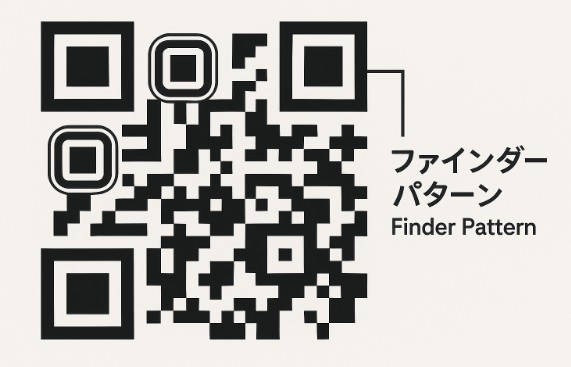
    ファインダーパターンは、QRコードの3つの角に配置された大きな黒と白の四角形です。
    これは、QRコードリーダーが「どこが上か」を瞬時に認識するための目印として機能します。

    このパターンがあることで、QRコードがどんな向きで印刷されていても、正しく読み取ることができるのです。

    なぜファインダーパターンが必要なのか

    QRコードは、縦・横どちらの向きでも、傾いていても読み取られる必要があります。
    スマートフォンやスキャナーがQRコードを認識する際、このファインダーパターンを検出することで、
    コード全体の位置と向きを特定します。

    この仕組みにより、たとえば商品パッケージに曲がって貼られたQRコードも、問題なくスキャンされるのです。

    ファインダーパターンの形と配置

    ファインダーパターンは、次のような特徴を持っています。

    • 正方形が3つ
    • QRコードの左上・右上・左下の角に配置
    • 黒→白→黒と交互に並んだ同心正方形で構成

    右下にはファインダーパターンがなく、代わりに「アライメントパターン」が配置されることがあります。

    図解:ファインダーパターンの位置と形

    誤認識を防ぐための工夫

    ファインダーパターンは単に大きくて目立つだけでなく、白黒のコントラストが明確です。
    これにより、背景と混同されにくく、どんな印刷環境でも高い認識精度を保つことができます。

    また、同じようなパターンが他の場所にあると誤認識する可能性があるため、
    QRコードの設計には一定のルールが設けられています。

    他のパターンとの違い

    QRコードには、ファインダーパターンの他にも「アライメントパターン」「タイミングパターン」「データ領域」「誤り訂正領域」などがあります。
    それぞれが役割を分担しながら、正確かつ高速な読み取りを可能にしています。

    ファインダーパターンはその中でも、最初に検出されるパターンであり、
    QRコード認識の“入口”となる非常に重要な要素です。

    まとめ

    ファインダーパターンは、QRコードの向きと位置を認識するための3つの大きな四角形です。
    その存在によって、私たちはQRコードを自由な角度からスキャンすることができるのです。

    QRコードを設計・利用する際は、このファインダーパターンの役割を理解しておくと、
    トラブルの防止や応用に大きく役立ちます。

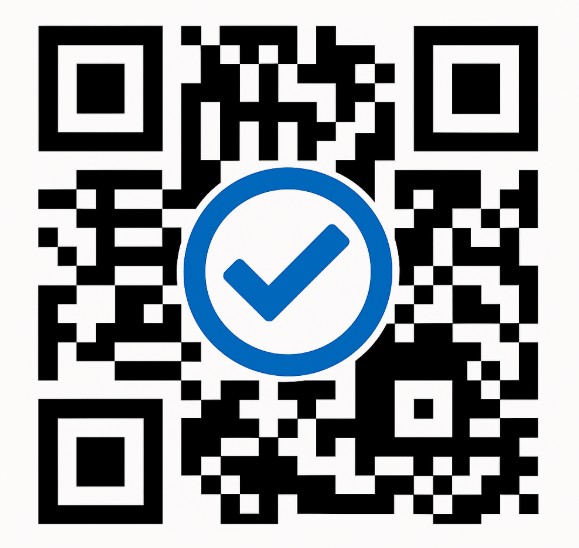
  • QRコードとは?仕組み・特徴・活用事例をわかりやすく解説!

    QRコードとは?仕組み・特徴・活用事例をわかりやすく解説!

    QRコードは、スマートフォンの普及とともに私たちの生活に深く浸透している便利な技術です。この記事では、QRコードとは何か、その仕組みや特徴、ビジネスや日常生活での活用方法について解説します。


    QRコードとは?

    QRコードは「Quick Response(クイックレスポンス)」の略で、情報を素早く読み取るために開発された2次元バーコードの一種です。

    従来のバーコードが横一列に情報を記録していたのに対し、QRコードは縦と横の2方向に情報を持たせることで、より多くの情報を格納できるようになっています。


    QRコードの仕組み

    QRコードは白と黒のマス目の集合でできており、以下のような情報が含まれています。

    • データ領域:URL、テキスト、連絡先情報など
    • 位置検出パターン:3つの大きな四角で構成され、読み取り位置を特定
    • アライメントパターン:ゆがみ補正
    • タイミングパターン:マスの位置調整

    これらの要素によって、QRコードはスマートフォンや専用スキャナーで素早く正確に読み取ることができます。


    QRコードの特徴

    • 高速読み取り
      瞬時に情報を取得できる設計
    • 大容量データ対応
      数千文字のデータも格納可能(最大で約7,000文字)
    • 誤り訂正機能付き
      一部が汚れていても読み取り可能(最大30%まで補正)
    • 多言語対応
      日本語や英語を含む多言語テキストを格納可能
    • 無料で誰でも生成できる
      専用サイトやアプリで簡単に作成できる

    活用事例

    ビジネス

    • ショップカードや名刺に印刷
      SNSやホームページへのリンクを埋め込める
    • イベントの電子チケット
      紙不要でスマホだけで入場可能
    • 商品パッケージ
      製品情報、調理法、使用方法などにアクセス
    • 店舗のメニュー表
      非接触で注文が可能になる

    日常生活

    • 友達と連絡先を交換
      LINEやメールアドレスを一瞬で共有
    • Wi-Fi接続
      QRコードを読み取るだけでパスワード不要で接続
    • 観光案内
      観光地に設置されたQRコードで多言語対応の説明文を表示

    セキュリティ上の注意点

    便利なQRコードですが、偽のQRコードによるフィッシング詐欺などのリスクもあります。

    • 不審な場所に貼られているQRコードは読み取らない
    • 読み取った後に表示されるURLに注意する
    • スマホのセキュリティ設定を確認する


    まとめ

    QRコードは、私たちの生活に溶け込んでいる便利な技術です。誰でも簡単に利用でき、多くの場面で活用されています。

    ビジネスでも日常でも、正しく安全に使えば、非常に強力なツールになります。

  • 無料ツールを使ってQRコードを生成する方法

    無料ツールを使ってQRコードを生成する方法

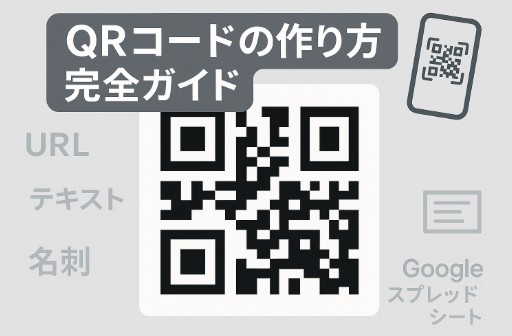
    QRコードは、URLやテキスト、連絡先情報などをスマートフォンのカメラで読み取れるようにした二次元バーコードです。読み取りが速く、情報量が多いのが特徴です。

    Webサイトを使う(おすすめ)

    以下のような無料のオンラインツールを使えば、誰でも簡単にQRコードを作成できます。

    • QRコード作成サイト(例:QRのススメ、qrコード.comなど)
    • 入力する内容(URL、テキスト、メールアドレスなど)を指定して、「生成」ボタンを押すだけでOKです。
    • PNGやSVGなどでダウンロード可能。

    Google Chromeで簡単に作成する方法

    URLバーから直接作成

    1. Chromeで任意のページを開く
    2. URLバーの右端にある「共有」アイコンをクリック
    3. 「QRコードを作成」を選択
    4. 表示されたQRコードを右クリックして「画像として保存」

    スマホアプリで作成する方法

    iPhoneやAndroid向けのアプリ

    • App StoreやGoogle Playで「QRコード 生成」と検索
    • 無料アプリで十分対応可能
    • カスタムデザイン(ロゴ付き、色付きなど)も可能なアプリもある

    GoogleスプレッドシートでQRコードを自動生成

    IMAGE関数を使った方法

    =IMAGE("https://chart.googleapis.com/chart?chs=150x150&cht=qr&chl=" & ENCODEURL(A1))
    
    • A1セルにURLなどの情報を入れると、その内容のQRコードが表示されます。
    • 自動的に複数のQRコードを生成したいときに便利です。

    高度な使い方:プログラムで生成(開発者向け)

    Pythonの場合(qrcodeライブラリ)

    pythonコピーする編集するimport qrcode
    
    img = qrcode.make("https://example.com")
    img.save("qrcode.png")
    
    • サーバー側でQRコードを自動生成したい場合に有効です。
    • JavaScriptやPHPでも同様のライブラリがあります。

    ビジネス活用例

    • 名刺に連絡先情報のQRコードを追加
    • チラシやポスターにURLへのアクセスを促すためのQRコードを掲載
    • 商品パッケージにレビュー投稿先やクーポンURLのQRコードを印刷

    注意点とポイント

    • 内容を変更したい場合は新しく作り直す必要がある(静的QRコード)
    • 個人情報などを含む場合は取り扱いに注意
    • URLの短縮サービス(bit.lyなど)を使うと見た目がシンプルに

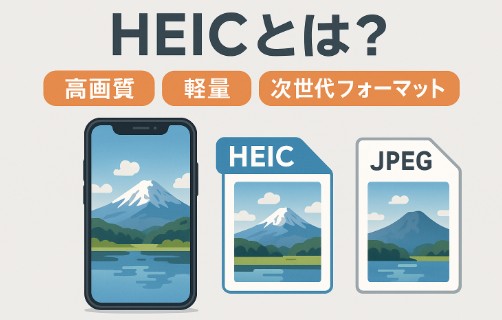
  • HEICとは?高画質で軽量な次世代画像フォーマットを解説

    HEICとは?高画質で軽量な次世代画像フォーマットを解説

    HEICという言葉を聞いたことがあるけれど、実際には何なのかよく分からないという方も多いのではないでしょうか。この記事では、HEICの特徴や利点、対応状況、変換方法について分かりやすく解説します。

    HEICとは何か

    HEIC(High Efficiency Image Container)は、AppleがiOS 11以降で採用した画像ファイル形式で、正式には**HEIF(High Efficiency Image Format)の一種です。
    動画圧縮で使われる
    HEVC(H.265)**という技術を応用して、画像を効率的に保存できるのが特徴です。

    JPEGとの違いとメリット

    HEIC形式は、従来のJPEGと比べて以下のような利点があります。

    • 高画質でファイルサイズが小さい
       同じ画像でも、HEICなら約半分の容量で保存できます。
    • 複数の写真を1つのファイルにまとめられる
       Live Photos(動く写真)やバースト撮影などにも対応可能です。
    • アルファチャンネル(透過)や編集履歴を保存できる
       画像編集アプリでの操作に柔軟性があります。

    対応環境と注意点

    HEICは新しいフォーマットのため、すべてのデバイスやアプリで開けるわけではありません。

    対応している主な環境

    • iOS 11以降のiPhone・iPad
    • macOS High Sierra以降
    • Windows 10(アップデートやHEIF拡張機能が必要)
    • 一部の画像編集ソフト(Adobe Photoshopなど)

    非対応のケースも多い

    • 古いWindowsやAndroid端末では開けない場合があります
    • Webサイトにアップロードするとエラーになることも

    HEICをJPEGなどに変換する方法

    互換性を確保したい場合は、HEICをJPEGやPNGに変換することが有効です。主な方法はこちら。

    • iPhoneで自動変換
       「設定」>「カメラ」>「フォーマット」で「互換性優先」を選ぶと、JPEGで保存されます。
    • オンライン変換ツールを使う
       「heic to jpg」で検索すると、無料の変換サイトが多数見つかります。
    • WindowsやMacの変換アプリを使う
       「iMazing HEIC Converter」や「CopyTrans HEIC」などが人気です。

    HEICはこれからの標準になるか?

    HEICは今後ますます普及する可能性がありますが、まだ完全にJPEGの代わりになるには時間がかかると見られています。
    特に、**「画質重視+省容量」**を求めるスマホユーザーや写真愛好家にはメリットが大きいため、これからの主流になる可能性も高いです。