カテゴリー: 投稿

  • Webタイマー無料版|ブラウザだけで使えるシンプルタイマーの選び方

    Webタイマー無料版|ブラウザだけで使えるシンプルタイマーの選び方

    Webタイマーとは、アプリをインストールせずにブラウザだけで使えるタイマーです。

    勉強、仕事、料理、筋トレ、休憩時間の管理など、すぐに時間を測りたいときに便利です。

    Webタイマーとは?

    Webタイマーは、インターネット上で使えるタイマー機能です。

    スマホやパソコンのブラウザでページを開くだけで使えるため、アプリを入れる必要がありません。

    Webタイマーが便利な場面

    Webタイマーは、次のような場面で役立ちます。

    • 勉強時間を区切りたい
    • 作業に集中したい
    • 休憩時間を管理したい
    • 料理の時間を測りたい
    • 筋トレやストレッチの時間を決めたい
    • 会議や発表の時間を管理したい

    特に、パソコンで作業しているときは、同じ画面上でタイマーを開けるので便利です。

    無料Webタイマーの選び方

    無料のWebタイマーを選ぶときは、次のポイントを見ると失敗しにくいです。

    1. 操作が簡単か

    タイマーはすぐ使えることが大切です。

    時間を入力して、スタートボタンを押すだけで使えるものが便利です。

    2. 音で知らせてくれるか

    時間が来たときに音で知らせてくれると、画面を見ていなくても気づけます。

    ただし、ブラウザの設定によっては音が出ないこともあるため、初回は音が鳴るか確認しておきましょう。

    3. スマホでも見やすいか

    スマホで使うなら、ボタンが押しやすく、残り時間が大きく表示されるタイマーがおすすめです。

    4. 広告が邪魔にならないか

    無料ツールには広告が表示されることがあります。集中して使いたい場合は、画面が見やすいものを選びましょう。

    Webタイマーの基本的な使い方

    Webタイマーの使い方はシンプルです。

    1. タイマーのページを開く
    2. 測りたい時間を入力する
    3. スタートを押す
    4. 時間が来たら音や表示で確認する

    勉強なら25分、休憩なら5分、料理なら3分や10分など、目的に合わせて時間を設定します。

    勉強におすすめの使い方

    勉強では、時間を区切ることで集中しやすくなります。

    たとえば、25分勉強して5分休憩する方法があります。

    長時間だらだら続けるよりも、短い時間で集中するほうが続けやすい人も多いです。

    仕事におすすめの使い方

    仕事では、メール確認、資料作成、休憩の切り替えにWebタイマーが使えます。

    「15分だけメールを返す」「30分だけ資料に集中する」のように時間を決めると、作業が進めやすくなります。

    料理におすすめの使い方

    料理では、ゆで時間や焼き時間を測るのに便利です。

    スマホをキッチンに置いて使う場合は、画面が消えない設定や音量も確認しておくと安心です。

    Webタイマーを使うときの注意点

    ブラウザを閉じるとタイマーが止まる場合があります。

    また、スマホがスリープ状態になると通知に気づきにくいことがあります。大事な時間を測るときは、画面を開いたままにするか、端末標準のタイマーも併用すると安心です。

    まとめ

    Webタイマーは、アプリを入れずにブラウザだけで使える便利なタイマーです。

    勉強、仕事、料理、筋トレなど、時間を区切りたい場面で役立ちます。

    選ぶときは、操作の簡単さ、音の通知、スマホでの見やすさをチェックしましょう。

  • JSZipの使い方|ブラウザでZIPファイルを作成・読み込みする方法

    JSZipの使い方|ブラウザでZIPファイルを作成・読み込みする方法

    JSZipは、JavaScriptでZIPファイルを作成・読み込み・編集できるライブラリです。

    ブラウザ上で複数の画像やテキストをまとめてZIPにしたいときに便利です。

    JSZipとは?

    JSZipは、JavaScriptでZIPファイルを扱うためのライブラリです。

    通常、ZIPファイルの作成はサーバー側で行うことが多いですが、JSZipを使うとブラウザだけでZIPを作ることができます。

    JSZipをCDNで読み込む

    HTMLで使う場合は、CDNから読み込むのが簡単です。

    <script src="https://cdnjs.cloudflare.com/ajax/libs/jszip/3.10.1/jszip.min.js"></script>

    このscriptタグをHTMLに追加すると、JSZip が使えるようになります。

    ZIPファイルを作成する基本コード

    最小構成のコードは次の通りです。

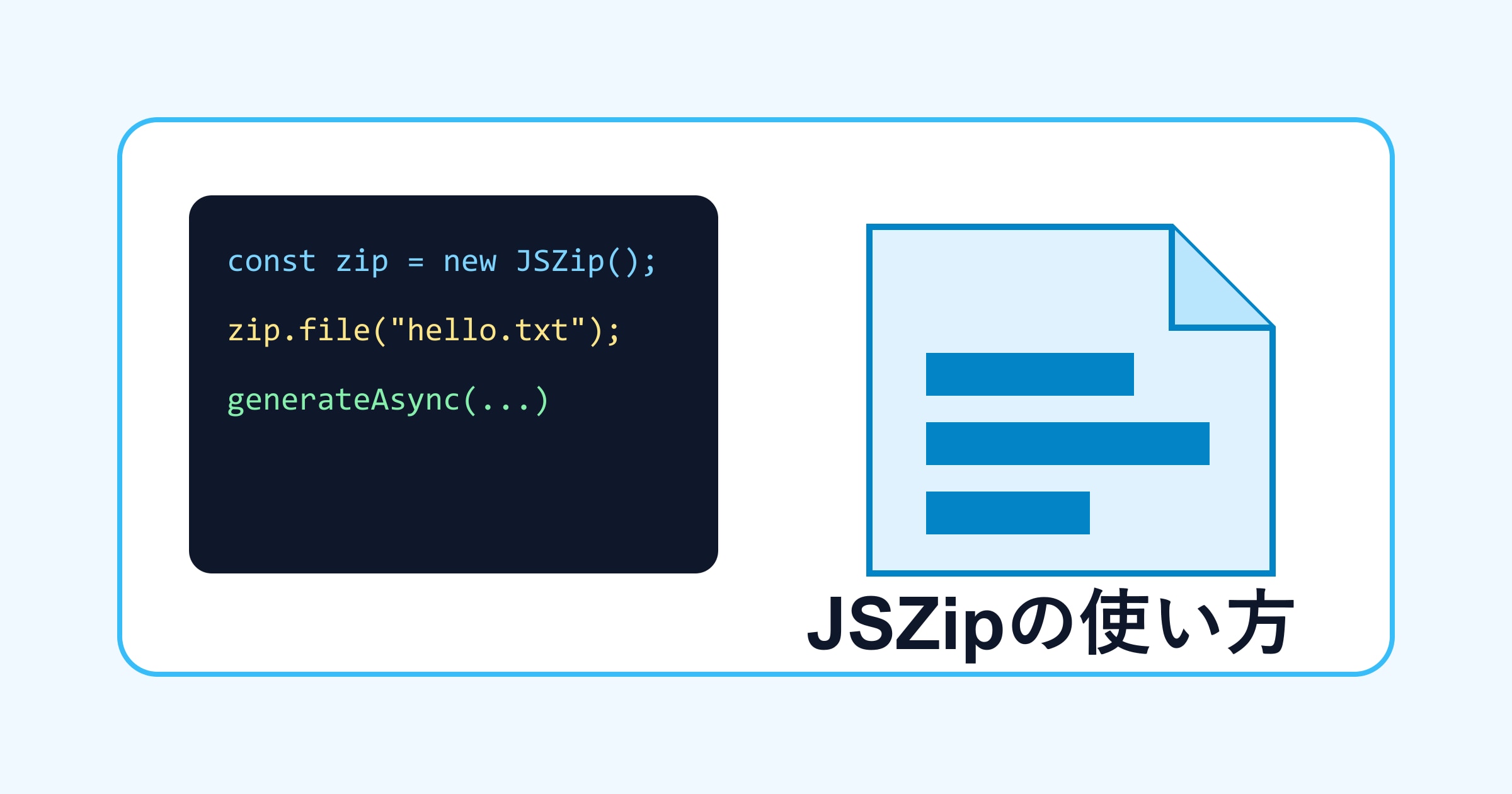
    <script src="https://cdnjs.cloudflare.com/ajax/libs/jszip/3.10.1/jszip.min.js"></script> <script> const zip = new JSZip(); zip.file("hello.txt", "こんにちは、JSZip!"); zip.generateAsync({ type: "blob" }).then(function(content) { const a = document.createElement("a"); a.href = URL.createObjectURL(content); a.download = "sample.zip"; a.click(); URL.revokeObjectURL(a.href); }); </script>

    このコードでは、hello.txt というテキストファイルをZIPに入れて、sample.zip としてダウンロードします。

    複数ファイルをZIPに入れる

    複数のファイルを入れたい場合は、zip.file() を複数回呼びます。

    const zip = new JSZip(); zip.file("readme.txt", "説明文です"); zip.file("data.json", JSON.stringify({ name: "sample" }, null, 2)); zip.file("memo.txt", "メモです"); const blob = await zip.generateAsync({ type: "blob" });

    フォルダを作ってファイルを入れる

    ZIP内にフォルダを作ることもできます。

    const zip = new JSZip(); const folder = zip.folder("images"); folder.file("note.txt", "画像フォルダの説明です"); const blob = await zip.generateAsync({ type: "blob" });

    ブラウザで選択したファイルをZIP化する

    ユーザーが選んだファイルをZIPにまとめる例です。

    <input type="file" id="files" multiple> <button id="download">ZIPで保存</button> <script src="https://cdnjs.cloudflare.com/ajax/libs/jszip/3.10.1/jszip.min.js"></script> <script> document.getElementById("download").addEventListener("click", async () => { const input = document.getElementById("files"); const zip = new JSZip(); for (const file of input.files) { zip.file(file.name, file); } const blob = await zip.generateAsync({ type: "blob" }); const a = document.createElement("a"); a.href = URL.createObjectURL(blob); a.download = "files.zip"; a.click(); URL.revokeObjectURL(a.href); }); </script>

    JSZipでよく使うメソッド

    よく使うメソッドは次の通りです。

    • new JSZip(): ZIPを作る
    • zip.file(name, data): ファイルを追加する
    • zip.folder(name): フォルダを作る
    • zip.generateAsync(options): ZIPを生成する
    • JSZip.loadAsync(file): ZIPを読み込む

    注意点

    大きすぎるファイルを大量に処理すると、ブラウザが重くなることがあります。

    また、ユーザーの環境によってはメモリ不足になる場合もあります。大量の画像をZIP化する場合は、進捗表示やファイル数の制限を用意すると親切です。

    まとめ

    JSZipを使うと、ブラウザだけでZIPファイルを作成できます。

    CDNで読み込み、new JSZip() でZIPを作り、zip.file() でファイルを追加し、generateAsync({ type: “blob” }) でダウンロード用のデータを作るのが基本です。

  • 画像を反転する方法|パソコン・スマホで左右反転する簡単手順

    画像を反転する方法|パソコン・スマホで左右反転する簡単手順

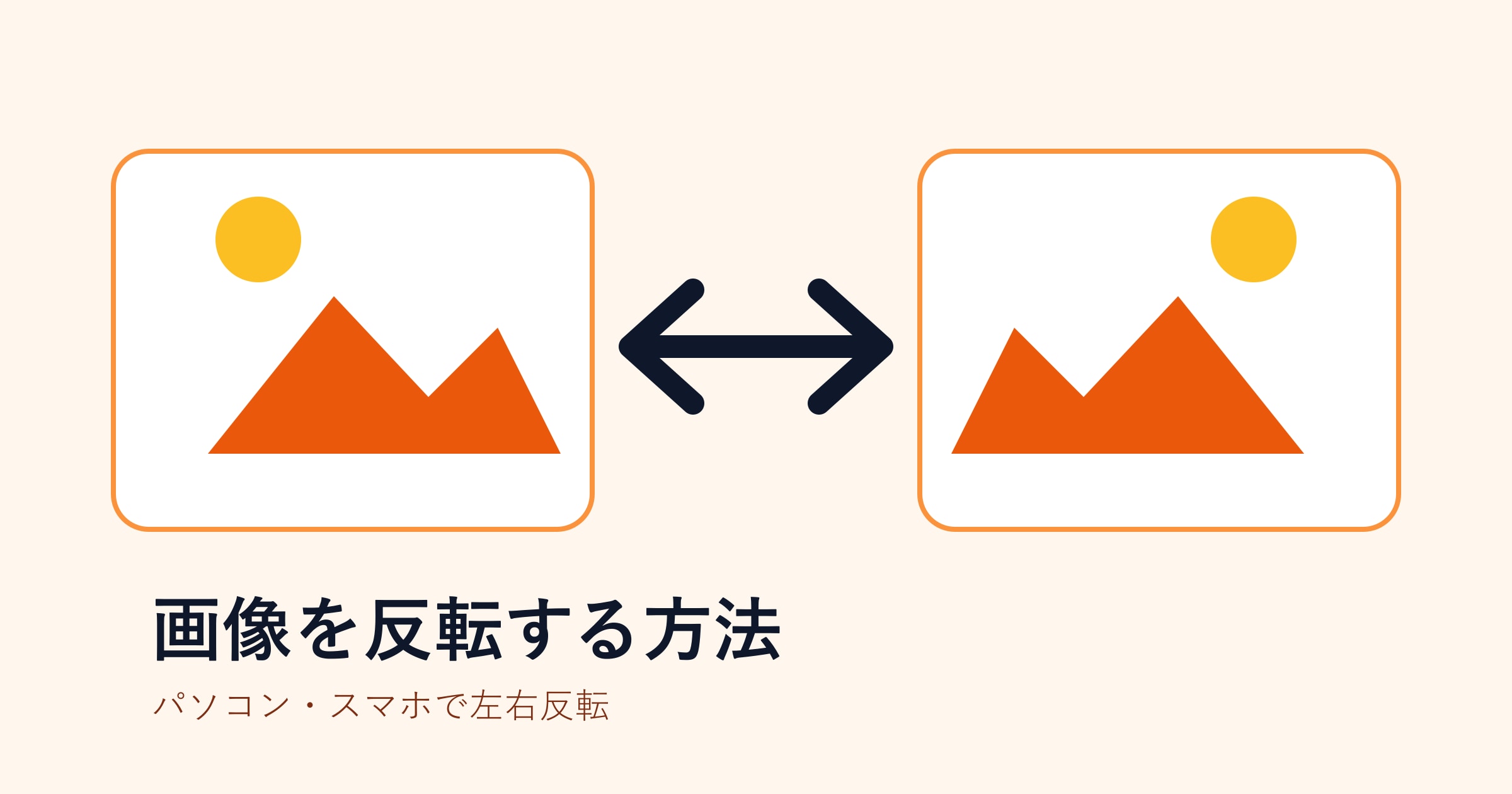
    画像を反転したいときは、目的に合わせて「左右反転」か「上下反転」を選びます。

    左右反転は、鏡に映したように画像の左と右を入れ替える加工です。上下反転は、画像の上と下を入れ替える加工です。

    画像反転とは?

    画像反転とは、写真やイラストの向きを逆にする編集のことです。

    よく使われるのは次の2種類です。

    • 左右反転: 左と右を入れ替える
    • 上下反転: 上と下を入れ替える

    自撮り写真の向きを直したいとき、文字が鏡文字になっているとき、デザインのバランスを変えたいときによく使います。

    画像を左右反転する方法

    一番簡単なのは、画像編集ツールを使う方法です。

    基本的な流れは次の通りです。

    1. 画像をアップロードする
    2. 編集メニューで「左右反転」を選ぶ
    3. 仕上がりを確認する
    4. ダウンロードする

    多くのオンライン画像編集ツールでは、ボタンを押すだけで反転できます。

    パソコンで画像を反転する方法

    パソコンで画像を反転する場合は、標準アプリやオンラインツールが使えます。

    Windowsの場合

    Windowsでは、写真アプリやペイント系の編集機能で回転・反転ができる場合があります。より簡単に済ませたい場合は、ブラウザで使える画像反転ツールを使うと早いです。

    Macの場合

    Macでは、プレビューアプリで画像を開き、編集メニューから反転できます。アプリを追加しなくても作業できるのが便利です。

    Androidで画像を反転する方法

    Androidで写真を反転したい場合は、写真編集アプリかオンラインツールを使います。

    手順は次の通りです。

    1. 反転したい画像を選ぶ
    2. 編集または加工を開く
    3. 反転、ミラー、左右反転を選ぶ
    4. 保存する

    アプリによっては「ミラー」「Flip」「反転」と表示されます。

    iPhoneで画像を反転する方法

    iPhoneでは写真アプリの編集機能で左右反転できます。

    写真を開いて編集を選び、切り取り・回転の画面から反転アイコンを選ぶと、画像を左右反転できます。

    文字入り画像を反転するときの注意点

    画像に文字が入っている場合、左右反転すると文字も逆向きになります。

    たとえば看板、資料、スクリーンショット、ロゴ入り画像を反転すると、文字が読めなくなることがあります。

    文字入り画像では、反転後に文字が読めるか必ず確認しましょう。

    画像反転と回転の違い

    画像反転は、鏡のように向きを入れ替える加工です。

    画像回転は、90度、180度のように画像全体を回す加工です。

    似ていますが、仕上がりは違います。写真が横向きになっているだけなら回転、自撮りの左右を直したいなら反転を使います。

    まとめ

    画像を反転する方法はとても簡単です。パソコンでもスマホでも、編集画面から「左右反転」「上下反転」「ミラー」などを選ぶだけで加工できます。

    文字入り画像は反転後に読めなくなることがあるため、保存前に確認しておきましょう。

  • HEICの読み方は?意味・JPGとの違い・開き方を簡単解説

    HEICの読み方は?意味・JPGとの違い・開き方を簡単解説

    HEICはなんて読む?

    HEICの読み方は、一般的に「ヒーク」です。「ヘイク」の場合もあるようです。

    HEICは「ヒーク」と読むことが多いです。

    人によってはアルファベットで「エイチ・イー・アイ・シー」と読むこともありますが、IT用語としては「ヒーク」と紹介されることが多いです。

    正式には「High Efficiency Image Container」の略で、iPhoneなどで写真を保存するときに使われる画像ファイル形式です。

    HEICとは?

    HEICとは、高い圧縮効率で画像を保存できるファイル形式です。

    iPhoneで撮った写真の拡張子が「.heic」になっていることがあります。これは、写真の画質を保ちながらファイルサイズを小さくしやすい形式だからです。

    HEICとJPGの違い

    HEICとJPGの大きな違いは、ファイルサイズと対応環境です。

    HEICは、画質を保ちながら容量を小さくしやすいのが特徴です。一方で、古いパソコンや一部のWebサービスでは開けないことがあります。

    JPGは昔から広く使われている画像形式です。ほとんどのパソコン、スマホ、Webサービスで開けるため、共有しやすいのが強みです。

    HEICのメリット

    HEICのメリットは次の通りです。

    • JPGより容量を小さくしやすい
    • iPhoneの写真保存に向いている
    • 画質を保ちやすい
    • 複数の画像情報を持てる場合がある

    スマホの容量を節約したい場合には便利な形式です。

    HEICのデメリット

    HEICのデメリットは、対応していない環境があることです。

    たとえば、古いWindows、古い画像編集ソフト、一部のWebサービスでは、HEIC画像をそのまま開けない場合があります。

    その場合は、JPGやPNGに変換すると扱いやすくなります。

    HEICが開けないときの対処法

    HEICが開けないときは、次の方法を試してください。

    1. JPGに変換する

    一番簡単なのは、HEICをJPGに変換する方法です。JPGにすれば、多くの環境で開けます。

    2. iPhoneの設定を変える

    今後の写真をJPGで保存したい場合は、iPhoneのカメラ設定で「互換性優先」を選びます。

    設定アプリを開き、カメラ、フォーマットの順に進み、「互換性優先」を選ぶと、写真がJPGで保存されやすくなります。

    3. Windowsの拡張機能を使う

    WindowsでHEICを開けない場合は、HEIF画像拡張機能などを追加することで表示できる場合があります。

    HEICは消してもいい?

    必要な写真でなければ消しても問題ありません。ただし、HEICだから危険という意味ではありません。

    HEICはただの画像形式です。写真として必要なら保存し、共有しにくい場合はJPGに変換しておくと安心です。

    まとめ

    HEICの読み方は「ヒーク」が一般的です。iPhoneなどで使われる画像形式で、JPGより容量を小さくしやすいメリットがあります。

    ただし、環境によっては開けないことがあります。誰かに送るときやWebにアップロードするときは、JPGに変換しておくとトラブルが少なくなります。

  • 比率とは?簡単にわかる意味・求め方・計算式を例つきで解説

    比率とは?簡単にわかる意味・求め方・計算式を例つきで解説

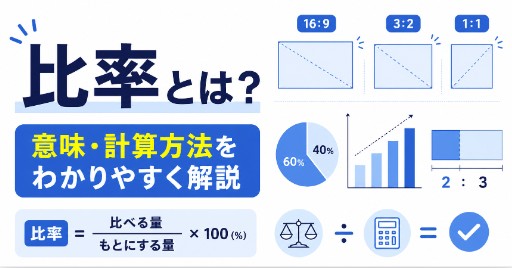
    比率とは、2つ以上の数や量を比べたときの関係を表すものです。

    たとえば「水2杯に対して、シロップ1杯でジュースを作る」とき、水とシロップの比率は「2:1」です。これは「水が2、シロップが1の関係で入っている」という意味です。

    比率とは何かを一言でいうと

    比率とは「AとBがどれくらいの関係になっているか」を表す数字です。

    よく使われる書き方は次の3つです。

    • 2:1
    • 2対1
    • 2/1

    どれも「Aが2、Bが1の関係」という意味で使われます。

    比率の例

    身近な比率の例を見てみましょう。

    • コーヒーと牛乳の比率が1:1
    • 画面サイズの比率が16:9
    • 地図の縮尺が1:10000
    • 男女の人数比が3:2
    • レシピで砂糖と醤油の比率が1:2

    比率は、料理、写真、動画、デザイン、仕事の資料、学校の算数など、かなり多くの場面で使われます。

    比率の求め方

    比率は、比べたい数字をそのまま並べてから、できるだけ小さい整数に直すとわかりやすくなります。

    例として、男子が12人、女子が8人いるクラスを考えます。

    男子:女子 = 12:8

    12と8はどちらも4で割れるので、4で割ります。

    12 ÷ 4 = 3

    8 ÷ 4 = 2

    つまり、男子と女子の比率は「3:2」です。

    比率の計算式

    比率を簡単にする計算式は次の通りです。

    比べたい数 ÷ 共通して割れる数

    たとえば、30:45なら、30と45の最大公約数は15です。

    30 ÷ 15 = 2

    45 ÷ 15 = 3

    したがって、30:45は「2:3」になります。

    比率と割合の違い

    比率と割合は似ていますが、少し違います。

    比率は「AとBの関係」を表します。割合は「全体の中でどれくらいか」を表します。

    たとえば、10人中4人が男性の場合、

    • 男女の比率は 4:6
    • 男性の割合は 40%

    となります。

    比率は複数の数を比べるとき、割合は全体に対する一部を知りたいときに使う、と覚えるとわかりやすいです。

    比率をパーセントに直す方法

    比率をパーセントに直したいときは、まず合計を出します。

    例: 3:2

    合計は 3 + 2 = 5 です。

    3の割合は、3 ÷ 5 × 100 = 60%

    2の割合は、2 ÷ 5 × 100 = 40%

    つまり、3:2は「60%と40%」に直せます。

    よくある比率の計算例

    16:9とは?

    16:9は、横が16、縦が9の関係という意味です。YouTube動画やテレビ画面でよく使われます。

    1:1とは?

    1:1は、2つの量が同じという意味です。正方形の画像や、同じ量を混ぜるレシピで使われます。

    4:3とは?

    4:3は、少し昔のテレビや写真でよく使われた画面比率です。

    まとめ

    比率とは、2つ以上の数や量の関係を表すものです。求め方は、数字を並べて、共通して割れる数で割るだけです。

    「比率」は最初は難しく見えますが、料理の分量、画像サイズ、人数の比較など、日常の中でよく使われています。

    迷ったら、まず「何と何を比べたいのか」を決めて、A:Bの形にしてみましょう。

  • 比率とは?意味・計算方法・割合との違いを初心者向けにわかりやすく解説

    比率とは?意味・計算方法・割合との違いを初心者向けにわかりやすく解説

    比率とは、複数の数や量を比べるときに使う考え方です。

    たとえば、画像サイズが「16:9」、男女比が「3:2」、水と洗剤の割合が「10:1」と表されることがあります。これらはすべて比率です。

    比率を理解すると、画像サイズ、料理、仕事の分析、売上管理、デザイン、資料作成など、さまざまな場面で数字をわかりやすく整理できます。

    この記事では、「比率とは何か」を初心者でも理解できるように、具体例を使いながらわかりやすく解説します。

    比率とは?簡単にいうと「数と数の関係」を表すもの

    比率とは、2つ以上の数や量を比べた関係を表すものです。

    たとえば、りんごが2個、みかんが3個ある場合、りんごとみかんの比率は「2:3」です。

    これは、「りんごが2に対して、みかんが3ある」という意味です。

    比率は、単に数の大きさを見るのではなく、「どちらがどれくらい多いのか」「全体の中でどのような関係になっているのか」を見るために使います。

    たとえば、次のような場面で比率が使われます。

    • 画像の横幅と縦幅の関係
    • 売上と利益の関係
    • 男女の人数の関係
    • 材料の配合
    • 広告のクリック率
    • ブログ記事の読了率
    • SNSの反応率

    このように、比率は日常生活でも仕事でもよく使われる基本的な数字の考え方です。

    比率の読み方と表し方

    比率は「A:B」の形で表します。

    たとえば、「3:2」は「3対2」と読みます。

    意味としては、「Aが3に対して、Bが2」という関係を表しています。

    具体例を見てみましょう。

    男子が30人、女子が20人いる場合、男子と女子の比率は「30:20」です。

    ただし、比率はできるだけ簡単な数字にして表すのが一般的です。

    30と20は、どちらも10で割ることができます。

    • 30 ÷ 10 = 3
    • 20 ÷ 10 = 2

    そのため、男子と女子の比率は「3:2」と表せます。

    このように、比率は大きな数字のままではなく、わかりやすい最小の整数比に直して使うことが多いです。

    比率と割合の違い

    比率とよく似た言葉に「割合」があります。

    比率と割合は似ていますが、意味は少し違います。

    比率は、2つ以上の数を比べた関係です。
    割合は、全体の中でどれくらいを占めているかを表すものです。

    たとえば、クラスに男子30人、女子20人、合計50人がいるとします。

    男子と女子の比率は「30:20」、簡単にすると「3:2」です。

    一方、男子の割合は次のように計算します。

    男子30人 ÷ 全体50人 = 0.6

    つまり、男子の割合は60%です。

    比率は「男子と女子を比べる」考え方です。
    割合は「男子が全体の何%かを見る」考え方です。

    この違いを理解すると、比率と割合を混同しにくくなります。

    比率の計算方法

    比率を計算するときは、基本的に次の手順で考えます。

    まず、比べたい数字を並べます。
    次に、それぞれの数字を同じ数で割ります。
    最後に、これ以上小さくできない整数比にします。

    たとえば、横幅1920px、縦幅1080pxの画像があるとします。

    この場合、横と縦の比率は「1920:1080」です。

    1920と1080の最大公約数は120です。

    そのため、両方を120で割ります。

    1920 ÷ 120 = 16
    1080 ÷ 120 = 9

    つまり、1920px × 1080pxの画像比率は「16:9」です。

    この「16:9」は、YouTube動画やテレビ画面などでもよく使われる代表的なアスペクト比です。

    最大公約数を使うと比率を簡単にできる

    比率を簡単にするときは、最大公約数を使います。

    最大公約数とは、2つ以上の数を共通して割り切れる一番大きな数のことです。

    たとえば、900と700の比率を考えてみます。

    900:700

    900と700の最大公約数は100です。

    900 ÷ 100 = 9
    700 ÷ 100 = 7

    そのため、900:700は「9:7」にできます。

    このように、比率を最小の形にするには、最大公約数で割ればよいと覚えておくと便利です。

    比率の具体例

    比率は、さまざまな場面で使われます。

    画像サイズの比率では、1920×1080は16:9、1080×1080は1:1、1200×630は40:21のように表せます。

    料理では、水と調味料の比率を「10:1」と表すことがあります。これは、水10に対して調味料1を入れるという意味です。

    ビジネスでは、売上と利益の比率を見て、どれくらい効率よく利益が出ているかを確認します。

    ブログ運営では、流入数、クリック率、購入率、読了率、拡散率などの比率を見ながら改善していきます。

    たとえば、読者数は次のような要素で決まります。

    流入 × クリック率 × 購入率 × 読了率 × 拡散率

    この式を見ると、ただアクセス数を増やすだけではなく、クリック率や読了率などの比率を改善することも重要だとわかります。

    比率は、数字を整理するだけでなく、どこを改善すべきかを見つけるためにも使えます。

    スプレッドシートで比率を計算する方法

    GoogleスプレッドシートやExcelを使うと、比率を自動で計算できます。

    たとえば、A列に横幅、B列に縦幅がある場合、比率を求めるには最大公約数を使います。

    A2に「1920」、B2に「1080」と入力されている場合、横の比率は次の式で求められます。

    =A2/GCD(A2,B2)

    縦の比率は次の式です。

    =B2/GCD(A2,B2)

    この場合、横は16、縦は9になります。

    そのため、1920×1080の比率は「16:9」とわかります。

    さらに、1つのセルに「16:9」と表示したい場合は、次のような式を使います。

    =A2/GCD(A2,B2)&”:”&B2/GCD(A2,B2)

    この式を使えば、画像サイズの一覧からアスペクト比を一気に求めることができます。

    比率を使うと何が便利なのか

    比率を使うメリットは、数字の関係がわかりやすくなることです。

    たとえば、A店の売上が100万円、B店の売上が50万円だった場合、金額だけを見るとA店のほうが大きいとわかります。

    しかし、比率で見ると「2:1」です。

    つまり、A店はB店の2倍売れていると簡単に理解できます。

    また、画像サイズでも比率を使うと便利です。

    1920×1080、1280×720、640×360は、すべて16:9です。

    サイズは違いますが、横と縦の関係は同じです。

    そのため、YouTubeのサムネイルや動画、スライド資料などを作るときに、比率を意識すると画面が崩れにくくなります。

    比率を理解するとブログやWeb運営にも役立つ

    比率は、ブログやWebサイトの運営にも重要です。

    たとえば、検索結果で記事が表示された回数に対して、どれくらいクリックされたかを見る数値をクリック率といいます。

    クリック率は、次のように考えます。

    クリック数 ÷ 表示回数 × 100

    表示回数が1,000回で、クリック数が50回なら、クリック率は5%です。

    このように比率を使うと、記事タイトルやメタディスクリプションがどれくらい効果的かを判断できます。

    また、記事を最後まで読んだ人の割合を見る読了率も重要です。

    読了率が低い場合は、導入文が長すぎる、見出しがわかりにくい、本文が読みにくいなどの原因が考えられます。

    比率を見ることで、感覚ではなく数字をもとに改善できるようになります。

    比率を使った改善戦略の考え方

    比率を理解すると、どこを強化すれば成果が伸びるのかが見えやすくなります。

    ブログで読者を増やす場合も、単に記事数を増やすだけでは不十分です。

    読者数は「流入 × クリック率 × 購入率 × 読了率 × 拡散率」で決まります。

    どの比率を強化するかによって、戦略パターンは変わります。

    たとえば、検索流入を強化するなら「検索支配型」が向いています。
    SNSで拡散を狙うなら「SNS増幅型」が向いています。
    無料資料やテンプレートで読者を集めるなら「無料導線型」が効果的です。
    複数の記事を連続して読ませるなら「シリーズ量産型」が強くなります。
    専門性を高めたいなら「専門特化ブランド型」が向いています。
    最後まで読まれる記事を作るなら「読了率最大化型」が有効です。

    つまり、比率は単なる計算だけでなく、戦略を考えるための道具にもなります。

    検索支配型:ロングテール攻略で流入を増やす

    検索支配型は、検索エンジンからの流入を増やす戦略です。

    特徴は、検索されやすいキーワードを細かく拾い、記事を積み上げていくことです。

    たとえば、「比率とは」だけでなく、「比率 計算」「比率 割合 違い」「比率 求め方」「比率 スプレッドシート」など、関連キーワードごとに記事を作ります。

    向いている人は、コツコツ記事を書ける人です。

    具体的なやり方は、検索キーワードを細かく分け、1記事1テーマでわかりやすく解説することです。

    メリットは、長期的にアクセスを集めやすいことです。

    注意点は、記事数だけを増やしても上位表示されないことです。検索意図を満たす内容にする必要があります。

    SNS増幅型:短期爆発でアクセスを集める

    SNS増幅型は、X、Threads、Instagram、TikTokなどで記事を広める戦略です。

    特徴は、短期間で一気にアクセスが増える可能性があることです。

    向いている人は、SNS投稿が得意な人や、短い文章で興味を引くのが得意な人です。

    具体的なやり方は、記事の内容を要約してSNSに投稿し、詳しく知りたい人をブログへ誘導します。

    たとえば、「比率とは?3秒でわかる説明」といった投稿から記事へつなげる方法です。

    メリットは、検索順位が上がる前でもアクセスを集められることです。

    注意点は、拡散が一時的になりやすいことです。SNSだけに依存せず、検索流入と組み合わせることが大切です。

    無料導線型:テンプレートや計算ツールで読者を増やす

    無料導線型は、読者に役立つ無料コンテンツを用意してアクセスを増やす戦略です。

    特徴は、読者に「使ってみたい」と思ってもらいやすいことです。

    向いている人は、テンプレート、チェックリスト、計算ツールなどを作れる人です。

    具体的には、「比率計算シート」「アスペクト比早見表」「画像サイズ比率一覧」などを無料で提供します。

    メリットは、読者に保存されやすく、再訪問されやすいことです。

    注意点は、無料コンテンツの品質が低いと信頼につながらないことです。

    シリーズ量産型:関連記事で回遊率を高める

    シリーズ量産型は、1つのテーマを複数の記事に分けて展開する戦略です。

    特徴は、読者が次の記事も読みやすくなることです。

    向いている人は、1つのテーマを深く掘り下げられる人です。

    たとえば、「比率とは」「比率の計算方法」「割合との違い」「スプレッドシートで比率を出す方法」「アスペクト比とは」など、関連する記事をシリーズ化します。

    メリットは、サイト内の回遊率が上がりやすいことです。

    注意点は、記事同士の内容が重複しないようにすることです。

    専門特化ブランド型:特定分野で信頼を高める

    専門特化ブランド型は、特定のテーマに絞って専門性を高める戦略です。

    特徴は、「この分野ならこのサイト」と覚えてもらいやすいことです。

    向いている人は、特定ジャンルに詳しい人や、継続して情報発信できる人です。

    たとえば、Web制作に特化するなら、比率、画像サイズ、アスペクト比、CSS、WordPress、SEOなどをまとめて解説します。

    メリットは、検索エンジンにも読者にも専門性が伝わりやすいことです。

    注意点は、テーマが広がりすぎると専門性が弱くなることです。

    読了率最大化型:最後まで読まれる記事にする

    読了率最大化型は、記事を最後まで読んでもらうことを重視する戦略です。

    特徴は、読みやすさと理解しやすさを重視することです。

    向いている人は、初心者向けにわかりやすく説明するのが得意な人です。

    具体的には、導入文で結論を伝え、見出しをわかりやすくし、具体例を多く入れます。

    また、難しい言葉を使う場合は、すぐに意味を説明します。

    メリットは、読者満足度が高まりやすいことです。

    注意点は、情報を詰め込みすぎると逆に読みにくくなることです。

    初心者におすすめの比率の覚え方

    初心者は、まず次の3つだけ覚えれば十分です。

    比率は、数と数の関係を表すものです。
    比率は、できるだけ小さい整数に直します。
    比率を簡単にするときは、最大公約数で割ります。

    たとえば、1920:1080なら、最大公約数120で割って16:9にします。

    30:20なら、最大公約数10で割って3:2にします。

    900:700なら、最大公約数100で割って9:7にします。

    このように考えると、比率は難しくありません。

    「どちらがどれくらいの関係なのか」を見るための考え方だと理解しておきましょう。

    比率を間違えやすいポイント

    比率でよくある間違いは、割合と混同してしまうことです。

    たとえば、男子と女子が3:2だからといって、男子が3%、女子が2%という意味ではありません。

    3:2は、男子が3に対して女子が2という関係です。

    全体は3+2=5です。

    男子の割合は3÷5=60%です。
    女子の割合は2÷5=40%です。

    つまり、比率と割合はつながっていますが、同じものではありません。

    もう1つの間違いは、比率を簡単にしないまま使うことです。

    1920:1080でも意味は通じますが、16:9にしたほうがわかりやすくなります。

    比率は、できるだけ最小の整数比にすることが大切です。

    比率に関連する検索キーワード

    比率について調べる人は、次のようなキーワードでも検索しています。

    • 比率とは
    • 比率 計算
    • 比率 求め方
    • 比率 割合 違い
    • 比率 簡単に
    • 比率 パーセント 変換
    • アスペクト比 計算
    • 画像 比率 計算
    • スプレッドシート 比率
    • Excel 比率 求め方

    これらのキーワードは、比率を理解したい人が実際に知りたい内容に近いものです。

    特に「比率とは」「比率 計算」「比率 割合 違い」は、初心者向けの記事で必ず押さえておきたい重要キーワードです。

    初心者に最もおすすめの学び方

    初心者におすすめなのは、「意味を理解する」「計算する」「具体例で使う」の3つを組み合わせる方法です。

    まず、比率とは数と数の関係を表すものだと理解します。

    次に、最大公約数を使って比率を簡単にする計算を覚えます。

    最後に、画像サイズ、料理、人数、売上、ブログ分析など、実際の場面に当てはめて使ってみます。

    この組み合わせが良い理由は、知識だけで終わらず、すぐに実践できるからです。

    特に画像サイズやスプレッドシートで比率を計算すると、比率の意味がかなり理解しやすくなります。

    まとめ:比率とは、数字の関係をわかりやすくする考え方

    比率とは、2つ以上の数や量を比べた関係を表すものです。

    たとえば、1920×1080の画像は16:9、男子30人と女子20人は3:2のように表します。

    比率を使うと、数字の関係がシンプルになり、比較や分析がしやすくなります。

    また、比率と割合は似ていますが、意味は違います。

    比率は「数と数の関係」を表し、割合は「全体の中でどれくらいを占めるか」を表します。

    比率を計算するときは、最大公約数で割って、できるだけ簡単な整数比にします。

    比率を理解すれば、画像サイズ、資料作成、料理、売上分析、ブログ運営、Web改善など、さまざまな場面で役立ちます。

    まずは身近な数字を使って、「これは何対何になるのか」を考えてみてください。

    そこから比率の感覚が自然に身につきます。

  • SSL証明書とは何か

    SSL証明書とは何か

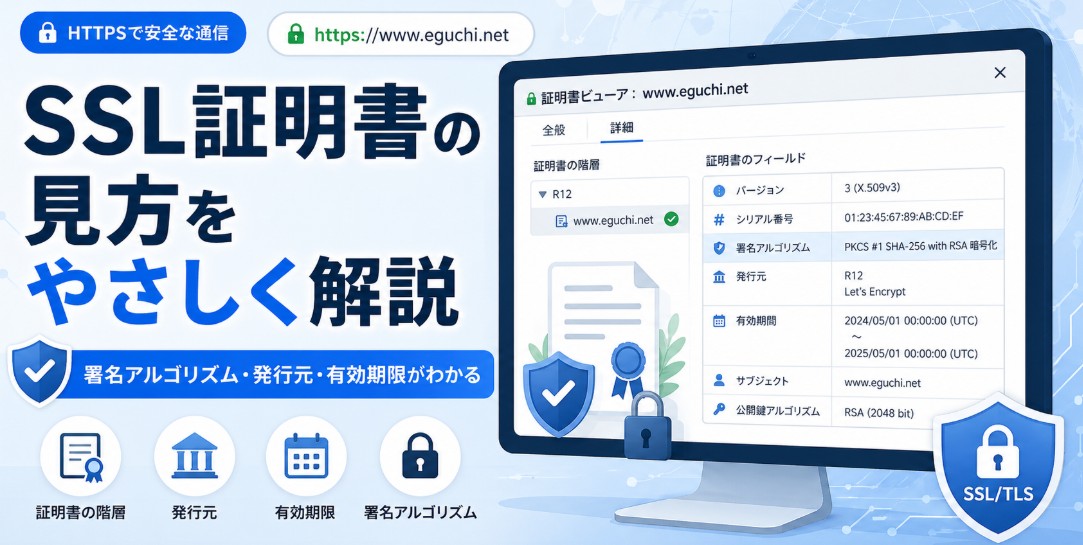
    SSL証明書とは、Webサイトの通信を安全にするための「電子証明書」です。

    簡単に言うと、SSL証明書には次の2つの役割があります。

    1つ目は、Webサイトと閲覧者の通信を暗号化することです。

    2つ目は、そのWebサイトが正しいドメインで運用されていることを証明することです。

    たとえば、ブラウザで次のようなURLを開いたとします。

    この「https」の通信を安全に成立させるために使われるのがSSL証明書です。

    SSL証明書がないとどうなるか

    SSL証明書がない、または正しく設定されていない場合、ブラウザに警告が表示されることがあります。

    たとえば、次のような表示です。

    「この接続ではプライバシーが保護されません」

    「安全ではありません」

    「証明書の有効期限が切れています」

    「証明書の名前が無効です」

    このような警告が出ると、訪問者は不安になります。

    特に、問い合わせフォーム、ログイン画面、決済ページ、会員登録ページがあるサイトでは、SSL証明書がないと信頼性が大きく下がります。

    SSL証明書の役割

    SSL証明書の主な役割は、次の3つです。

    1. 通信を暗号化する

    SSL証明書があると、Webサイトと閲覧者の間でやり取りされる情報が暗号化されます。

    たとえば、次のような情報です。

    名前

    メールアドレス

    電話番号

    住所

    ログインID

    パスワード

    問い合わせ内容

    クレジットカード情報

    暗号化されていない通信では、第三者に通信内容を盗み見される危険があります。

    SSL証明書があることで、通信内容をそのまま読まれにくくできます。

    つまり、SSL証明書は「通信内容を守るための仕組み」です。

    2. サイトの正当性を証明する

    SSL証明書は、サイトがそのドメインで正しく運用されていることを示します。

    たとえば、www.eguchi.net のSSL証明書であれば、

    この証明書は www.eguchi.net 用に発行されています

    という情報が含まれています。

    ブラウザはアクセス時に、URLと証明書の対象ドメインが一致しているかを確認します。

    もしURLが www.eguchi.net なのに、証明書が別のドメイン用だった場合、ブラウザは警告を出します。

    これは、なりすましサイトや誤設定を防ぐために重要です。

    3. ブラウザに安全なサイトとして認識させる

    SSL証明書が正しく設定されていると、ブラウザのアドレスバーに鍵マークが表示されます。

    現在のブラウザでは、SSL化されていないサイトは「保護されていない通信」と表示されることがあります。

    つまり、SSL証明書は訪問者に対して、

    このサイトは安全な通信に対応しています

    と示すためのものでもあります。

    SSLとTLSの違い

    よく「SSL証明書」と呼ばれますが、現在実際に使われている技術は主にTLSです。

    SSLは古い名称です。

    TLSはSSLの後継技術です。

    ただし、一般的には今でも「SSL証明書」という言葉が広く使われています。

    つまり、実務上は次のように考えれば問題ありません。

    SSL証明書 = HTTPS通信を使うための証明書

    TLS = 現在実際に使われている暗号化通信の仕組み

    厳密には違いますが、Webサイト運用では「SSL証明書」と呼ばれることが多いです。

    SSL証明書が働く流れ

    SSL証明書は、サイトを開いた瞬間に裏側で使われています。

    流れを簡単に説明すると、次のようになります。

    1. ユーザーがWebサイトにアクセスする

    ユーザーがブラウザで次のように入力します。

    2. サーバーがSSL証明書をブラウザに提示する

    Webサーバーは、ブラウザに対してSSL証明書を見せます。

    この証明書には、次のような情報が入っています。

    対象ドメイン

    発行元

    有効期限

    公開鍵

    署名アルゴリズム

    証明書の階層

    3. ブラウザが証明書を確認する

    ブラウザは、証明書を見て次の点を確認します。

    この証明書は信頼できる認証局から発行されているか

    アクセス先のドメイン名と証明書のドメイン名が一致しているか

    有効期限が切れていないか

    証明書が改ざんされていないか

    中間証明書やルート証明書のつながりに問題がないか

    4. 問題がなければHTTPS通信が始まる

    証明書に問題がなければ、ブラウザとサーバーの間で暗号化された通信が始まります。

    この状態になると、URLは「https://」で表示されます。

    SSL証明書に入っている主な情報

    SSL証明書には、いくつかの重要な情報が含まれています。

    コモンネーム

    コモンネームは、証明書の対象となる代表的なドメイン名です。

    たとえば、

    www.eguchi.net

    のようなドメイン名が入ります。

    ただし、現在はコモンネームだけでなく、SANという項目が重要です。

    SAN

    SANは、Subject Alternative Name の略です。

    これは、証明書が対応しているドメイン名の一覧です。

    たとえば、証明書のSANに次の2つが入っている場合、

    eguchi.net

    www.eguchi.net

    この証明書は、wwwあり・wwwなしの両方に対応しているという意味になります。

    現在のブラウザでは、このSANが非常に重要です。

    発行元

    発行元は、そのSSL証明書を発行した認証局です。

    たとえば、

    Let’s Encrypt

    DigiCert

    GlobalSign

    Sectigo

    などがあります。

    今回のように Let’s Encrypt から発行されている場合は、Let’s Encrypt がそのドメイン用の証明書を発行したという意味です。

    有効期限

    SSL証明書には有効期限があります。

    証明書は一度設定すれば永久に使えるものではありません。

    期限が切れると、ブラウザで警告が出ます。

    Let’s Encrypt の証明書は有効期限が比較的短いため、通常は自動更新の設定をして使います。

    公開鍵

    公開鍵は、暗号化通信に使う鍵の情報です。

    たとえば、

    RSA 2048bit

    のように表示されます。

    これは、RSAという方式で2048bitの鍵を使っているという意味です。

    WebサイトのSSL証明書ではよく使われる一般的な構成です。

    署名アルゴリズム

    署名アルゴリズムは、証明書が正しいものかを確認するための方式です。

    たとえば、

    SHA-256 with RSA

    という表示があります。

    これは、証明書の内容が改ざんされていないか、正しく発行されたものかを確認するための仕組みです。

    証明書の階層

    SSL証明書には階層があります。

    一般的には、次のような構造です。

    ルート証明書

    中間証明書

    サーバー証明書

    ルート証明書は、一番上にある信頼の起点です。

    中間証明書は、ルート証明書とサーバー証明書をつなぐ役割です。

    サーバー証明書は、実際のWebサイトに設定されている証明書です。

    今回の画面で表示されていた www.eguchi.net は、サーバー証明書にあたります。

    SSL証明書の種類

    SSL証明書にはいくつかの種類があります。

    DV証明書

    DVは Domain Validation の略です。

    ドメインの所有・管理を確認して発行される証明書です。

    Let’s Encrypt の証明書は、基本的にこのDV証明書です。

    個人サイト、ブログ、企業サイト、LP、WordPressサイトなどで広く使われています。

    通信の暗号化には十分です。

    OV証明書

    OVは Organization Validation の略です。

    ドメインだけでなく、組織情報も確認して発行される証明書です。

    企業や団体の実在性も確認されます。

    コーポレートサイトや法人向けサイトで使われることがあります。

    EV証明書

    EVは Extended Validation の略です。

    より厳格な審査を行って発行される証明書です。

    金融機関や大企業のサイトなどで使われることがあります。

    ただし、現在のブラウザでは以前ほど目立つ表示がされなくなっているため、実務上はDVやOVが多く使われています。

    Let’s Encryptとは何か

    Let’s Encrypt は、無料でSSL証明書を発行できる認証局です。

    多くのレンタルサーバーやクラウドサービスで採用されています。

    たとえば、エックスサーバー、ConoHa WING、さくらのレンタルサーバ、Cloudflareなどでも、無料SSL機能として使われることがあります。

    Let’s Encrypt の特徴は次の通りです。

    無料で使える

    自動更新に対応しやすい

    多くのブラウザで信頼されている

    個人サイトや中小企業サイトでも導入しやすい

    有効期限は短め

    有効期限が短いため、サーバー側で自動更新が動いているかが重要です。

    SSL証明書とHTTPSの関係

    SSL証明書が設定されると、WebサイトはHTTPSで表示できるようになります。

    HTTPとHTTPSの違いは、通信が暗号化されているかどうかです。

    http://www.eguchi.net

    これは暗号化されていない通信です。

    これは暗号化された通信です。

    Webサイトでは、基本的にHTTPSを使うべきです。

    特にWordPressサイトでは、管理画面ログイン、問い合わせフォーム、会員登録などがあるため、SSL化は必須です。

    SSL証明書が正しくないと起きる問題

    SSL証明書に問題があると、次のようなトラブルが起きます。

    証明書の有効期限切れ

    証明書の期限が切れると、ブラウザで警告が表示されます。

    訪問者がサイトから離脱する原因になります。

    ドメイン名の不一致

    たとえば、証明書が eguchi.net 用なのに、アクセス先が www.eguchi.net になっている場合、証明書エラーが出ることがあります。

    そのため、wwwあり・wwwなしの両方を使う場合は、証明書も両方に対応している必要があります。

    中間証明書の不足

    サーバーに中間証明書が正しく設定されていないと、一部の環境でSSLエラーが出ることがあります。

    通常、レンタルサーバーの無料SSL機能を使っていれば自動で設定されることが多いです。

    混在コンテンツ

    サイト自体はHTTPSでも、画像やCSS、JavaScriptなどがHTTPで読み込まれていると、警告が出ることがあります。

    これを混在コンテンツといいます。

    WordPressでは、SSL化後に画像URLや内部リンクが http:// のまま残っていると起きやすいです。

    SSL証明書を確認するときのポイント

    SSL証明書を見るときは、次の点を確認するとよいです。

    1. 対象ドメインが合っているか

    確認するポイントは、アクセスしているURLと証明書のドメイン名が一致しているかです。

    たとえば、www.eguchi.net にアクセスするなら、証明書にも www.eguchi.net が含まれている必要があります。

    2. wwwあり・なしに対応しているか

    次の両方を使う場合は、証明書も両方に対応している必要があります。

    eguchi.net

    www.eguchi.net

    片方しか対応していないと、もう片方で警告が出る可能性があります。

    3. 有効期限が切れていないか

    SSL証明書には期限があります。

    期限切れになると、サイトが危険に見えてしまいます。

    自動更新が有効になっているかを確認しておくことが重要です。

    4. 発行元が信頼できるか

    Let’s Encrypt のような信頼されている認証局から発行されていれば、一般的なWebサイト運用では問題ありません。

    5. 証明書の階層にエラーがないか

    ルート証明書、中間証明書、サーバー証明書のつながりに問題がないかを確認します。

    ブラウザで警告が出ていなければ、基本的には問題ないことが多いです。

    SSL証明書があるとSEOにも関係するのか

    SSL化されたHTTPSサイトは、現在のWebサイト運用ではほぼ必須です。

    GoogleもHTTPSを推奨しており、SSL化されていないサイトは信頼性やユーザー体験の面で不利になりやすいです。

    ただし、SSL証明書を入れただけで検索順位が大きく上がるわけではありません。

    SSL証明書は、SEOで勝つための特別な施策というより、Webサイトとして最低限整えておくべき基本設定です。

    重要なのは、

    HTTPSで正しく表示される

    httpからhttpsへリダイレクトされる

    wwwあり・なしが統一されている

    証明書エラーが出ない

    混在コンテンツがない

    この状態にすることです。

    WordPressサイトでSSL証明書が重要な理由

    WordPressでは、SSL証明書が特に重要です。

    理由は、管理画面にログインするためです。

    WordPressの管理画面では、ユーザー名やパスワードを入力します。

    もしSSL化されていない場合、ログイン情報が安全に送信されません。

    また、問い合わせフォームを設置している場合も、名前やメールアドレスなどの個人情報を扱います。

    そのため、WordPressサイトではSSL化は必須と考えてよいです。

    SSL証明書とリダイレクトの関係

    SSL証明書を設定しただけでは、必ずしもすべてのアクセスがHTTPSになるとは限りません。

    たとえば、次のようなURLがあるとします。

    http://eguchi.net

    http://www.eguchi.net

    これらをどれか1つの正式URLに統一することが重要です。

    たとえば、正式URLを次に決めた場合、

    他のURLからアクセスされたときも、すべてこのURLに転送する必要があります。

    これをリダイレクト設定といいます。

    SSL証明書は「HTTPS通信を可能にするもの」で、リダイレクトは「正しいURLへ誘導するもの」です。

    役割が違います。

    まとめ

    SSL証明書とは、Webサイトの通信を暗号化し、そのサイトが正しいドメインで運用されていることを証明する電子証明書です。

    SSL証明書があることで、ブラウザはそのサイトをHTTPSで安全に表示できます。

    SSL証明書には、対象ドメイン、発行元、有効期限、公開鍵、署名アルゴリズムなどの情報が入っています。

    www.eguchi.net のようなサイトでは、証明書に www.eguchi.net が含まれている必要があります。さらに、eguchi.net も使う場合は、証明書に eguchi.net も含まれている必要があります。

    Let’s Encrypt から発行されたSSL証明書は、多くのWebサイトで使われている一般的な証明書です。個人サイト、ブログ、企業サイト、WordPressサイトでも広く使われています。

    SSL証明書は、サイトの信頼性、通信の安全性、SEOの基本設定、WordPressの管理画面保護に関わる重要な仕組みです。

  • 電子印鑑の作り方を初心者向けに解説|無料で作る方法と失敗しない注意点

    電子印鑑の作り方を初心者向けに解説|無料で作る方法と失敗しない注意点

    「電子印鑑を作りたいけれど、どう作ればいいのかわからない」「無料で作っても問題ないのか不安」という方は多いはずです。結論から言うと、電子印鑑はWordなどを使って無料で作れます。ただし、見た目だけの電子印鑑と、本人確認や改ざん防止まで担保する電子署名は別物です。デジタル庁も、電子署名はなりすましや改ざん防止のための仕組みであり、一定の要件を満たす場合は真正に成立したものと推定されると案内しています。まずはこの違いを理解したうえで、用途に合った方法を選ぶことが大切です。

    電子印鑑とは何か

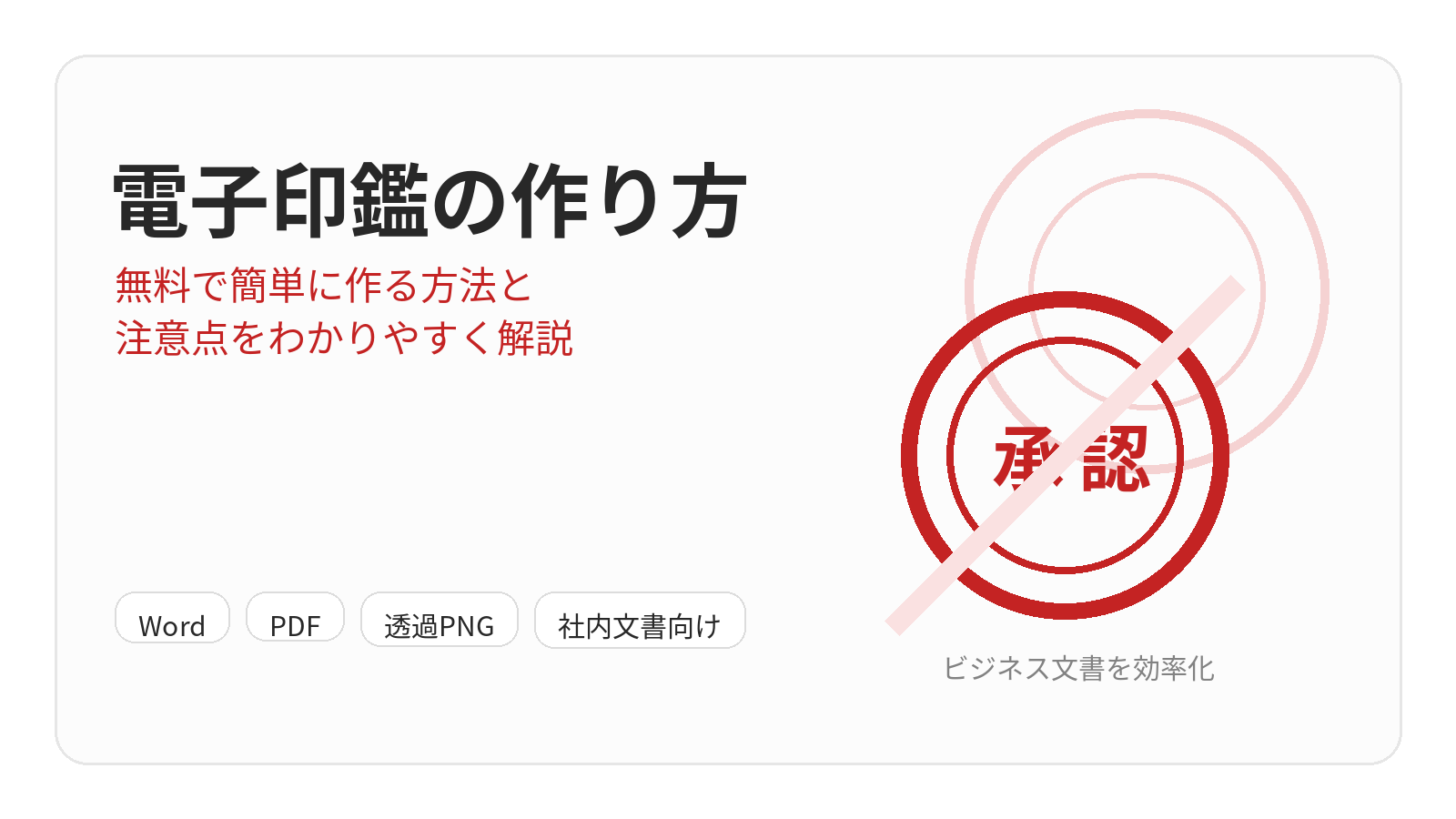
    電子印鑑とは、紙の印鑑の代わりにパソコン上で使う印影データのことです。一般的には、名前や社名が入った印影画像をWordやPDFに貼り付けて使います。手軽に作れるため、社内資料や簡易な確認書類で使われることがあります。実務では、単純な画像データとしての電子印鑑と、識別情報や認証機能を持つ仕組み付きの電子印鑑が区別されます。

    電子印鑑と電子署名の違い

    ここは最初に押さえておきたいポイントです。単なる電子印鑑は、基本的に「印影の画像」です。一方の電子署名は、電子文書の作成者確認や改ざん防止のための仕組みです。デジタル庁は、電子署名について「契約書等の電子文書の作成者のなりすましや内容の改ざんを防ぐ」ものと説明しています。つまり、見た目のハンコが必要なだけなら電子印鑑、証拠性や安全性が重要なら電子署名という考え方が基本です。

    そのため、社内だけで完結する申請書や確認用資料なら画像型の電子印鑑でも運用しやすい一方、契約書や重要な社外文書では電子署名サービスの利用を検討した方が安全です。手続先によっては電子証明書や電子署名が前提になるケースもあるため、提出先の指定がある場合は必ずその要件を優先してください。

    電子印鑑の作り方1 Wordで無料作成する方法

    もっとも手軽なのは、Wordの図形機能を使って作る方法です。専用ソフトがなくても作成でき、完成後は画像として保存して再利用できます。マネーフォワードの解説でも、図形機能で枠を作り、ワードアートで文字を入れ、画像として保存する手順が紹介されています。

    作り方は次の流れです。

    1. Wordの「挿入」から「図形」を開き、円を作ります。Shiftキーを押しながらドラッグすると正円にしやすいです。
    2. 図形の塗りつぶしを「なし」にし、枠線を赤色に変更します。太さはやや太めにすると印鑑らしく見えます。
    3. 「挿入」からワードアート、またはテキストボックスを使って氏名や社名を入力します。
    4. 文字色も赤にそろえ、円の中央に収まるように調整します。
    5. 円と文字をまとめて選び、グループ化します。
    6. 右クリックして画像として保存し、PNG形式で保存します。

    この方法の良い点は、すぐに作れてコストがかからないことです。社内文書であれば十分使える場面があります。一方で、Wordで作った電子印鑑には認証機能や改ざん防止機能がないため、重要文書には向きません。

    電子印鑑の作り方2 実際の印鑑をスキャンして作る方法

    見た目をより本物に近づけたいなら、実際の印鑑を紙に押してデータ化する方法があります。これなら手作り感が少なく、紙の印影に近い電子印鑑が作れます。実務ではこちらの方法を選ぶ人も多いです。

    手順は次の通りです。

    1. 白い紙に印鑑をまっすぐ押します。にじみや欠けが少ないものを使います。
    2. スキャナーで300〜600dpi程度で読み取ります。スマートフォンで撮る場合は、影が入らない明るい場所で真上から撮影します。
    3. 画像編集ソフトやWordの画像機能で余白を切り取り、背景をできるだけきれいにします。
    4. 色味を赤系に整え、不要な汚れを消します。
    5. PNG形式で保存し、文書に貼り付けて使います。

    この方法は見た目が自然で、社名印や角印風のデータを作りたいときに向いています。ただし、元が本物の印影でも、保存した時点で画像データになるため、法的な意味では電子署名と同じにはなりません。そこは誤解しないようにしましょう。

    電子印鑑をきれいに仕上げるコツ

    見やすく使いやすい電子印鑑にするなら、次の3点を意識すると仕上がりが安定します。

    1. 保存形式はPNGを選ぶ
      背景を透過しやすく、WordやPDFに載せたときに自然に見えます。
    2. サイズを最初から大きめに作る
      小さい画像を後から拡大すると粗く見えやすいため、やや大きめで作ってから縮小して使う方がきれいです。スキャン時も高めの解像度が向いています。
    3. 色は濃すぎない赤にする
      真っ赤すぎると不自然になりやすいため、落ち着いた赤にすると見た目が整います。文字と枠線の太さもそろえるとバランスが良くなります。

    電子印鑑が使える場面

    画像型の電子印鑑は、主に社内運用で使いやすいです。たとえば、社内申請書、確認済みの印、回覧資料、簡易な承認書類などです。こうした用途では、見た目として押印が必要なだけで足りることが多く、業務効率化にもつながります。クラウドサインの解説でも、社内だけで完結する用途では単純な印影画像の電子印鑑を使い分ける考え方が示されています。

    電子印鑑を使わない方がよい場面

    逆に、契約書や重要な合意文書、厳格な本人確認が必要な手続では、画像型の電子印鑑だけで済ませない方が安全です。デジタル庁は、電子署名がなりすましや改ざん防止のための仕組みであると説明しており、一定の要件を満たす電子署名には法的推定の考え方があります。提出先や手続によっては、電子証明書や指定のオンライン方式が必要なケースもあります。

    「印影が見えていれば安心」と考えてしまうと失敗しやすいです。社外文書ほど、見た目よりも本人確認と改ざん防止が重視されます。重要な文書は電子署名サービスを使う、または取引先の指定方法に合わせる、これが基本です。

    電子印鑑を使うときの注意点

    まず、画像ファイルはコピーしやすいため、社内共有フォルダに無制限で置く運用は危険です。利用者を限定し、保存場所や権限を決めておくことが大切です。単純な画像型の電子印鑑には複製リスクがあることも指摘されています。

    次に、取引先や官公庁の手続で使う場合は、相手が電子印鑑を認めているか確認しましょう。書類によっては押印自体が不要なこともあれば、逆に電子署名が必要なこともあります。必要条件は書類ごとに異なるため、「前に通ったから今回も大丈夫」とは限りません。

    初心者におすすめの始め方

    初めてなら、まずはWordで簡易版を1つ作るのがおすすめです。社内メモや確認資料に使ってみると、サイズ感や配置のコツがすぐにつかめます。そのうえで、契約や重要書類にも使いたいと感じたら、次の段階として電子署名サービスを検討すると失敗しにくいです。画像型の電子印鑑と電子署名は役割が違うため、最初から両者を分けて考えることが大切です。

    まとめ

    電子印鑑の作り方は難しくありません。無料で作るだけなら、Wordで円と文字を組み合わせてPNG保存する方法がもっとも手軽です。より本物に近い見た目にしたいなら、実際の印鑑を押してスキャンする方法もあります。

    ただし、ここで重要なのは、電子印鑑はあくまで印影データであり、電子署名とは別だという点です。社内文書や簡易な確認書類なら便利ですが、契約書や重要な社外文書では電子署名や指定の手続方式を使う方が安全です。

    まずは簡単な電子印鑑を1つ作り、社内用途で使ってみてください。そのうえで、重要文書に進むときは電子署名へ切り替える。この順番で進めると、無理なく実務に取り入れられます。

  • アスペクト比計算さんの使い方|縦横比からピクセル数を瞬時に割り出す

    アスペクト比計算さんの使い方|縦横比からピクセル数を瞬時に割り出す

    デザインに欠かせない「16:9」や「4:3」のサイズ計算

    「YouTubeのサムネイルを作りたいけど、横幅が1200pxなら縦幅は何pxにすれば16:9になるんだっけ?」動画クリエイターやWebデザイナーなら誰もが直面するこの面倒な計算を、「アスペクト比計算さん」が助けてくれます。

    具体的な使い方

    1. 目標とする縦横比(アスペクト比)を指定します。(例:16 と 9)
    2. 分かっている方のピクセル数を入力します。(例:横幅を1200と入力)
    3. 自動的にもう一方のピクセル数(この場合は675)が計算され、即座に表示されます。

    動画制作やCSSでのレスポンシブデザイン(画像が崩れないように比率を維持する設定)において、電卓を叩く手間を完全に排除してくれる玄人好みの便利ツールです。

    さっそく使ってみよう!🚀

    ツールは完全無料でインストールも不要。
    ブラウザから今すぐオンラインでご利用いただけます。

    ツールを開く 🌟
  • パスワード生成さんの使い方|安全で破られにくい強力なパスワードを簡単に作る方法

    パスワード生成さんの使い方|安全で破られにくい強力なパスワードを簡単に作る方法

    Webサービスやアプリに登録するとき、「パスワードは8文字以上」「大文字・小文字・数字・記号を含めてください」と表示されることがあります。

    そのたびに、自分で安全なパスワードを考えるのは意外と面倒です。

    さらに、覚えやすいパスワードや使い回しのパスワードは、第三者に推測されるリスクがあります。

    そこで便利なのが「パスワード生成さん」です。

    パスワード生成さんを使えば、複雑で推測されにくいランダムなパスワードを短時間で作成できます。

    パスワード生成さんとは

    パスワード生成さんは、安全性の高いランダムパスワードを自動で作成できる便利なツールです。

    自分で文字列を考える必要がなく、長さや文字の種類を指定するだけで、強力なパスワードを生成できます。

    たとえば、次のような条件を設定できます。

    大文字を含める
    小文字を含める
    数字を含める
    記号を含める
    文字数を指定する

    このような条件を組み合わせることで、他人に推測されにくいパスワードを作成できます。

    なぜ強いパスワードが必要なのか

    パスワードが簡単すぎると、不正ログインの危険性が高くなります。

    たとえば、誕生日、名前、電話番号、よく使われる単語などをパスワードにすると、第三者に推測されやすくなります。

    また、同じパスワードを複数のサービスで使い回している場合、1つのサービスから情報が漏れると、別のサービスにも不正ログインされる可能性があります。

    そのため、パスワードは次のように管理することが大切です。

    サービスごとに違うパスワードを使う
    できるだけ長いパスワードにする
    大文字・小文字・数字・記号を組み合わせる
    覚えやすさよりも推測されにくさを優先する

    パスワード生成さんを使えば、このような条件を満たしたパスワードを簡単に作れます。

    パスワード生成さんの基本的な使い方

    パスワード生成さんの使い方はとても簡単です。

    まず、パスワード生成さんを開きます。

    次に、作成したいパスワードの文字数を指定します。

    一般的には、12文字以上がおすすめです。より安全性を高めたい場合は、16文字以上にするとさらに安心です。

    そのあと、大文字、小文字、数字、記号など、含めたい文字の種類を選びます。

    設定が終わったら、生成ボタンを押します。

    すると、ランダムなパスワードが自動で作成されます。

    作成されたパスワードをコピーして、登録画面やパスワード変更画面に貼り付ければ完了です。

    おすすめのパスワード設定

    安全性を高めたい場合は、次のような設定がおすすめです。

    文字数は16文字以上
    大文字と小文字を含める
    数字を含める
    記号を含める
    サービスごとに別々のパスワードを作る

    たとえば、英字だけの短いパスワードよりも、大文字・小文字・数字・記号を組み合わせた長いパスワードの方が、推測されにくくなります。

    ただし、どれだけ強いパスワードでも、同じものを使い回すと危険です。

    必ずサービスごとに異なるパスワードを作成しましょう。

    パスワードを作ったあとの管理方法

    パスワード生成さんで強力なパスワードを作っても、そのパスワードを忘れてしまっては意味がありません。

    安全に管理するためには、パスワード管理アプリの利用がおすすめです。

    パスワード管理アプリを使えば、複雑なパスワードを自分で覚える必要がありません。

    サービスごとに異なるパスワードを作成し、まとめて安全に管理できます。

    紙にメモする場合は、他人に見られない場所に保管しましょう。

    スマホのメモ帳やパソコン内のテキストファイルにそのまま保存するのは、情報漏えいのリスクがあるため注意が必要です。

    パスワード生成さんを使うときの注意点

    パスワード生成さんは便利ですが、使うときにはいくつか注意点があります。

    まず、作成したパスワードを他人に送らないことです。

    メールやチャットでパスワードを共有すると、第三者に見られる可能性があります。

    また、同じパスワードを複数のサービスで使い回さないことも重要です。

    さらに、重要なアカウントでは二段階認証も設定しておきましょう。

    パスワードだけで守るよりも、二段階認証を組み合わせた方が安全性は高くなります。

    まとめ

    パスワード生成さんは、強力で推測されにくいパスワードを簡単に作成できる便利なツールです。

    自分で考えた覚えやすいパスワードは、第三者に推測されるリスクがあります。

    安全にアカウントを守るためには、長くて複雑なパスワードをサービスごとに作成することが大切です。

    まずは、パスワード生成さんで16文字以上のランダムパスワードを作成してみましょう。

    そのうえで、パスワード管理アプリや二段階認証を活用すれば、より安全にWebサービスを利用できます。

  • 郵便番号から住所検索さんの使い方|面倒な住所入力を超効率化

    郵便番号から住所検索さんの使い方|面倒な住所入力を超効率化

    「〒」を入力するだけで詳細な住所がパッと出てくる

    履歴書の作成、通販の発送伝票の記入、お礼状の作成など、「郵便番号はわかるけれど、漢字の細かい住所ってどう書くんだっけ」と手が止まることはありませんか?「住所検索さん」は、7桁の数字を打ち込むだけで、即座に正しい都道府県・市区町村・町域を提示する辞書ツールです。

    具体的な使い方

    1. 「住所検索さん」の検索ボックスに、ハイフンなし(またはハイフンあり)で郵便番号7桁を入力します。
    2. ボタンを押す、または入力した瞬間に、該当する住所が画面に表示されます。
    3. 表示された住所をワンクリックでクリップボードに「コピー」できます。

    また、逆に「住所の文字列」から郵便番号を逆引きする機能も用意されている場合があります。年賀状シーズンや、顧客リスト整理の際に役立つタイパ向上ツールです。

    さっそく使ってみよう!🚀

    ツールは完全無料でインストールも不要。
    ブラウザから今すぐオンラインでご利用いただけます。

    ツールを開く 🌟
  • 画像拡張子一括変換さん(フォーマット変換)の使い方

    画像拡張子一括変換さん(フォーマット変換)の使い方

    PNGもGIFもWebPも、まとめて全部JPGに!

    異なるカメラやスマートフォンから集めた画像素材は、「.png」「.jpeg」「.webp」など拡張子がバラバラになりがちです。これを一つのフォーマットに統一して整理したいときに便利なのが「画像フォーマット変換さん」です。

    具体的な使い方

    1. 変換したいファイルを複数まとめてドラッグ&ドロップします。
    2. 出力したい形式(JPG、PNG、WEBPなど)を選択します。
    3. 一括変換ボタンを押すと、すべての画像が指定の形式にトランスコードされ、ZIP等でまとめてダウンロード可能です。

    特に最近増えてきた「WebP(ウェッピー)」形式の画像を、一般的な「JPG」に戻してPhotoshopで編集したい、といった場面で威力を発揮します。オフラインで処理される安心設計も魅力です。

    さっそく使ってみよう!🚀

    ツールは完全無料でインストールも不要。
    ブラウザから今すぐオンラインでご利用いただけます。

    ツールを開く 🌟
  • 画像ぼかしさんの使い方|特定の部分だけを自然にプライバシー保護

    画像ぼかしさんの使い方|特定の部分だけを自然にプライバシー保護

    モザイクよりも自然でオシャレな「ぼかし」処理

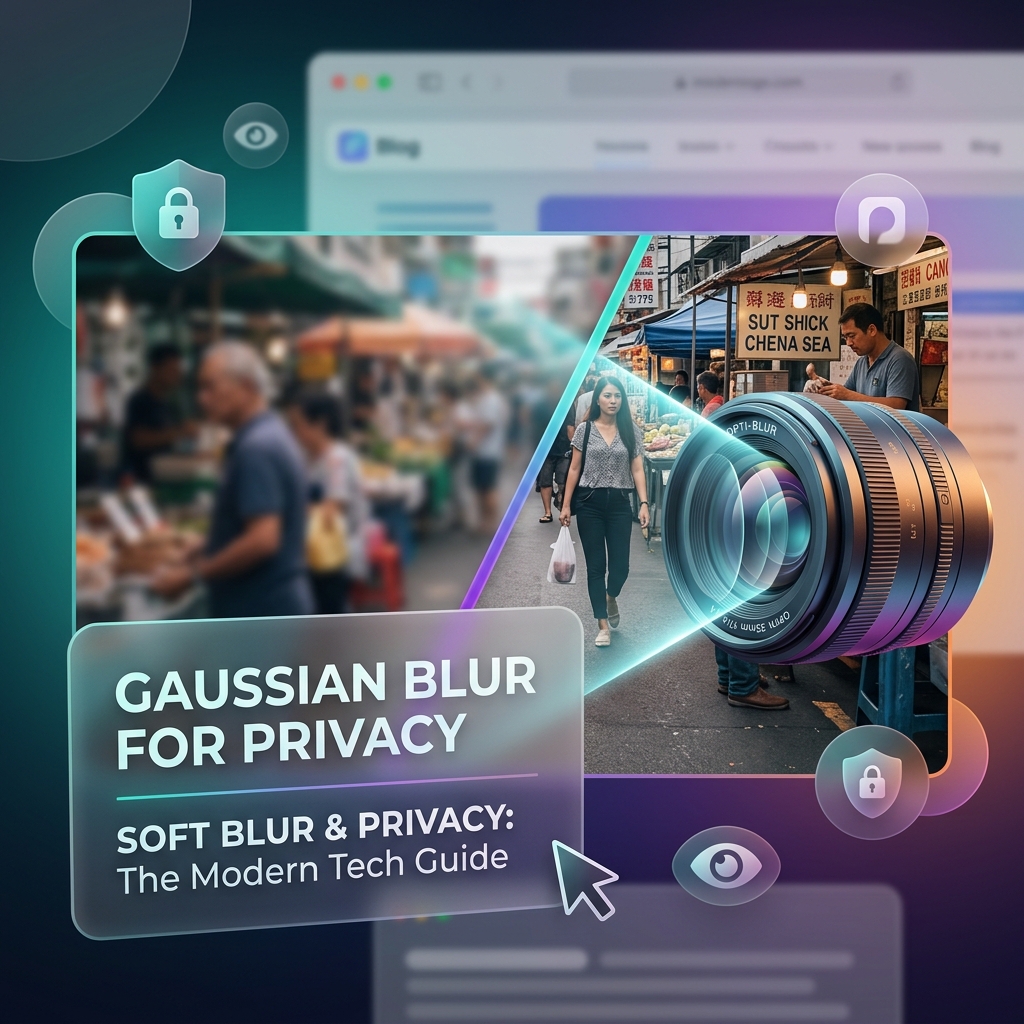
    写真に写り込んだ他人の顔や車のナンバーを隠す際、「モザイク処理」だとデジタル感が強すぎて写真全体の雰囲気を壊してしまうことがあります。そこで出番なのが「画像ぼかしさん」です。すりガラスのような美しいぼかし(ブラー)加工をオンラインで簡単に施せます。

    具体的な使い方

    1. 画像をアップロードします。
    2. ぼかしたいエリアをマウスでなぞって指定します。
    3. ぼかしの強度(半径)を設定し、自然な見た目になるよう調整します。
    4. 全体が綺麗にボケたら、保存してダウンロード!

    Instagramやカフェの写真など、「おしゃれな雰囲気を維持したままプライバシーを守りたい」時に、モザイクツールと使い分けるのがおすすめです。

    さっそく使ってみよう!🚀

    ツールは完全無料でインストールも不要。
    ブラウザから今すぐオンラインでご利用いただけます。

    ツールを開く 🌟
  • HEIC画像をJPGに変換(HEIC to JPG)さんの使い方

    HEIC画像をJPGに変換(HEIC to JPG)さんの使い方

    iPhoneの重い・開けない高画質写真(.heic)を標準のJPGへ

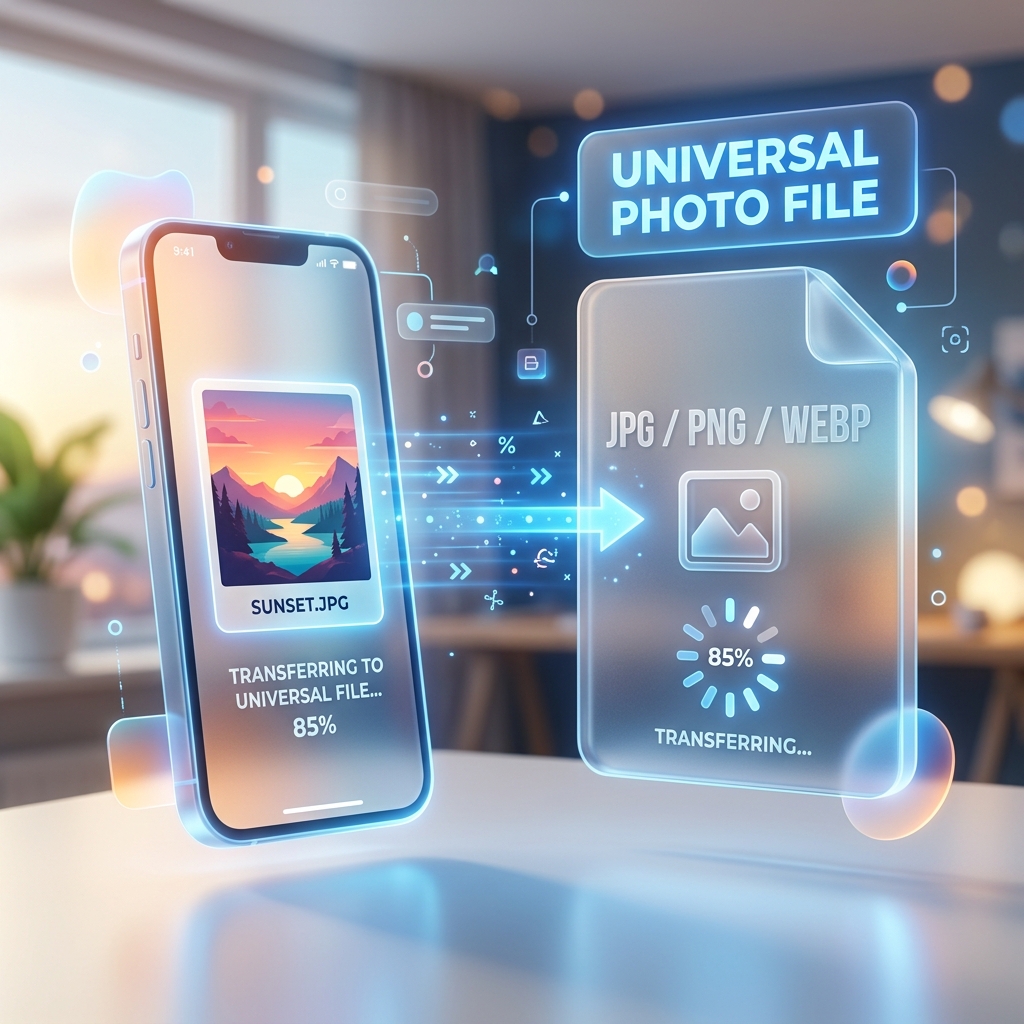
    最近のiPhoneで撮影した写真は、高画質で容量が少ない「HEIC形式」という特殊な形式で保存されることが多くなりました。しかし、この写真をパソコンに送ると「Windowsで開けない」「ブログのWordPressにアップロードできない」という問題がよく発生します。

    具体的な使い方

    1. 「HEICJPG変換さん」を開きます。
    2. 開けなくて困っているHEICファイルを選択してアップロードします。
    3. ツールが裏側で自動的に一般的な「JPG形式」にデコードし、ダウンロードできるようになります。

    アプリをインストールしなくても、ブラウザだけでサクッとApple独自の形式から汎用形式へ変換できるため、仕事で急ぎiPhoneの写真を使いたい時に非常に助かるツールです。

    さっそく使ってみよう!🚀

    ツールは完全無料でインストールも不要。
    ブラウザから今すぐオンラインでご利用いただけます。

    ツールを開く 🌟
  • SVG画像をJPG/PNG形式に変換さんの使い方

    SVG画像をJPG/PNG形式に変換さんの使い方

    Web用のベクター画像(SVG)を一般的な画像に変換する

    企業のロゴデータやアイコン素材をダウンロードした際、ファイル形式が「SVG」になっていて、PowerPointやWordに上手く貼り付けられない…といった経験はありませんか?SVGはWebブラウザで綺麗に表示されるパスデータですが、扱いが難しいのが難点です。

    具体的な使い方

    1. 「SVGJPG変換さん(またはSVGPNG変換さん)」を開きます。
    2. SVGのファイルをドラッグ&ドロップします。
    3. 背景を透明のままにしたい場合は「PNGへ変換」、背景が白でよければ「JPGへ変換」を選びます。
    4. 変換サイズ(高解像度で出力したい場合は拡大率)を指定してダウンロードします。

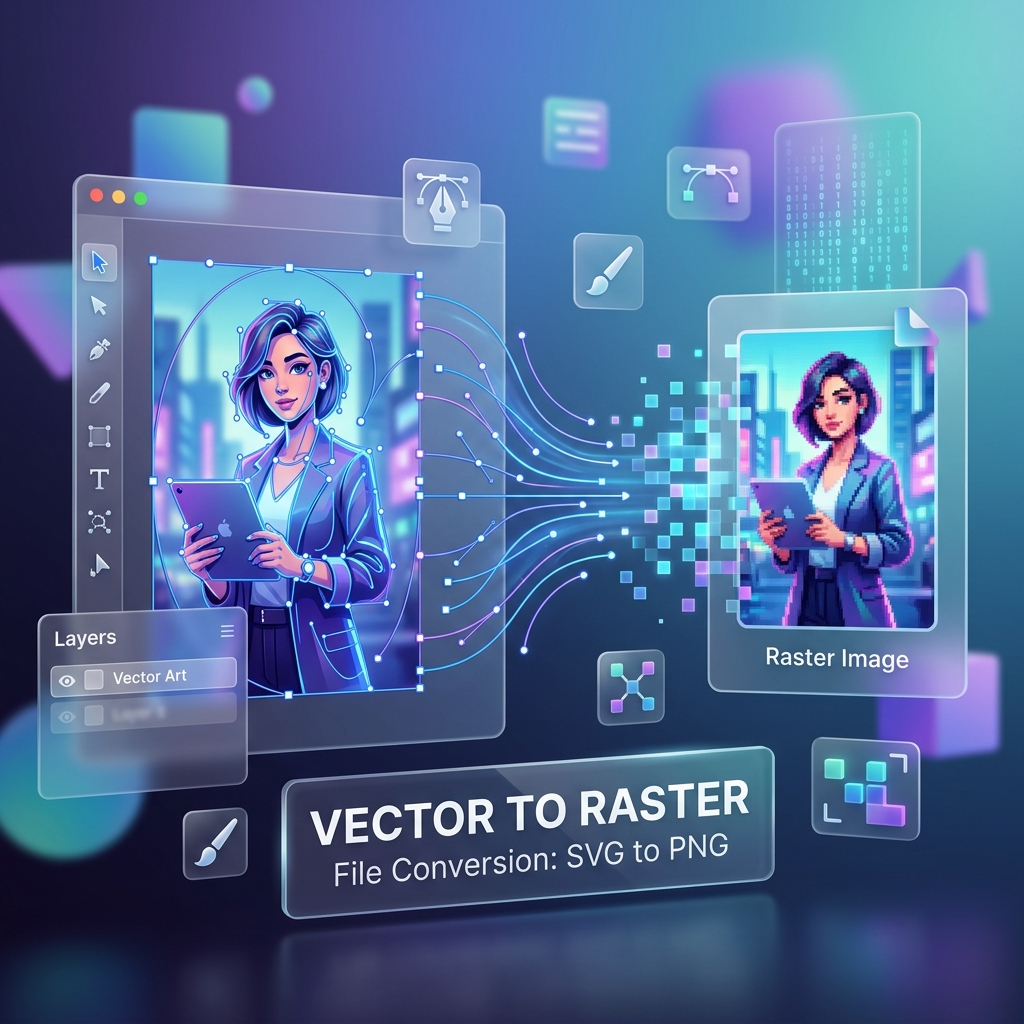
    ベクターデータからラスターデータ(ピクセル)への変換設定を細かく行えるため、資料作成の強い味方になります。

    さっそく使ってみよう!🚀

    ツールは完全無料でインストールも不要。
    ブラウザから今すぐオンラインでご利用いただけます。

    ツールを開く 🌟
  • WEBP画像をJPGに変換さんの使い方|新しいWeb画像を一般形式へ

    WEBP画像をJPGに変換さんの使い方|新しいWeb画像を一般形式へ

    Webサイトで見つけた画像が保存したら「WEBP」だった時の対処法

    ネットサーフィン中に綺麗な画像を見つけて保存したところ、ファイル名が「〇〇.webp」となっていて、パソコンの画像ビューワーで開けない、編集ソフトで読み込めない、という事例が激増しています。WEBPはGoogleが開発した次世代画像フォーマットです。

    具体的な使い方

    1. 「WEBPJPG変換さん」のサイトへアクセスします。
    2. 保存して扱いに困っているWEBPファイルを投入します。
    3. 即座にJPG(またはPNG)として変換・出力されるので、いつも通りに扱うことができます。

    WEBPはWebを軽くする素晴らしい技術ですが、まだまだWindowsや一部のソフトとの互換性が完全ではありません。このツールを使えば、互換性の壁を1秒で突破できます。

    さっそく使ってみよう!🚀

    ツールは完全無料でインストールも不要。
    ブラウザから今すぐオンラインでご利用いただけます。

    ツールを開く 🌟
  • 画像丸型トリマー・SNSアイコンさんの使い方

    画像丸型トリマー・SNSアイコンさんの使い方

    TwitterやInstagramのアイコンを「完璧な丸型」に切り抜く

    SNSのプロフィール画像は現在、ほとんどが「丸型(円形)」で表示されます。四角い写真をアップロードすると、重要な部分が丸く見切れてしまうことがありますよね。「SNSアイコンさん(丸型トリマー)」を使えば、事前に円形でどう見えるかを確認しながら切り抜くことができます。

    具体的な使い方

    1. アイコンにしたい画像をアップロードします。
    2. 円形のガイド枠が表示されるので、顔などの主体が円の中心にくるように移動・拡大縮小します。
    3. 位置が決まったら「トリミング」を実行!
    4. 周囲が透明なPNG形式等で保存されるため、SNSにアップした際に四隅に無駄な余白が出ません。

    プロっぽくて美しいSNSプロフィールを作り上げるための、第一歩としておすすめのツールです。

    さっそく使ってみよう!🚀

    ツールは完全無料でインストールも不要。
    ブラウザから今すぐオンラインでご利用いただけます。

    ツールを開く 🌟
  • 簡易PDF軽量化さんの使い方|重いPDFファイルを圧縮してサクサク送ろう

    簡易PDF軽量化さんの使い方|重いPDFファイルを圧縮してサクサク送ろう

    PDFファイルが大きすぎて送れない!を解決するツール

    企画書やプレゼン資料、スキャンした書類などをPDF化したら「ファイルサイズが10MBを超えてしまい、メールの添付ファイルとして弾かれてしまった…」というトラブルはビジネス現場の「あるある」です。そんなピンチを救ってくれるのが「PDF軽量化さん」です。

    PDFが重くなる原因とは?

    PDFが重くなる最大の原因は「内部に含まれている画像の解像度が高すぎる」ことです。「PDF軽量化さん」は、書類の文字の読みやすさをキープしたまま、内部の無駄に重い画像データを上手く圧縮しファイルサイズを劇的に小さくしてくれます。

    具体的な使い方ガイド

    1. 「PDF軽量化さん」アクセスします。
    2. ダイエットさせたい重たいPDFファイルを、画面内にドラッグ&ドロップします。
    3. 「圧縮率」を選びます。画質を出来るだけ落としたくない場合は「高画質」、とにかくサイズを小さくしたい場合は「最大圧縮」を選択します。
    4. 「軽量化スタート」ボタンを押すと処理が始まり、完了したら圧縮された新しいPDFをダウンロードできます。

    セキュリティ面でも安心の仕様

    機密情報を扱うことが多いビジネスマンにとって、「ネット上の謎のツールにPDFをアップロードするのは怖い」と思うかもしれません。当ツールはブラウザベースで処理が行われるか、もしくはアップロード直後にサーバーから自動消去される安全な仕組みを採用しています。あなたの情報が外部に漏れることはありません。

    まとめ

    Adobeの有料ソフトを契約していなくても、PDFのファイルサイズ調整はブラウザだけで完結する時代です。相手のメール容量を圧迫しない気遣いとしても、「PDF軽量化さん」を使ったファイルダイエットを習慣づけましょう!

    さっそく使ってみよう!🚀

    ツールは完全無料でインストールも不要。
    ブラウザから今すぐオンラインでご利用いただけます。

    ツールを開く 🌟
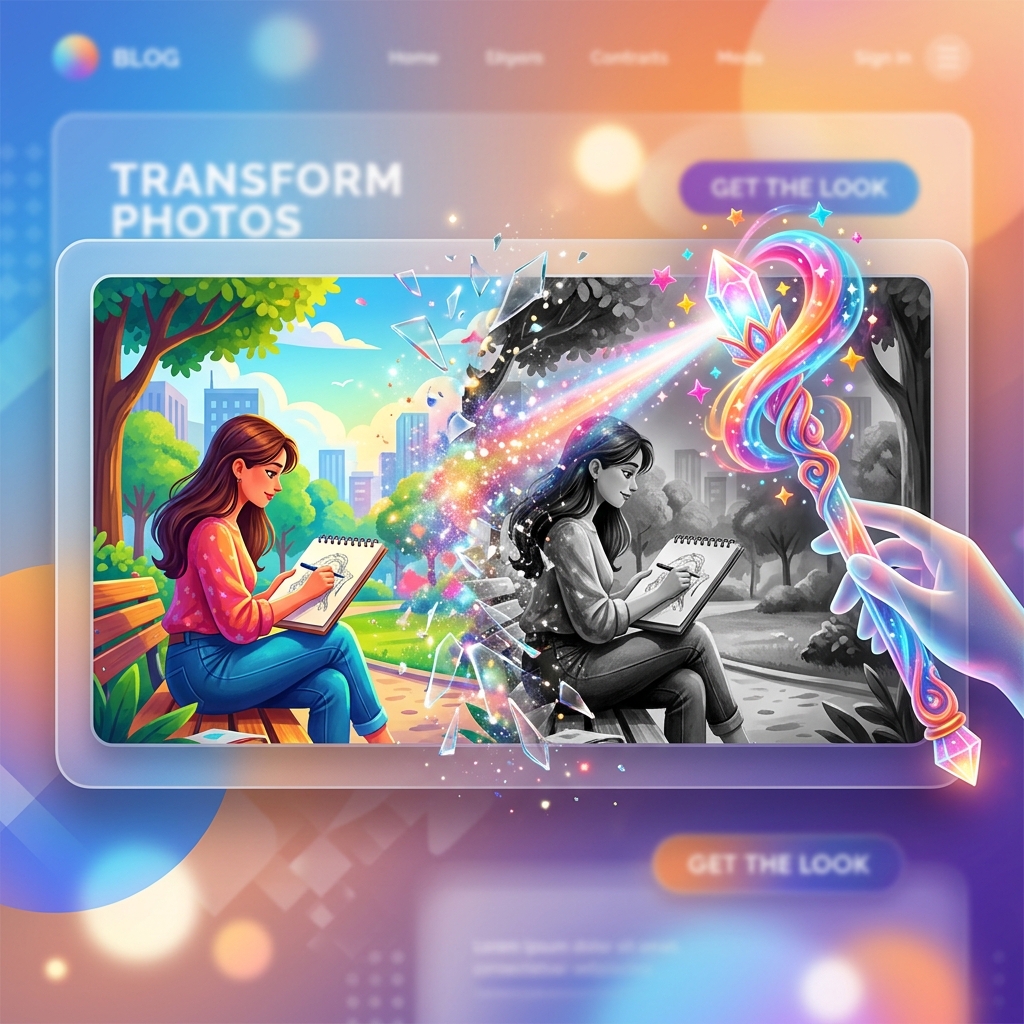
  • 画像モノクロ変換さんの使い方|一瞬で写真をアーティスティックに

    画像モノクロ変換さんの使い方|一瞬で写真をアーティスティックに

    カラー写真を白黒(モノクローム・グレースケール)にする方法

    カラー写真をあえて白黒にすることで、レトロな雰囲気を出したり、被写体の形や光と影の美しさを強調したりすることができます。「画像モノクロ変換さん」を使えば、面倒な色調補正ツールを使わずにワンクリックで加工が完了します。

    具体的な使い方

    1. 対象のカラー画像をアップロードします。
    2. 「モノクロに変換」ボタンをクリックします。ツールによってはコントラストの強弱も調整可能です。
    3. 渋くてかっこいい白黒写真の完成!そのままダウンロードできます。

    書類の印刷コストを下げるために「あらかじめ画像を白黒にしてからWordに貼る」といった、ビジネス用途での地味な節約術にも使える優れものです。

    さっそく使ってみよう!🚀

    ツールは完全無料でインストールも不要。
    ブラウザから今すぐオンラインでご利用いただけます。

    ツールを開く 🌟
  • 画像透過背景透過さんの使い方|切り抜き画像(透過PNG)を簡単に作る方法

    画像透過背景透過さんの使い方|切り抜き画像(透過PNG)を簡単に作る方法

    写真の背景を一瞬で透明にする魔法のツール

    ECサイトの商品画像、YouTubeのサムネイル、PowerPointの資料作りなどで、「人物や商品の背景だけを消して、好きな背景に合成したい」と思うことはありませんか。「画像背景透過さん」は、Photoshopなどの専門知識がなくても、AIが自動で被写体を認識して背景をきれいに抜き取ってくれるツールです。

    具体的な使い方

    1. 「画像背景透過さん」を開きます。
    2. 背景を消したい画像をアップロードします。
    3. AIが自動的に「主体」を判断して、背景をチェッカーボード柄(透明)にしてくれます。
    4. 完璧に切り抜けていれば、そのまま「透過PNG」形式でダウンロード。もし微調整が必要なら、消しゴムツールで手作業で整えることも可能です。

    まとめ

    プロのデザイナーのお家芸だった「パス抜き(画像の切り抜き)」が無料で、しかも数秒で出来てしまうのは画期的です。資料作成のクオリティが跳ね上がるツールとして重宝すること間違いなしです!

    さっそく使ってみよう!🚀

    ツールは完全無料でインストールも不要。
    ブラウザから今すぐオンラインでご利用いただけます。

    ツールを開く 🌟
  • シンプル多機能・オンライン時計&タイマーさんの使い方

    シンプル多機能・オンライン時計&タイマーさんの使い方

    勉強やプレゼンの相棒!ブラウザで動くシンプルタイマー

    ポモドーロ・テクニック(25分集中して5分休む学習法)の実践や、会議での「あと〇分で質疑応答を終わります」というカウントダウン。スマホのタイマーも良いですが、パソコンの大画面で時間を表示させたい時に「シンプルタイマーさん」が大活躍します。

    具体的な使い方

    1. 「オンラインタイマーさん」のページを開きます。
    2. 「5分」「10分」などのプリセットボタンを押すか、直接時間を入力してスタートボタンを押します。
    3. 画面いっぱいに大きな数字で残り時間がカウントダウンされます。
    4. 時間が来るとアラーム音でお知らせしてくれます。ストップウォッチ機能も搭載しています。

    余計な広告や複雑な設定がないため、プロジェクターに投影してセミナーの休憩時間を計るのにもピッタリの、質実剛健なツールです。

    さっそく使ってみよう!🚀

    ツールは完全無料でインストールも不要。
    ブラウザから今すぐオンラインでご利用いただけます。

    ツールを開く 🌟
  • 画像簡易トリミングさんの使い方|不要な部分をカットして思い通りの構図に

    画像簡易トリミングさんの使い方|不要な部分をカットして思い通りの構図に

    見せたい部分だけを綺麗に切り取るトリミングツール

    「この写真、主体をもっと大きく見せたいな」「右側に余計な人が写り込んでいるからカットしたい」。そんな写真の構図調整(クロッピング)に特化したのが「画像トリミングさん」です。

    具体的な使い方

    1. 画像をアップロードします。
    2. 画像の上に表示される枠の四隅や辺をドラッグして、残したい部分を囲みます。
    3. 「1:1(正方形)」「16:9(YouTubeサイズ)」といった比率を固定してトリミングすることも可能です。
    4. 「決定」を押してダウンロードすれば完了!

    SNSのアイコン作りや、ブログのヘッダー画像作りなど、「縦横比」が厳格に決まっている画像を切り抜く際、比率固定機能が非常に役立ちます。手軽に見栄えの良い写真を作りましょう。

    さっそく使ってみよう!🚀

    ツールは完全無料でインストールも不要。
    ブラウザから今すぐオンラインでご利用いただけます。

    ツールを開く 🌟
  • 画像カラーピッカー・カラーコードさんの使い方

    画像カラーピッカー・カラーコードさんの使い方

    「この素敵な色、なんていう色コード?」を解決するツール

    Webサイトのデザインを作っている時や、イラストを描いている時、「あのお菓子のパッケージの色」「あの写真の夕焼けの色」をそのまま使いたいと思うことがあります。「カラーコードさん」は、画像から正確な色番号(HEXコードやRGB値)をスポイトで抽出できるツールです。

    具体的な使い方

    1. 参考に見たい色が含まれている画像をアップロードします。
    2. マウスポインターがスポイト(ルーペ)のような形になるので、知りたい色の部分をクリックします。
    3. そのピクセルの色が抽出され、「#FF5733」のようなカラーコードとして表示されます。
    4. コードをワンクリックでコピーして、自分のデザインソフト(PhotoshopやCanvaなど)に貼り付けます。

    パレットを作るインスピレーションを得るために、クリエイターなら絶対にブックマークしておきたい必須の無料ツールです。

    さっそく使ってみよう!🚀

    ツールは完全無料でインストールも不要。
    ブラウザから今すぐオンラインでご利用いただけます。

    ツールを開く 🌟
  • 文字数カウントさんの使い方|無料で使える文字数・単語数カウントツール

    文字数カウントさんの使い方|無料で使える文字数・単語数カウントツール

    文字数カウントさんってどんなツール?

    ブログの執筆やレポート作成、SNSへの投稿など、「あと何文字書ける?」と文字数を気にする場面は意外と多いものですよね。OYAKUNETの「文字数カウントさん」は、ブラウザ上でテキストを貼り付けるだけで、リアルタイムで正確な文字数を数えてくれる無料オンラインツールです。

    このツールの3つの魅力

    • 操作が超シンプル:入力フォームにテキストをコピペするか、直接打ち込むだけで即座に結果が表示されます。
    • スペースの除外機能:全角スペースや半角スペースを文字数としてカウントするかどうかを選べるため、原稿用紙ベースの厳密な文字数計算にも対応しています。
    • 完全無料・インストール不要:スマホからでもパソコンからでも、アクセスするだけですぐに使えます。

    具体的な使い方ガイド

    1. OYAKUNETの「文字数カウントさん」ページにアクセスします。
    2. 画面中央のテキストエリアに、カウントしたい文章を貼り付けます(または直接入力します)。
    3. 入力した瞬間に、エリアの下(または横)に総文字数が自動で表示されます。
    4. 「空白を含まない」などのオプションがあれば、目的に応じてチェックボックスを切り替えてください。

    こんな人に特におすすめ!

    Webライター・プロガー:文字数単価のお仕事をしている方や、SEOを意識して文字数をコントロールしたい方に最適です。
    学生さん:大学のレポートや就活のエントリーシート(ES)など、厳しい文字数制限がある文章の作成に役立ちます。
    SNSユーザー:X(旧Twitter)などで140文字ギリギリまで想いを伝えたい時に、改行やスペースを計算する手間を省けます。

    まとめ

    文章を書くうえで、文字数の把握は品質管理の第一歩です。これからはWordなどのソフトをわざわざ立ち上げなくても、「文字数カウントさん」をブックマークしておけばいつでも瞬時に執筆状況がわかります。ぜひ毎日のライティング活動にお役立てください!

    さっそく使ってみよう!🚀

    ツールは完全無料でインストールも不要。
    ブラウザから今すぐオンラインでご利用いただけます。

    ツールを開く 🌟
  • 画像一括縮小さん(リサイズ)の使い方|複数画像をブラウザで一気に軽くしよう

    画像一括縮小さん(リサイズ)の使い方|複数画像をブラウザで一気に軽くしよう

    画像を一気に軽くしたい!そんな悩みはありませんか?

    スマホやデジカメで高画質な写真をたくさん撮ったものの、「ブログにアップするには重すぎる」「メールで送れない」といった経験はありませんか?OYAKUNETの「画像一括縮小さん」は、数十枚もある重い画像を一瞬で指定のサイズにスモールダウンできる魔法のようなツールです。

    なぜ画像を縮小(リサイズ)する必要があるの?

    Webサイトに重い画像を何枚も掲載すると、ページの読み込み速度が著しく低下してしまいます。これは訪問者の離脱を招くだけでなく、SEO(検索エンジン最適化)においても大きなマイナスです。「画像一括縮小さん」を使って適切なサイズにリサイズすることで、サイトをサクサク表示させることができます。

    具体的な使い方ガイド

    1. 「画像一括縮小さん」のサイトを開きます。
    2. リサイズしたい画像を複数枚まとめてドラッグ&ドロップするか、「ファイルを選択」ボタンから選びます。
    3. 縮小後のサイズ(横幅や解像度のパーセンテージ)を指定します。ブログ用なら横幅を「800px〜1200px」程度にするのが一般的です。
    4. 「一括縮小」ボタンをクリック!処理が終わると、軽くなった画像が入ったZIPファイルをダウンロードできます。

    ツールの強みと安全性

    • ブラウザ内で完結:画像データはサーバーにアップロードされず、お使いのブラウザ(ローカル)上で処理されるため、プライバシーの観点で非常に安全です。機密情報が含まれた写真でも安心して使えます。
    • 圧倒的なスピード:まとめて10枚、20枚とアップロードしてもすぐに処理が終わるため、ブログ記事作成の時短に大きく貢献します。

    まとめ

    写真の整理やWeb掲載において、リサイズ作業は避けて通れませんが、専用ソフトを立ち上げるのは面倒です。「画像一括縮小さん」なら、誰でも直感的にプロ並みの最適化が可能です。あなたのサイト運営や日常のファイル整理にぜひご活用ください!

    さっそく使ってみよう!🚀

    ツールは完全無料でインストールも不要。
    ブラウザから今すぐオンラインでご利用いただけます。

    ツールを開く 🌟
  • 半角全角変換さんの使い方|バラバラな文字フォーマットを一瞬で統一

    半角全角変換さんの使い方|バラバラな文字フォーマットを一瞬で統一

    テキストの「半角・全角」混在をスッキリ解消!

    書類を作成している時やデータ入力をしている時、数字やアルファベット、カタカナの「半角・全角」が入り乱れていて気持ち悪い…と感じたことはありませんか?「半角全角変換さん」は、そんな不揃いなテキストを一瞬で美しく整える超便利ツールです。

    こんなシーンで大活躍します

    • 顧客データの整理(ExcelやCSV):名簿データの住所や電話番号「090−〇〇」を「090-〇〇」へ一括で半角に統一したい時。
    • プログラミングやコーディング:プログラムのソースコード内に全角スペースや全角英数が紛れ込んでエラーになるのを防ぎたい時。
    • 美しい文章作成:ビジネスメールやブログ記事で、英数字は半角、カタカナは全角と綺麗にルール統一させたい時。

    具体的な使い方ガイド

    1. 「半角全角変換さん」へアクセスします。
    2. 対象となるテキストを、長文でも気にせずそのまま上のボックスに貼り付けます。
    3. 実行したい変換の種類を選びます。「英数字のみ半角にする」「カタカナを全角にする」など、細かな条件指定が可能です。
    4. 変換ボタンを押すと、一瞬で指定通りにフォーマットが整ったテキストが下のボックスに生成されるので、それを「コピー」するだけです。

    まとめ

    文字のフォーマット統一は、見た目の美しさだけでなく、データベースとしての質の高さに直結します。手作業でチマチマ直すのは時間がかかりすぎますが、「半角全角変換さん」に任せればたったの3秒で完了します。業務効率化の強力なお供としてご利用ください!

    さっそく使ってみよう!🚀

    ツールは完全無料でインストールも不要。
    ブラウザから今すぐオンラインでご利用いただけます。

    ツールを開く 🌟
  • モザイク加工さんの使い方|ブラウザだけでサクッと画像のプライバシー保護

    モザイク加工さんの使い方|ブラウザだけでサクッと画像のプライバシー保護

    大切なプライバシーを守るための「モザイク加工さん」

    SNSやブログに写真をアップロードする際、他人の顔が写り込んでしまったり、車のナンバープレートや自宅の住所が映ってしまったりすることはありませんか?そんな時に大活躍するのがOYAKUNETの「モザイク加工さん」です。

    アプリ不要!ブラウザ上でサクサク加工

    通常、画像にモザイクをかけるには専用の画像編集アプリをスマホに入れたり、Photoshopを開いたりする必要がありますが、このツールならWebブラウザを開くだけでOK。直感的な操作で、隠したい部分だけをサッとぼかすことができます。

    具体的な使い方ガイド

    1. 「モザイク加工さん」のページにアクセスします。
    2. モザイクをかけたい画像をアップロード(またはドラッグ&ドロップ)します。
    3. マウス操作(スマホなら指なぞり)で、隠したい部分をドラッグして選択します。
    4. 「モザイクの強さ(粗さ)」をスライダーで調整します。数字を大きくするほど、元の画像が何かわからないレベルで加工されます。
    5. プレビューで確認して問題なければ「保存」ボタンを押すだけ。ダウンロードが開始されます。

    安心のセキュリティ(オフライン処理)

    このツールの最大の特徴は、「画像が外部のサーバーに送信されない」という点です。ご自身のブラウザ(パソコン・スマホのメモリ上)だけで処理が行われるため、個人情報が漏洩するリスクはゼロ。免許証やマイナンバーカードの一部を隠したい時にも安心してご利用いただけます。

    まとめ

    SNSが普及した現代において、画像のプライバシー保護は必須のリテラシーです。「後からアプリを探す」より、「ネット上のモザイク加工さんをサッと開く」方が格段にスピーディ。いざという時のためにブックマーク推奨のツールです!

    さっそく使ってみよう!🚀

    ツールは完全無料でインストールも不要。
    ブラウザから今すぐオンラインでご利用いただけます。

    ツールを開く 🌟
  • 無料QRコード生成ツール・QRコードさんの使い方と活用アイデア

    無料QRコード生成ツール・QRコードさんの使い方と活用アイデア

    誰でも一瞬でQRコードが作れる「QRコードさん」

    イベントのチラシにWebサイトのリンクを載せたい、名刺にSNSのプロフィールを貼り付けたい…そんな時に欠かせないのがQRコードです。OYAKUNETの「QRコードさん」を使えば、たった数秒でありとあらゆるテキスト・URLをスマホで読み取れるQRコードに変換できます。

    どんなものをQRコードにできるの?

    • WebサイトのURL:ご自身のブログ、会社のホームページ、YouTubeちゃんねるなど。
    • SNSアカウント:InstagramやX、LINEの友だち追加リンク。
    • テキストメッセージ:短めの挨拶や、シークレットコードなどの文字列。
    • Wi-Fiの接続情報:カフェなどで「読み取るだけでWi-Fiに繋がるQRコード」も作成可能です。

    具体的な使い方ガイド

    1. 「QRコードさん」を開きます。
    2. 入力フォームの中に、変換したいURLやテキストを貼り付けます。
    3. 必要に応じて、QRコードのサイズ(大きさ)や、色(デフォルトは白黒ですがカラーリングも可能)をカスタマイズします。
    4. リアルタイムで横にQRコードが生成されるので、「画像として保存(ダウンロード)」ボタンをクリックします。

    デザイン性とエラー訂正率について

    ただ白黒のQRコードを作るだけでなく、名刺やポスターのデザインに溶け込むよう、QRコードの色をサイトのテーマカラーに合わせることも簡単です。また、多少コードが汚れたり欠けたりしてもスマホで読み取れるよう「エラー訂正機能」も備わっているため、印刷物での利用もバッチリです。

    まとめ

    「このURLをシェアしたい!」と思ったとき、面倒な会員登録などは一切不要ですぐにQR化できる「QRコードさん」。ビジネスからプライベートまで、コミュニケーションを一段階スムーズにする最強のツールです。

    さっそく使ってみよう!🚀

    ツールは完全無料でインストールも不要。
    ブラウザから今すぐオンラインでご利用いただけます。

    ツールを開く 🌟
  • ブラウザで使えるシンプルなオンラインタイマー|勉強や仕事の効率化に

    ブラウザで使えるシンプルなオンラインタイマー|勉強や仕事の効率化に

    時間管理の重要性

    勉強や仕事の効率を上げるために欠かせないのが「時間管理」です。ダラダラと作業を続けるよりも、時間を区切って集中する方が生産性が高まることがわかっています。

    ポモドーロ・テクニックのすすめ

    集中力を高める方法として有名なのが「ポモドーロ・テクニック」です。

    • 25分間集中して作業する
    • 5分間休憩する
    • これを4回繰り返したら、長めの休憩(15〜30分)をとる

    このサイクルを回すことで、脳の疲労を防ぎ一日中高い集中力を維持できます。

    OYAKUNETの「シンプルタイマーさん」の使い方

    時間管理を手軽に始めたい方にぴったりなのが、OYAKUNETの「シンプルタイマーさん」です。

    1. シンプルタイマーさんを開きます。
    2. 測りたい時間(分・秒)を入力または選択します。
    3. スタートボタンを押すとカウントダウンが始まります。

    スマートフォンでもパソコンでも、ブラウザを開いておくだけで動作します。余計な機能がないため、操作に迷うことなくすぐに使い始められます。

    まとめ

    スマートフォン内蔵のタイマーだと、ついついSNSなどの他のアプリを見てしまう…という方にも、ブラウザベースのタイマーはおすすめです。ぜひシンプルタイマーさんを活用して、メリハリのある時間を過ごしましょう。

  • 飲み会や合コンで盛り上がる質問集|ランダム表示ツールで話題に困らない!

    飲み会や合コンで盛り上がる質問集|ランダム表示ツールで話題に困らない!

    飲み会で会話が途切れたときの救世主

    初対面の人が多い飲み会や合コン、またはオンライン飲み会などで「話題がなくて沈黙が続いてしまった…」という経験はありませんか?そんな時にあると助かるのが、会話のきっかけとなる「質問」です。

    盛り上がる質問のポイント

    • 誰もが答えられる内容:特定の知識が必要な質問は避けましょう。
    • ポジティブな話題:好きなものや楽しかった経験など、明るく話せるテーマが最適です。
    • 究極の選択:「一生〇〇しか食べられないなら?」などの2択・3択質問は価値観が現れて盛り上がります。

    OYAKUNETの「飲み会質問さん」の使い方

    自分たちで話題を考える必要はもうありません!OYAKUNETの「飲み会質問さん」を使えば、ランダムに質問を提供してくれます。

    1. 飲み会質問さんにアクセスします。
    2. 画面上のボタンをタップ(クリック)します。
    3. 画面にランダムな質問が表示されるので、それをテーマにみんなで話し合います。

    インストール不要でスマホのブラウザからすぐに使えるので、飲み会の席ですぐに出して遊ぶことができます。

    まとめ

    会話のネタに困ったら、無理に話題を探そうとせずにアプリなどのツールに頼るのも一つの手です。飲み会質問さんを活用して、参加者全員で楽しい時間を共有しましょう!