カテゴリー: 投稿

  • 画像をモノクロ(白黒)に変換する方法|無料オンラインツールで簡単加工

    画像をモノクロ(白黒)に変換する方法|無料オンラインツールで簡単加工

    モノクロ画像が持つ魅力とは?

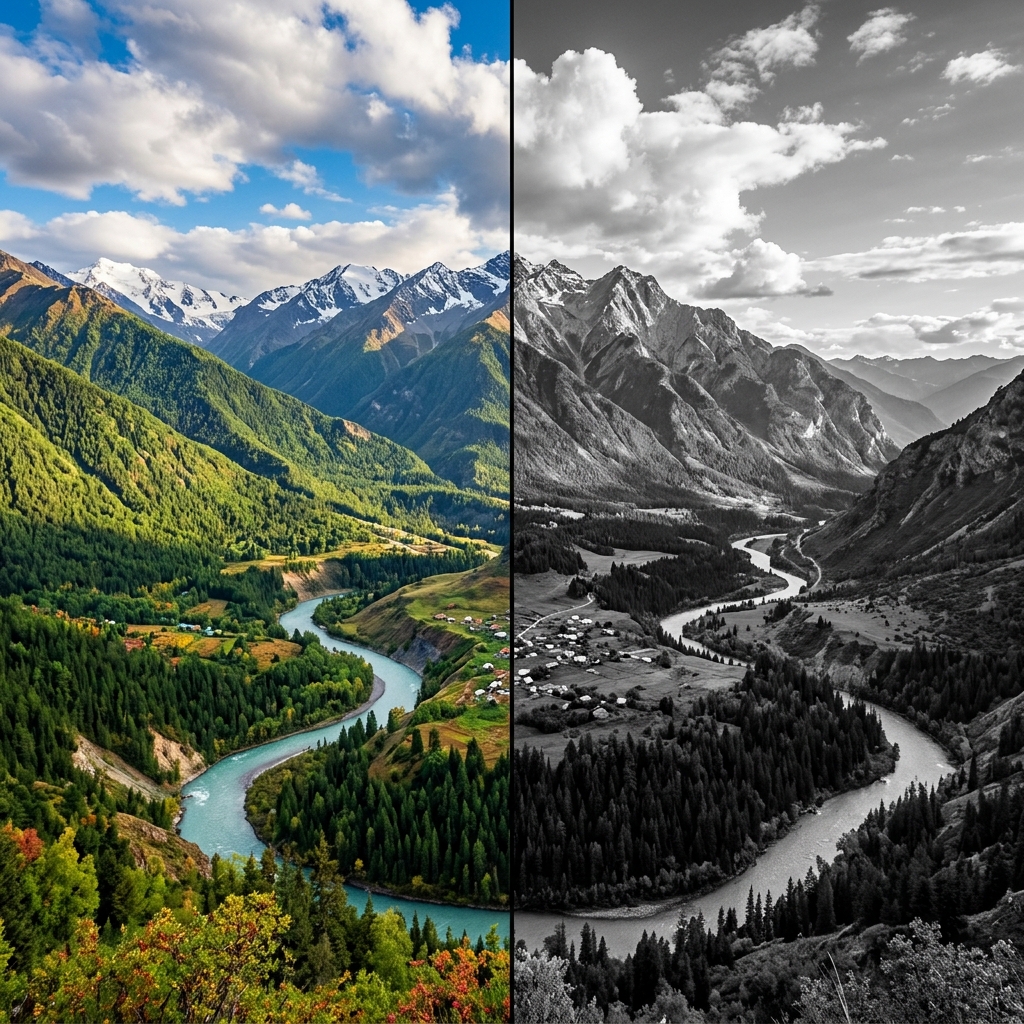
    写真をあえてモノクロ(白黒)に変換することで、カラー写真とは全く違う印象を与えることができます。色情報がなくなる分、被写体の形や明暗のコントラストが際立ち、ノスタルジックでアーティスティックな雰囲気を演出できます。

    モノクロ加工が活躍するシーン

    • SNSの投稿:フィードに統一感を持たせたい時や、クールな印象を与えたい時に。
    • デザイン素材:背景画像として使う際、文字を目立たせるためにあえてモノクロにする手法も効果的です。
    • 思い出の写真:少しおしゃれでレトロな雰囲気に仕上げたい場合にぴったりです。

    OYAKUNETの「画像モノクロ変換さん」の使い方

    複雑な画像編集ソフトを使わなくても、OYAKUNETの無料ツール「画像モノクロ変換さん」なら一瞬でカラー画像を白黒にできます。

    1. 画像モノクロ変換さんへアクセスします。
    2. モノクロにしたい画像ファイルを選択、またはドラッグ&ドロップでアップロードします。
    3. 自動的に白黒に変換されたプレビューが表示されます。
    4. 「ダウンロード」ボタンを押して、変換後の画像を保存します。

    ソフトのインストールや面倒な会員登録などは一切不要。ブラウザ上で処理されるため、スマホからでもPCからでも安全かつサクサク動きます。

    まとめ

    写真の印象をガラッと変えたい時は、ぜひモノクロ変換を試してみてください。画像モノクロ変換さんを使えば、初心者でも簡単にプロのような雰囲気を演出できます。

  • 自己紹介作成ツールの使い方|簡単に魅力的なプロフィールを作ろう

    自己紹介作成ツールの使い方|簡単に魅力的なプロフィールを作ろう

    自己紹介の重要性

    新学期や新しい職場、またはSNSのアカウント開設時など、自己紹介をする機会は意外と多いものです。魅力的な自己紹介は、第一印象を良くし、その後のコミュニケーションを円滑にするための重要なステップです。

    自己紹介で盛り込むべき項目

    • 基本情報:名前やニックネーム、出身地など
    • 趣味・特技:共通の話題を見つけやすくなります
    • 今の目標や興味:前向きな姿勢をアピールできます
    • 一言メッセージ:親しみやすさを添えましょう

    OYAKUNETの「自己紹介作成さん」の使い方

    「どんな自己紹介を書けばいいかわからない…」という方におすすめなのが、OYAKUNETの無料ツール「自己紹介作成さん」です。

    1. 自己紹介作成さんにアクセスします。
    2. 用意された質問項目(名前、趣味、好きなことなど)に沿って入力していきます。
    3. 「作成」ボタンを押すだけで、自動的に整った文章の自己紹介が完成します。

    完成した文章はそのままコピー&ペーストして、SNSのプロフィール欄やチャットツールでの挨拶に活用できます。

    まとめ

    自己紹介作りで悩む時間を減らし、スムーズに新しい環境に溶け込むために、ぜひ自己紹介作成さんを活用してみてください!完全無料でブラウザからすぐに利用可能です。

  • ハッシュタグ生成ツールを活用しよう|SNSでバズるタグの選び方

    ハッシュタグ生成ツールを活用しよう|SNSでバズるタグの選び方

    ハッシュタグの役割とは?

    InstagramやTwitter、TikTokなどのSNSにおいて、ハッシュタグ(#)は自分の投稿をより多くの人に見てもらうための道標です。適切なハッシュタグをつけることで、フォロワー以外のユーザーにも検索から見つけてもらえる確率が格段にアップします。

    効果的なハッシュタグの選び方

    • 投稿内容との関連性:写真や文章に合ったタグを選ぶことが大前提です。
    • ビッグワードとスモールワードの組み合わせ:「#カフェ」のような投稿数が多いワードと、「#〇〇駅カフェ」のような絞り込んだワードを混ぜるのがコツです。
    • トレンドを意識する:今話題になっているキーワードに関連するものを取り入れましょう。

    OYAKUNETの「ハッシュタグ生成さん」の使い方

    「毎回ハッシュタグを考えるのが面倒…」「どんなタグが効果的かわからない」そんなお悩みを持つ方に、「ハッシュタグ生成さん」が便利です。

    1. ハッシュタグ生成さんにアクセスします。
    2. メインとなるキーワード(例:「旅行」「ランチ」など)を入力します。
    3. 関連するおすすめのハッシュタグが一覧で生成されます。
    4. 使いたいタグを選択してコピーし、SNSに貼り付けるだけ!

    まとめ

    ハッシュタグ選びを効率化すれば、SNS運用がもっと楽しくなります。無料で使えるハッシュタグ生成さんを使って、あなたの投稿のリーチを広げてみましょう!

  • QRコードを画像から読み取るならこれ。無料ツール「QRコードさん」の使い方をわかりやすく解説

    QRコードを画像から読み取るならこれ。無料ツール「QRコードさん」の使い方をわかりやすく解説

    スマートフォンでQRコードを読み取る機会は多いですが、パソコンに保存している画像のQRコードを確認したい場面も少なくありません。たとえば、メールで送られてきたQRコード画像を開きたいとき、スクリーンショットに写っているリンク先を確認したいとき、印刷用データに入ったQRコードが正しく読み取れるか確かめたいときなどです。

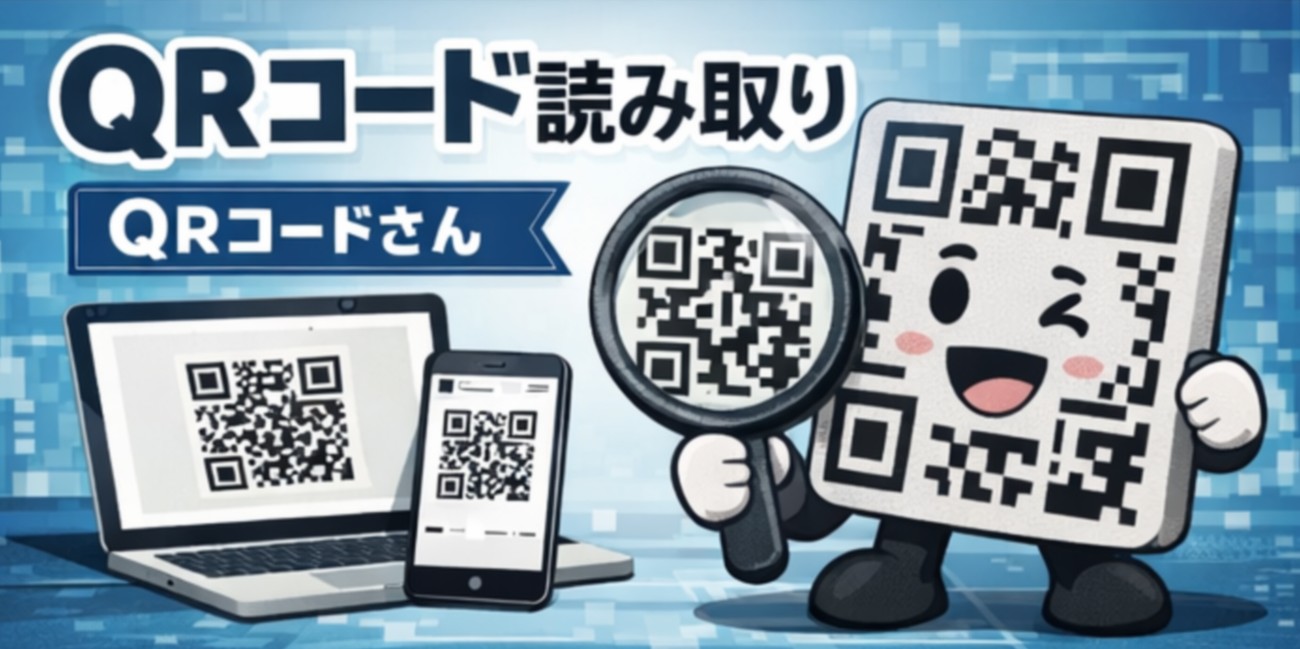
    そのような場面で便利なのが、EguwebToolsの「QRコード読み取り|QRコードさん」です。このページでは、画像を読み込むだけでQRコードを解析し、読み取り結果を表示できます。読み取った内容がURLであれば、そのままWebページを開くこともできます。ページ上では「QR Scanner Pro」として表示されており、画像の読み込みと結果確認に特化したシンプルな構成になっています。

    QRコードさんとは

    「QRコードさん」は、EguwebTools内で公開されているQRコード読み取りページです。画面には「画像を読み込む」という操作エリアがあり、その下に「読み取り結果」が表示される構成です。さらに、結果に応じて「Webページを開く」という導線も用意されているため、URL入りのQRコードを確認したあと、そのままアクセスできます。(oyaku.net/)

    複雑な設定がなく、やることが明確なのが大きな特徴です。初めて使う人でも迷いにくく、業務でも個人利用でも扱いやすいタイプのツールといえます。

    どんなときに役立つのか

    このツールが役立つ場面はかなり幅広くあります。

    まずわかりやすいのは、パソコン内に保存しているQRコード画像を読み取りたいときです。スマホで別の端末の画面を読み取る必要がなく、手元の画像ファイルから直接確認できます。

    次に便利なのが、スクリーンショットに含まれているQRコードの確認です。チラシ画像、案内資料、SNS投稿のキャプチャなどに含まれているQRコードをそのまま解析できれば、リンク先や埋め込まれた文字情報の確認がかなりスムーズになります。

    また、制作や確認の場面でも有効です。自分で作成したQRコードが正しく動作するか、配布前に読み取りテストをしたいときにも使いやすいです。印刷前チェックや掲載前確認の手間を減らしやすくなります。

    使い方

    使い方は非常にシンプルです。

    1. ページを開く

    まず「QRコード読み取り|QRコードさん」のページにアクセスします。ページ上には「画像を読み込む」エリアが表示されています。(oyaku.net/)

    2. QRコード画像を読み込む

    読み取りたい画像ファイルを選択します。QRコードがはっきり写っている画像を使うと、結果を確認しやすくなります。

    3. 読み取り結果を確認する

    画像の読み込み後、「読み取り結果」に内容が表示されます。URLであれば、リンク先情報を確認できます。ページには「Webページを開く」導線もあるため、必要に応じてそのままアクセス可能です。(oyaku.net/)

    シンプルなツールが使いやすい理由

    QRコード読み取りツールは多機能なものもありますが、実際には「画像から中身を確認したいだけ」という場面が多くあります。その点、「QRコードさん」は操作項目が絞られているため、目的にすぐ到達しやすいのが利点です。

    余計な機能が少ないツールは、社内の確認作業やお客様案内前のチェック、ブログやチラシ制作の最終確認でも扱いやすくなります。操作説明を細かくしなくても伝わりやすいため、チーム内共有にも向いています。

    こんな人におすすめ

    このツールは、次のような人に向いています。

    ・画像で受け取ったQRコードの中身を確認したい人 ・チラシや資料に掲載するQRコードを事前チェックしたい人 ・スマホを使わず、パソコン上でQRコードを確認したい人 ・シンプルで迷わない無料ツールを探している人

    特に、Web担当者、ブログ運営者、デザイナー、事務担当者のように、画像データを扱う機会が多い人には使いやすいはずです。

    使うときの注意点

    便利なツールですが、読み取ったQRコードのリンク先が安全とは限りません。URLが表示された場合は、アクセス前にドメイン名や遷移先を確認することが大切です。

    また、画像の解像度が低すぎたり、QRコードの一部が欠けていたりすると、読み取り精度に影響する場合があります。できるだけ鮮明な画像を使うと確認しやすくなります。

    まとめ

    「QRコード読み取り|QRコードさん」は、画像ファイルからQRコードの内容を確認したいときに使いやすいシンプルな無料ツールです。ページ上では、画像の読み込み、読み取り結果の表示、必要に応じたWebページの起動まで、基本的な流れがわかりやすく整理されています。

    スマホで読み取れない場面や、パソコン上で完結させたい確認作業では特に便利です。QRコード画像の確認を手早く済ませたい方は、一度試してみる価値があります。

  • 画像反転ツール|インストール不要!ブラウザで写真を左右反転【無料・登録なし】

    画像反転ツール|インストール不要!ブラウザで写真を左右反転【無料・登録なし】

    スマホやPCで、画像の左右反転(ミラーリング)がすぐにできる無料ツールです。アプリのインストールは不要。自撮り写真の鏡文字直しや、デザインの微調整に。iPhone・Android対応。

    ——————————————————————————–

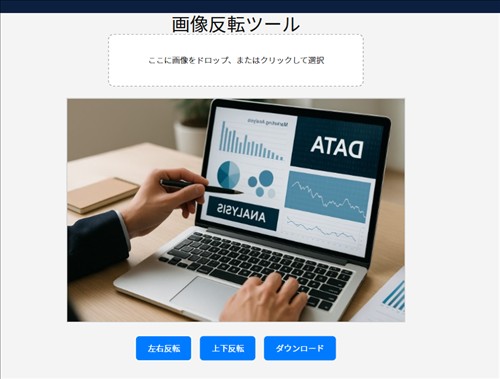
    アプリなしで今すぐ画像を反転! スマホで撮影した自撮り(セルフィー)が鏡のように反転してしまったり、文字が裏返しになって困ったことはありませんか? このツールを使えば、アプリをわざわざインストールすることなく、ブラウザ上(Webサイト)だけで簡単に画像を左右反転・上下反転させることができます。

    このツールの特徴

    完全無料・登録不要: 誰でもすぐに利用可能です。

    インストール不要: iPhone、Android、PC(Windows/Mac)のブラウザでそのまま動きます。

    プライバシー安心: サーバーにアップロードせず、お使いの端末内で処理するため安全です(※技術仕様に合わせて調整してください)。

    スマホ(iPhone/Android)での使い方

    1. 上の「ファイルを選択」ボタンをタップして、フォトライブラリから反転させたい写真を選びます。

    2. 「左右反転」ボタンを押すと、写真が水平方向にミラーリングされます(鏡写しが直ります)。

    3. 画像を確認し、「保存する」ボタンを長押しして画像をダウンロードしてください。

    よくある利用シーン

    自撮りの修正: 「自撮り 反転 直す」などの検索で訪れる方に最適です。反転してしまった文字を元に戻せます。

    イラストやデザイン: 作成中の絵を左右反転してバランス(デッサン狂い)を確認したい時に。

    スキャン画像の補正: 裏返しでスキャンしてしまった書類の修正に。

    対応ファイル形式

    • JPG, PNG, WEBP など

    • iPhoneの写真(HEIC形式)が開けない場合は、当サイトのHEIC変換ツールをご利用ください。

  • MP4 to MP3 コンバーターMP4

    MP4 to MP3 コンバーターMP4

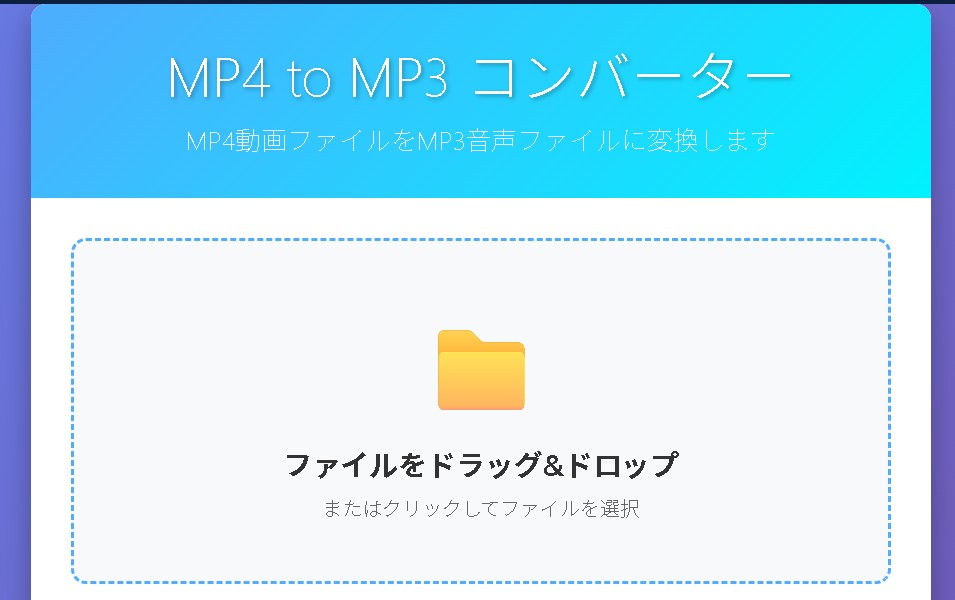
    動画から音声だけを取り出したい、BGMとして使いたい——そのような悩みを持つ人は多いです。本記事では、MP4をMP3に高音質で変換する簡単な方法を紹介します。無料ツールやオンラインサービスを使えば、専門知識がなくてもすぐに音声を抽出できます。


    MP4をMP3に変換する方法|オンライン変換ツールを使う方法

    ブラウザ上で動作する「Online Audio Converter」や「CloudConvert」などのツールを使えば、ソフトのインストールなしでMP4からMP3へ変換できます。手順は以下の通りです。

    1. サイトにアクセス
    2. MP4ファイルをアップロード
    3. 出力形式で「MP3」を選択
    4. 「変換」ボタンをクリック
    5. 変換後の音声をダウンロード

    変換速度は回線状況や動画サイズによって変わります。短い動画であれば、1分以内で変換が完了します。


    高音質で変換するコツ|ビットレート設定を見直す

    MP3変換時に音質を落とさないためには、ビットレートを192kbps以上に設定するのがおすすめです。特に音楽用途では320kbpsを選ぶとクリアな音質になります。

    ノイズを軽減する方法

    変換前に動画編集ソフトなどでバックグラウンドノイズを軽減しておくと、MP3の品質が向上します。無料の「Audacity」を使えば簡単にノイズ除去が可能です。


    デスクトップソフトで安全に変換|無料ソフトを使う場合

    「VLCメディアプレイヤー」や「Freemake Audio Converter」などのソフトを使うと、インターネットに接続しなくても変換できます。オフライン変換は個人情報の流出リスクが低く、プライバシーを守りたい人に適しています。


    スマホでMP4をMP3に変換する方法|iPhone・Android対応アプリ

    「MP3 Converter」や「Media Converter」などの無料アプリで、スマホでも簡単に変換できます。アプリによってはファイルをまとめて変換できる機能もあり、外出先でも手軽に操作可能です。


    まとめ:MP4からMP3変換で音楽や教材を快適に活用

    • 無料オンラインツールで簡単に変換できる。
    • 高音質にしたい場合はビットレート設定を調整する。
    • オフラインソフトを使えば安全性が高い。

    動画から音声を取り出し、通勤中の学習や音楽鑑賞に活用してみましょう。

  • パスワード自動生成・管理ができる無料ツールと使い方

    パスワード自動生成・管理ができる無料ツールと使い方

    パスワードの使い回しや単純な文字列設定が原因で「アカウント乗っ取り」や「情報漏洩」などが増えています。安全なネット活用のためには、強力なパスワードの自動生成と効率的な管理が不可欠です。この記事では無料で使えるパスワード自動生成・管理ツールの選び方と、初心者でも失敗しない実践的な使い方を分かりやすく解説します。


    パスワード自動生成ツールの魅力

    パスワード自動生成ツールはランダムな英数字や記号を組み合わせて一瞬で超強力なパスワードを作成できます。複雑な組み合わせを毎回考える手間が省けるだけでなく、使い回しの危険性も低減できます。英語・数字・記号の種類や文字数も細かく設定できるため、自分の好みに合わせたパスワードを手軽に生成可能です。


    無料で使えるおすすめ自動生成&管理ツール比較

    Password Maker(Eguweb Password Maker)
    日本語対応で初心者に使いやすい画面デザイン。「文字数」「記号有無」「大文字小文字」など細かく設定できるので、金融機関やSNS用など用途ごとに最適なパスワードが簡単に作れます。
    生成したパスワードは安全な方法で自分だけの管理リストに保存しましょう。

    Google パスワード管理ツール
    Googleアカウントに紐付けて自動生成・保存・自動入力まで一括管理可能。Android/iPhone/PC問わず使えて、二段階認証や漏洩アラートにも対応しています。

    無料のパスワード管理アプリ(LastPass, Bitwarden など)
    アプリ内でマスターパスワードを設定し、全てのパスワードを暗号化保存。自動生成からクラウド連携までワンストップ。パスワードの再設定や引き継ぎも簡単です。


    効率的&安全に使うコツ

    1. 各サービスごとに異なるパスワードを設定する
    2. 20文字以上&英数字+記号を推奨
    3. 生成したパスワードは紙やメモアプリではなく、管理アプリに保存する
    4. パスワードを定期的に変更し、漏洩や流出時は即座に再設定する
    5. パスワード管理アプリは必ずマスターパスワード(覚えやすく推測しにくいもの)でガードする

    無料ツールで始めるパスワード管理の実例

    Eguwebの「Password Maker」やGoogleのパスワード管理機能を使えば、誰でも数回の操作だけで安全なパスワード運用をスタートできます。

    スマホアプリならQRコードや認証連携にも対応。Webブラウザ拡張機能や自動入力も活用すれば、ログインの手間やミスも激減します。


    まとめ

    パスワード管理は「面倒だから後回し」になりがちですが、無料ツールを使えば誰でも簡単に始められます。自動生成と安全な一括管理を習慣化して、日々のアカウントや資産を守りましょう。ネット利用の安心・安全はパスワードの工夫から始まります。

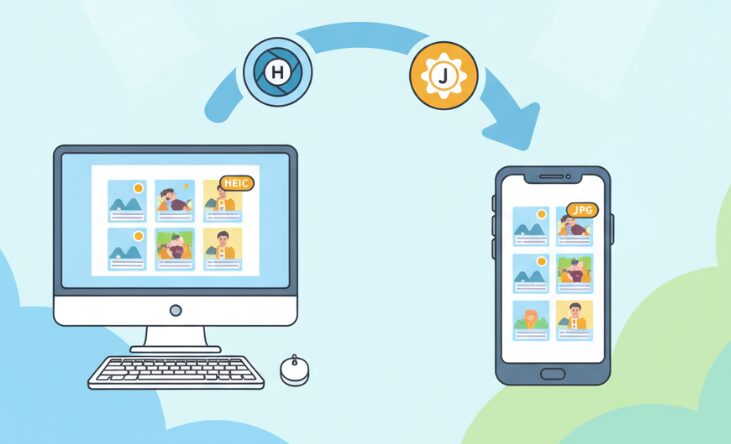
  • HEIC画像を誰でも簡単にJPGへ。おすすめオンライン変換ツール徹底ガイド

    HEIC画像を誰でも簡単にJPGへ。おすすめオンライン変換ツール徹底ガイド

    スマートフォンやデジカメで撮影した写真が「HEIC形式」で保存される場面が急増しています。画質はキレイだけど、WindowsやWebサービスで画像が開けない…そんな悩みを持つ方が多いのではないでしょうか。本記事では、誰でも無料で使えるHEIC→JPG変換方法と、話題のおすすめオンラインツールを徹底比較します。初心者にも分かりやすい手順付きで解説しますので、ぜひ参考にしてください。


    HEIC形式とは?JPGとの違いと困るシーン

    HEIC形式は画像を高品質&省スペースで保存できるApple系(iPhone/iPad/Mac)や一部Android端末で標準採用されている最新フォーマットです。
    一方JPGはほとんどのPC・Webサービスで使える「世界標準」の画像形式です。HEICはそのままではWebアップロードやプレゼン資料、SNS投稿に対応しない場面が多く、変換ニーズは高まっています。


    無料で使えるおすすめオンライン変換ツール

    heic2jpg

    • サイトにアクセスしてHEICファイルをドラッグ&ドロップするだけで複数枚を一括変換できる
    • 数クリックでJPGデータを即ダウンロード可能
    • SSL対応、プライバシーポリシー表記で安全性も高い

    bulk-image-convert

    • まとめて多くのファイルを同時処理できる
    • 変換スピードも非常に高速
    • UIが直感的で誰でも使いやすい

    オンライン画像変換ツール(Eguwebツール等)

    • JPGだけでなく、PNGやWEBP、SVGなど多彩な形式変換に対応
    • サイト実績・口コミも多数
    • 日本語表記や初心者ガイド付きで安心して使える

    その他の方法

    • GoogleフォトやiPhone標準設定を使えば、撮影時に自動でJPG保存できる
    • PCで対応ソフトを使えば一括変換やリサイズも手軽に可能

    変換手順

    1. サイトにアクセスする
    2. HEICファイルをアップロードまたはドラッグ&ドロップする
    3. 「変換」ボタンを押す
    4. 変換後のJPGファイルをダウンロードするだけ
      スマホでもPCでも操作方法はほとんど同じ。複数画像でも一気に変換可能で、サイズや解像度、画質オプションが付いているサイトも多く便利です。

    まとめ

    HEIC→JPG変換は難しい専門知識や高額ソフトがなくても、無料のオンラインツールを使えば驚くほど簡単にできます。用途や使い勝手、安全性をチェックして、あなたにぴったりのツールを見つけてください。SNSやビジネス、資料作成やWeb投稿にも便利なこの技術で、画像管理のストレスを一掃しましょう。

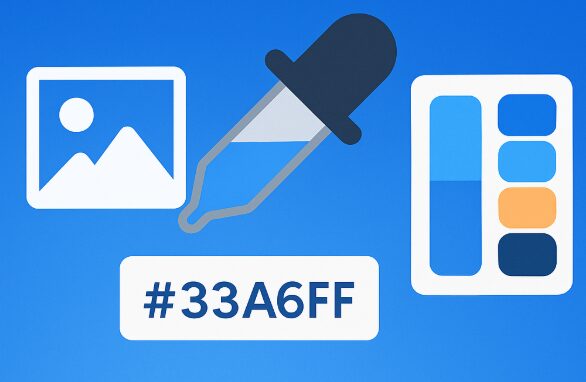
  • 画像から色コードを抽出する方法と活用術|デザイン配色を整える無料ツールまとめ

    画像から色コードを抽出する方法と活用術|デザイン配色を整える無料ツールまとめ

    画像から色コードを抽出して、HEX・RGB・HSL形式で色を取得する方法を解説。Webデザイン・SNS投稿・資料作成で統一感を出したい人向けに、無料のオンラインカラーピッカーを比較紹介します。


    画像から色コードを抽出するとは?

    「この画像の雰囲気に合わせた色を使いたい」――そんなときに役立つのが、画像から色コードを抽出できるツールです。
    抽出された色をHEXコードやRGB値として取得すれば、CSSやCanvaなどのデザインツールで同じ色を再現できます。


    色コードの基本形式

    形式主な用途
    HEX#33A6FFWebサイト・CSSでの配色指定
    RGBrgb(51,166,255)画像や映像の色表現
    HSLhsl(205,100%,60%)彩度・明度の調整がしやすい

    これらを理解しておくと、どのツールを使っても自在に色を扱えます。


    無料で使えるおすすめカラーピッカー3選

    1. 【カラーピッカーさん】https://oyaku.net/colorpicker/

    画像をアップロードしてクリックするだけで、即座にHEX・RGB・HSLの色コードを取得できる人気ツール。
    日本語表示で操作もわかりやすく、デザイン初心者でも迷わず使えます。
    スマホ対応で、ブラウザだけで完結するのも魅力。

    おすすめポイント

    • クリック1回でカラーコードを自動表示
    • 背景・影・グラデーションも正確に取得
    • ダウンロード・ログイン不要

    例えばWebサイトのスクリーンショットから配色を抽出すれば、ブランドカラーを分析してデザインに取り入れることもできます。


    2. ImageColorPicker.com

    海外製の定番ツール。画像をアップロードしてクリックすると、HEX・RGB・CMYKなどを確認可能。細かく色を調整したい人向け。


    3. ColorZilla(Chrome拡張機能)

    Webページ上の任意のピクセルの色を直接取得できるブラウザ拡張。サイトの配色研究やCSS設計にも役立ちます。


    抽出した色を活かすコツ

    • 主色+補色+アクセントの3色構成で統一感を出す
    • 明度・彩度をそろえて落ち着いた印象に
    • 抽出色をカラーパレットとして保存・再利用

    まとめ

    画像から色コードを抽出することで、デザインの「感覚的な配色」から「理論的な配色」へと進化できます。
    なかでも「カラーピッカーさん」は、無料・日本語対応・ワンクリック操作の三拍子がそろった万能ツール。
    今日からあなたのデザインに、一貫性とプロらしさをプラスしてみましょう。

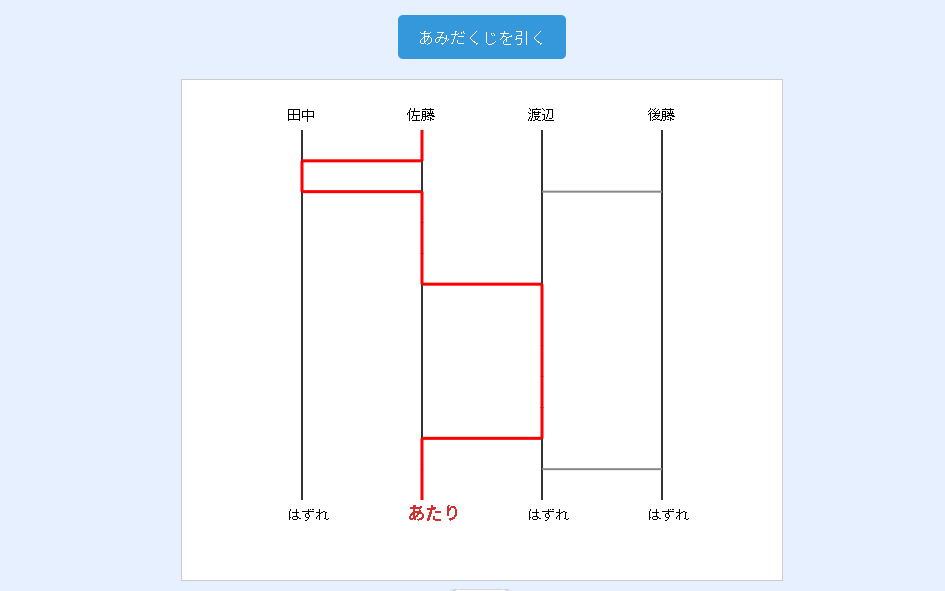
  • オンラインあみだくじガイド|無料で使えるおすすめ抽選ツール

    オンラインあみだくじガイド|無料で使えるおすすめ抽選ツール

    オンラインあみだくじとは?

    あみだくじは、昔から「公平に決める」方法として広く親しまれてきました。席替えや当番決め、グループ分け、プレゼント交換など、ランダム性と公平性が求められる場面で活躍します。
    現在では、インターネット上で簡単にあみだくじを作れる「オンラインあみだくじ」が人気です。スマホやPCからアクセスでき、離れた場所にいる人とも同じくじを共有できるため、リアルで集まれないときの強い味方です。


    なぜオンラインあみだくじが便利なのか?

    • 公平性の確保:ランダムに結果が生成されるため、不正が入り込む余地がない。
    • 距離を超えて使える:リモートワークやオンライン飲み会でも、同じURLを共有すれば誰でも参加可能。
    • 準備不要:紙やペンを用意する必要がなく、すぐに利用できる。
    • 多様な使い道:当番決め・席替え・幹事決め・ゲームの順番決め・抽選会など。

    無料で使えるおすすめサイト「オンラインあみだくじ」

    特におすすめなのが「オンラインあみだくじ」です。
    ユーザー登録不要で、誰でもすぐに使える無料サービス。リンクを共有するだけで、参加者全員が同じ結果を確認できます。

    特徴

    • ユーザー登録不要(無料)
    • PC・スマホ対応
    • 使い方がシンプル:名前を入力 → あみだくじ作成 → 結果を表示
    • 利用シーン例
      • 席替え・席決め
      • 結婚式二次会の景品抽選
      • ゴルフコンペやフットサルなどのチーム分け
      • 忘年会・新年会の幹事決め
      • 学校や職場での掃除当番決め

    4. 使い方ステップ

    1. サイトにアクセス
      オンラインあみだくじ を開く
    2. 名前や参加者を入力
      (例:田中、佐藤、鈴木)
    3. あみだくじを自動生成
    4. 結果を確認

    5. まとめ

    「オンラインあみだくじ」は、公平で楽しく、誰でもすぐに使える便利な抽選ツールです。特に「オンラインあみだくじ」は無料・登録不要で、あらゆるシーンに対応可能。
    リモートワーク、飲み会、学校行事、イベント企画など、さまざまな場面で活用してみましょう。

  • 電子印鑑の作り方を解説|無料で簡単に作る方法とビジネスで使える実例

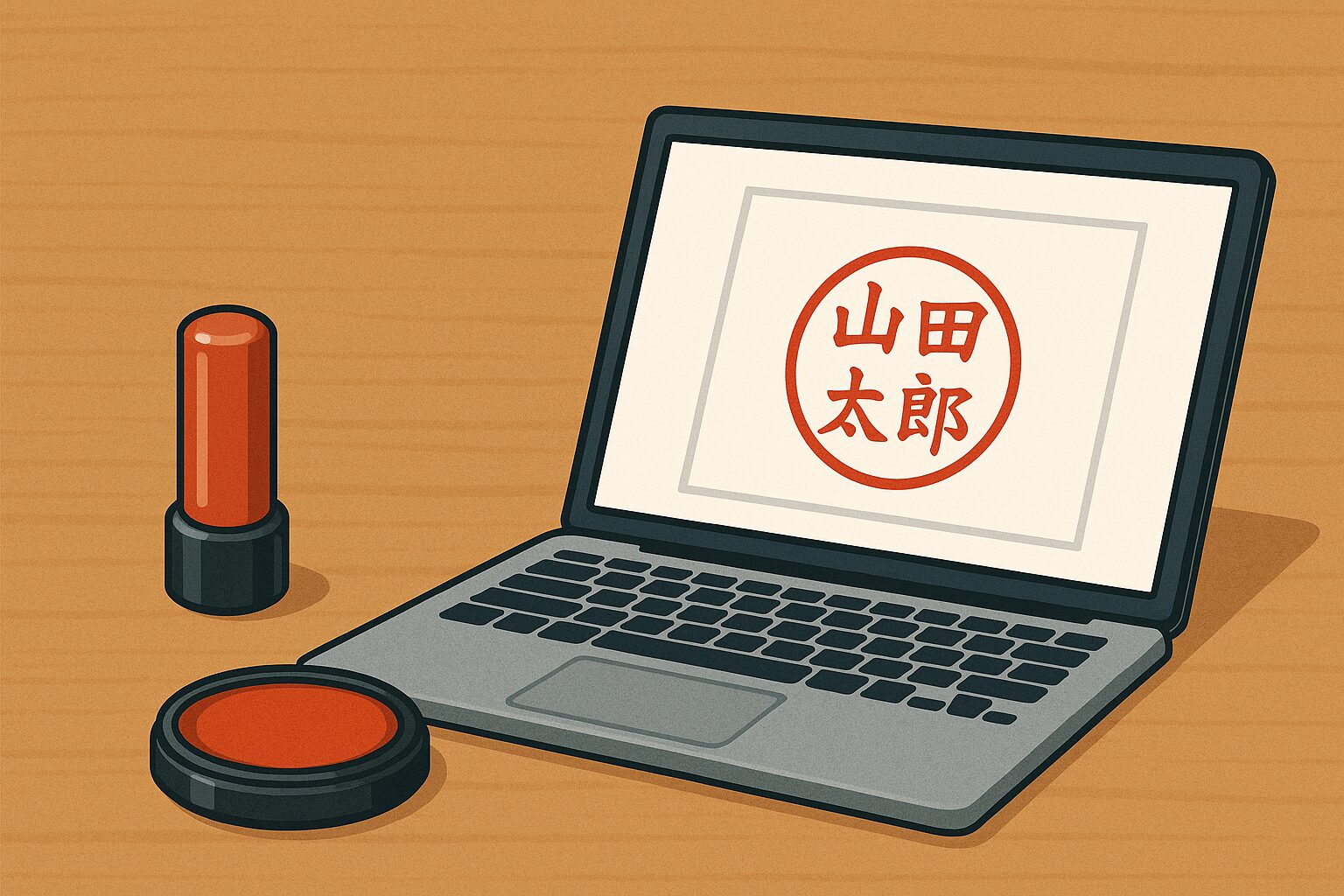
    電子印鑑の作り方を解説|無料で簡単に作る方法とビジネスで使える実例

    電子印鑑の作り方を初心者にもわかりやすく解説。無料で作れるツールや画像形式での保存方法、WordやPDF書類への貼り付け方まで網羅。ビジネス書類に使えるリアルな電子印鑑を今すぐ作成!


    電子印鑑とは?なぜ必要なのか

    電子印鑑とは、紙の印鑑の代わりにパソコンやスマホで利用できるデジタルの印影画像のことです。主に以下のような場面で活用されます。

    • PDF書類への署名
    • WordやExcelの見積書・請求書への押印
    • オンラインでの契約書対応
    • テレワークやクラウド業務の効率化

    近年のペーパーレス化・テレワーク化により、電子印鑑の需要が急増しています。


    【簡単3ステップ】電子印鑑の作り方

    1. 無料ツールにアクセス

    おすすめの無料ツール:
    👉 電子印鑑ジェネレーター(Eguweb)

    ブラウザで開くだけで、インストール不要で使えます。

    2. 必要な情報を入力

    以下の項目を入力しましょう:

    • 名前(例:山田 太郎)
    • フォントの種類(楷書体、行書体など選択可)
    • 印鑑タイプ(丸印、角印など)
    • サイズ・太さ・色の設定

    リアルな見た目になるように「縁あり」「朱色」がおすすめ。

    3. 作成&ダウンロード

    「印鑑を作成」ボタンを押すと即座にプレビュー表示。
    気に入ったら「画像として保存(PNG形式)」でダウンロード可能です。


    作成した電子印鑑を使う方法

    Word・Excelで使う場合

    1. 「挿入」→「画像」からファイルを選択
    2. 適切なサイズに調整
    3. 必要なら「文字列の折り返し」で自由配置

    PDFに貼る場合

    Adobe AcrobatなどPDF編集ソフトで「画像として挿入」可能。
    無料ツール「PDF24」や「Smallpdf」などでも対応できます。


    ビジネスで使える!実際の利用シーン

    • 社内稟議書:上長の確認印として利用
    • 請求書や納品書:見栄えが良く信頼感UP
    • 業務報告書:PDFで提出する際に押印
    • クラウドサービス(Googleドキュメントなど):オンラインで完結

    注意点:電子印鑑の法的効力について

    電子印鑑は印鑑登録とは異なり、法律上の効力が保証されるものではありません。重要な契約には、次のような対応を推奨します。

    • 電子署名サービスを併用する(例:クラウドサイン、DocuSign など)
    • 社内で「電子印鑑利用ルール」を明文化
    • 不正利用を防ぐために、印影ファイルの管理を厳重にする

    よくある質問(FAQ)

    Q. 無料で商用利用できますか?
    → Eguwebのツールで作成した印鑑は商用利用可能です。

    Q. 名前以外(役職など)も入れられますか?
    → 入力欄に「営業部山田太郎」のように入れればOKです。※文字数制限あり。

    Q. スマホでも使えますか?
    → ブラウザ対応なのでスマホでも操作可能。ただし、保存時はPC推奨です。


    まとめ

    電子印鑑は、誰でも簡単に・無料で作れる便利なツールです。
    WordやPDFへの挿入もすぐにでき、テレワークやペーパーレス化に最適。

    今すぐ 電子印鑑を作ってみる

  • 【無料&簡単】オンライン印鑑作成サービス|ブラウザで手軽にオリジナル印鑑を作ろう!

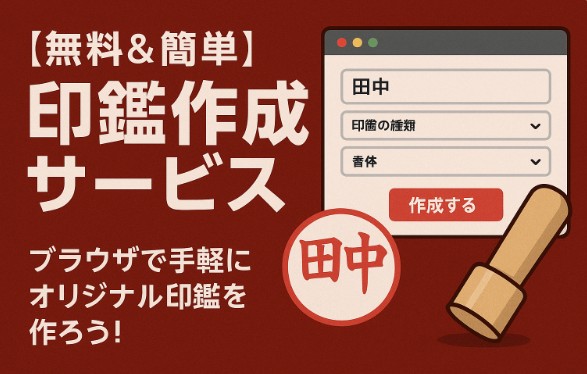
    【無料&簡単】オンライン印鑑作成サービス|ブラウザで手軽にオリジナル印鑑を作ろう!

    オンラインで印鑑を無料作成!インストール不要・即ダウンロードOKの印鑑作成ツール。ビジネスにも趣味にも最適な印鑑を、作ってみましょう!


    印鑑作成サービスとは?

    印鑑作成サービスとは、名前を入力するだけで印影(印鑑のデザイン)を自動生成してくれるオンラインツールです。
    パソコンやスマホで完結し、PDFやPNGなどの形式でダウンロードできるため、リモートワークや在宅業務にもぴったりです。


    【特徴】この印鑑作成ツールが選ばれる理由

    https://oyaku.net/signature-stamp/ の印鑑作成サービスは、以下の特徴があります。

    • 無料で利用可能
    • ブラウザだけで完結(インストール不要)
    • 複数の書体が選べる
    • PNG形式でダウンロード可能
    • 認印に対応

    シンプルな操作で高品質な印鑑が作れるため、ビジネスシーンや趣味・個人利用にも活用されています。


    使い方|印鑑の作り方ステップ

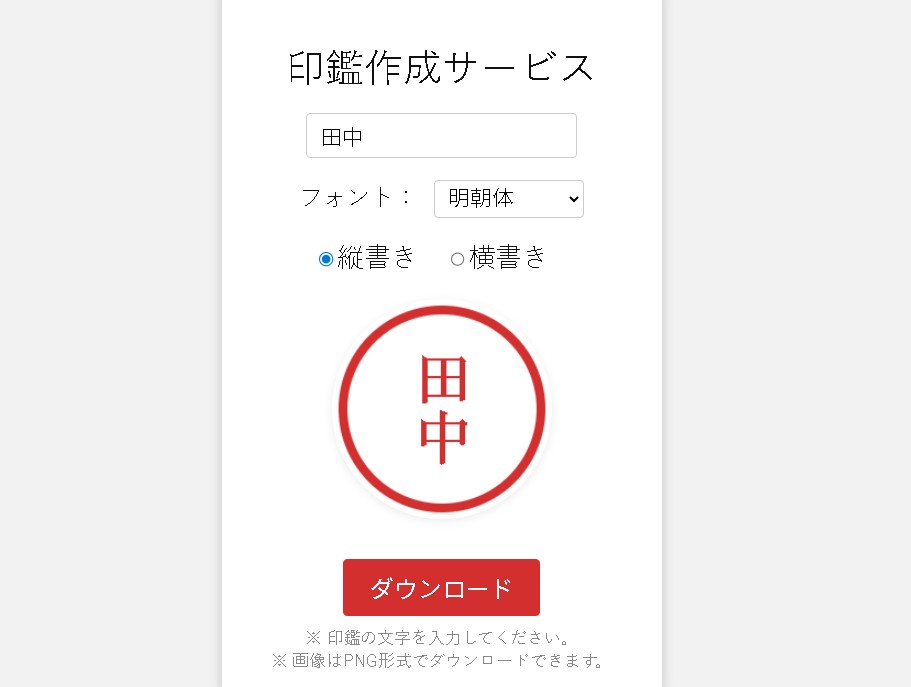
    1. 名前を入力(漢字・ひらがな・カタカナ対応)
    2. 印鑑の書体を選ぶ
    3. 「作成する」ボタンをクリック
    4. 画像をダウンロード(PNG)

    誰でも1分で印影が完成します。


    よくある質問(FAQ)

    Q. 実印として使えますか?
    A. 実印では使えません。書類確認やデジタル印鑑の認印レベルとして利用は可能です。※必ず関係各所にご確認ください。

    Q. 会社用の角印も作れますか?
    A. 現在は丸印のみ対応です。今後のアップデートで対応予定です。

    Q. 商用利用は可能ですか?
    A. 商用利用も特に問題はありません。


    まとめ|今すぐ印鑑をオンラインで無料作成!

    印鑑が必要になったら、もう店舗に行く必要はありません。
    無料・簡単・即使える「オンライン印鑑作成サービス」を使えば、印影を手に入れることができます。

    パソコンでもスマホでも、今すぐオリジナルの印鑑を作ってみましょう。

  • 【2025年最新版】オンラインおみくじガイド|無料&当たると話題のおすすめサイト

    【2025年最新版】オンラインおみくじガイド|無料&当たると話題のおすすめサイト

    「2025年の運勢を手軽にチェック!無料&当たると話題の『オンラインおみくじ』を徹底解説。恋愛・金運・仕事運別のおすすめサイトや使い方、信じるコツまで紹介します。」


    オンラインおみくじとは?手軽に運勢チェックできる現代の開運法

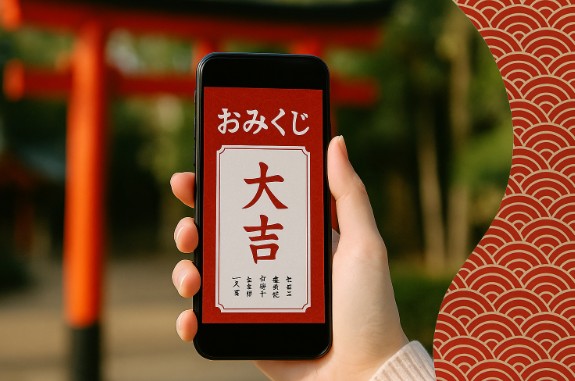
    オンラインおみくじとは、神社やお寺で引くおみくじを、スマホやパソコンで体験できるWebサービスです。リアルと同じように「大吉」や「凶」といった運勢結果が出て、恋愛・金運・仕事運などのアドバイスも読めます。

    スマホ1つで、通勤時間や休憩中にサクッと運試しができるのが魅力です。


    人気急上昇中!オンラインおみくじが選ばれる理由

    • 時間・場所を選ばず引ける
    • 無料で何度でも試せる
    • SNSでシェアして楽しめる
    • 恋愛・金運などジャンル別に選べる
    • 神社公認・占い師監修など信頼性が高いものも

    特にZ世代や主婦層を中心に、毎日の“ルーティン”として活用する人も増えています。


    無料で楽しめる!おすすめオンラインおみくじサイト5選

    1. 神社公式オンラインおみくじ

    全国の神社が提供している安心感。お守りの通販とセットになっている場合も。

    2. 恋愛特化型おみくじ

    「片思い・復縁・婚活」など、テーマ別に運勢が分かる。

    3. AIが占う次世代おみくじ

    最新AIが過去の運勢データから分析。話題性も抜群。

    4. LINE連携型

    友達登録で毎朝自動配信。朝のルーティンにぴったり。

    5. 12星座別おみくじ

    西洋占星術と融合したスタイル。毎月の運勢チェックに最適。


    オンラインおみくじの信ぴょう性は?信じるかどうかのポイント

    • あくまで「アドバイス」として受け取るのがコツ
    • 継続して引くことで気づきが得られる
    • 結果を行動に活かすことが大切

    「良い運勢なら励みに」「悪い運勢なら注意喚起」として前向きに捉えるのが開運の秘訣です。


    おみくじを活用するコツ|開運行動につなげよう

    • 引いた結果は日記やSNSで記録
    • おみくじに書かれたアドバイスを1つ実践
    • 月初や新月の日など“節目”に引くのが◎

    まとめ|2025年はオンラインおみくじで気軽に運勢アップ!

    オンラインおみくじは、スマホで手軽に楽しめる現代の開運習慣。毎日1回の“心のリセット”としてもおすすめです。

    あなたも今日から、運勢チェックを日常に取り入れてみませんか?

  • 画像からカラーコードを一瞬で取得!「カラーピッカーさん」の使い方とおすすめ

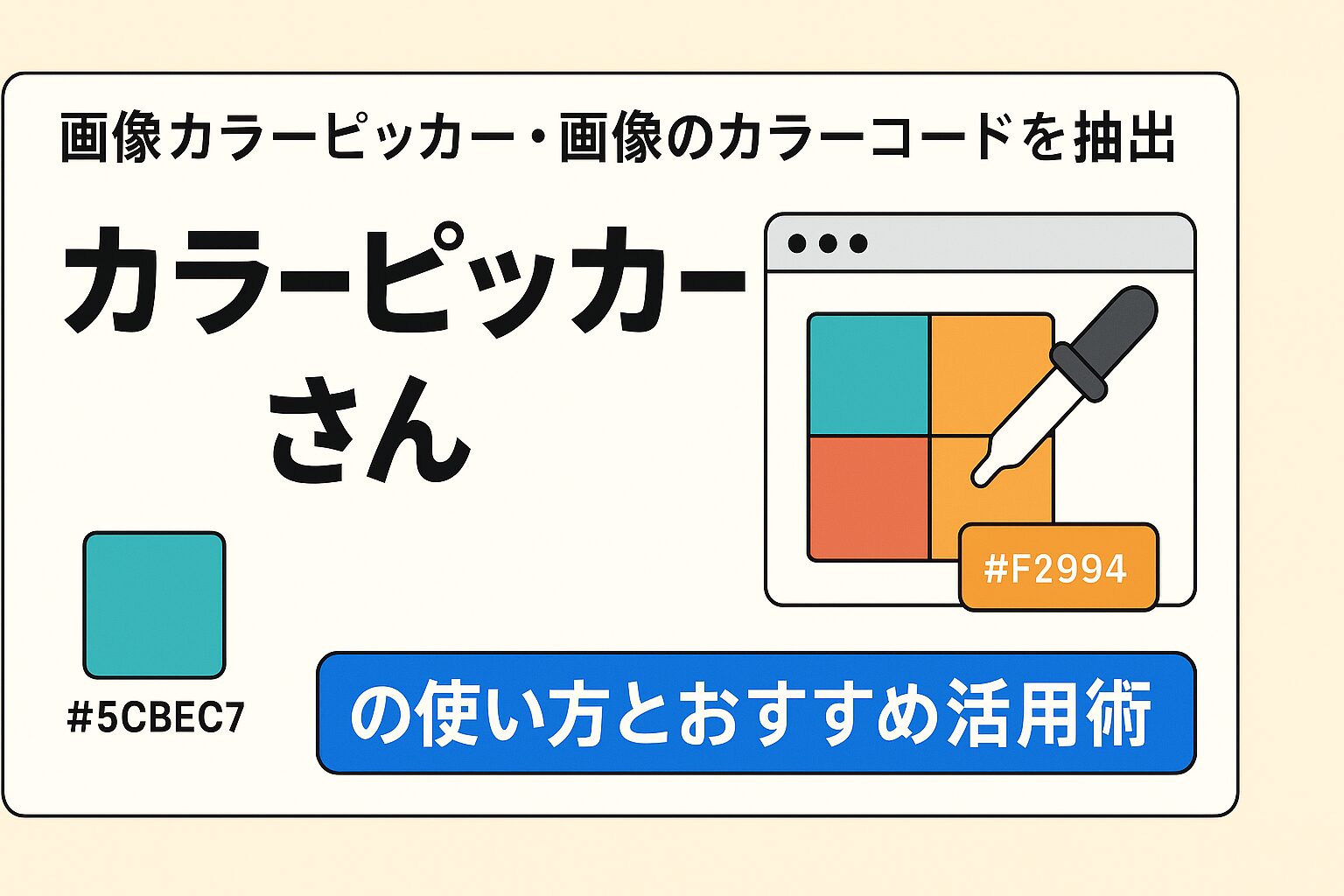
    画像からカラーコードを一瞬で取得!「カラーピッカーさん」の使い方とおすすめ

    活用術画像カラーピッカーとは?

    画像カラーピッカーとは、画像内の特定の色をクリックすることで、その色のカラーコード(例:#FF5733)を取得できるツールです。デザイン作業や資料作成、コーディングなど、さまざまな場面で活用されています。


    「カラーピッカーさん」とはどんなツール?

    「カラーピッカーさん」は、画像をアップロードするだけでカラーコードを簡単に取得できる無料のWebツールです。主な特徴は以下の通りです。

    • ブラウザ上で完結、インストール不要
    • 対応画像形式:JPEG、PNG、WebP など
    • HEX・RGB形式でカラーコードを取得可能
    • スポイト機能でピクセル単位の色を抽出可能

    使い方:3ステップでカラーを抽出!

    ステップ1:画像をアップロード

    「ファイルを選択」ボタンから任意の画像をアップロードします。

    ステップ2:抽出したい場所をクリック

    画像が表示されたら、取得したい色の部分をクリックします。

    ステップ3:カラーコードをコピー

    選択した部分のカラーコードがHEX・RGB形式で表示されるので、必要に応じてコピーして使いましょう。


    よくある活用シーン

    Webデザイン・UI設計

    サイトに使われているキーカラーを調査したり、配色の参考にしたりする場面で役立ちます。

    資料作成・スライドデザイン

    プレゼン資料やポスター制作で、ブランドカラーと統一感を持たせるために活用可能です。

    商品の画像編集やバナー制作

    商品の色味を正確に反映させたいときにも便利です。


    類似ツールとの比較

    ツール名特徴対応形式カラー形式利用料金
    カラーピッカーさん軽快&簡単操作JPEG/PNG/WebPHEX・RGB無料
    Eye Dropper(拡張機能)Chrome専用で直感的操作画面全体HEX・RGB・HSL無料
    Adobe Color高機能&プロ向けAdobe製品連携多数対応無料(Adobeアカウント必要)

    まとめ:誰でも簡単!カラーピッカーさんを使いこなそう

    「カラーピッカーさん」は、誰でも直感的に使える優秀な画像カラーピッカーです。インストール不要で即使える点や、シンプルな操作性は初心者にも最適。色を扱うすべての作業に、ぜひ取り入れてみてください。

  • カタカナをひらがなに変える簡単な方法【初心者向け】

    カタカナをひらがなに変える簡単な方法【初心者向け】

    はじめに

    カタカナをひらがなに変換したいとき、いちいち手作業で打ち直すのは手間ですよね。この記事では、誰でも簡単にカタカナをひらがなに変換できる方法を3つ紹介します。文章や名前、フリガナ処理にも便利です。


    方法1:Google変換機能を使う(パソコン)

    手順

    1. 日本語入力をオンにする(Google日本語入力など)
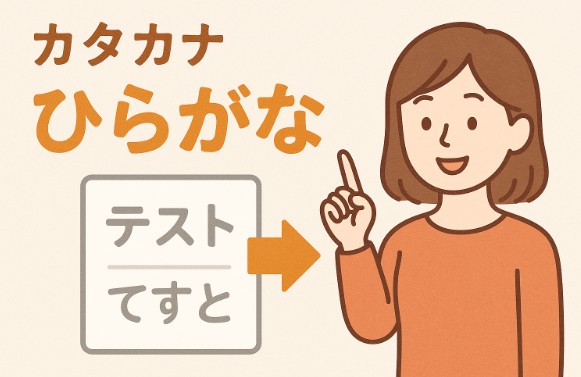
    2. カタカナで入力(例:「テスト」)
    3. F6キーを押すと、ひらがな(例:「てすと」)に変換されます

    ポイント

    • F7:カタカナF8:半角カタカナF6:ひらがなの使い分けを覚えると便利です。

    方法2:スマホの変換機能を使う

    手順(iPhone/Android共通)

    1. 日本語キーボードでカタカナ語を入力
    2. 変換候補の中に「ひらがな」が出てくるのでタップする

    補足

    機種によっては「かな⇔カナ」ボタンがある場合もあります。


    方法3:Webツールで一括変換する

    おすすめの無料ツール例

    • ひらがな変換ツール
      カタカナの文章を貼り付けるだけで、ひらがなに自動変換してくれる便利ツールです。

    使い方

    1. カタカナの文章をコピーして貼り付け
    2. 「ひらがなに変換」ボタンを押す
    3. 下に変換結果が表示されます

    まとめ

    方法難易度特徴
    F6キーを使う★☆☆キーボード操作に慣れている方向け
    スマホ変換★☆☆日常的にスマホで入力する方向け
    Webツール利用★☆☆一括で変換したい方に最適
  • ひらがな→カタカナ変換ツールとは?仕組みと活用法をわかりやすく解説

    ひらがな→カタカナ変換ツールとは?仕組みと活用法をわかりやすく解説

    ひらがなをカタカナに一括変換したい場面は、Web制作や日本語学習、入力フォーム開発などさまざまです。本記事では、ひらがな→カタカナ変換ツールの仕組みや活用方法を初心者にもわかりやすく解説します。

    ひらがな→カタカナ変換ツールとは?

    ひらがなで入力された文字列を、対応するカタカナに自動変換するWebツールやアプリケーションのことを指します。

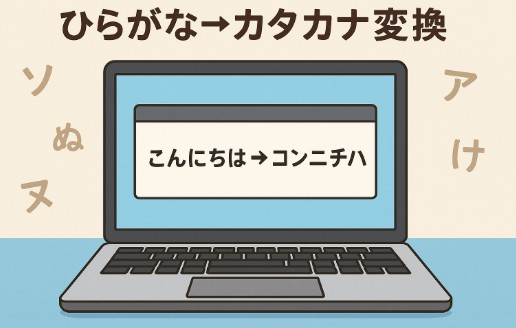
    たとえば
    「こんにちは」→「コンニチハ」
    「せんせい」→「センセイ」
    といった変換を行います。

    どんな仕組みで変換されるのか?

    JavaScriptなどのプログラミング言語では、Unicodeの範囲を使って簡単に変換できます。

    例:JavaScriptの変換コード

    function hiraToKana(str) {
      return str.replace(/[\u3041-\u3096]/g, function(match) {
        return String.fromCharCode(match.charCodeAt(0) + 0x60);
      });
    }
    

    このコードでは、ひらがなのUnicode範囲(3041~3096)をカタカナの範囲(30A1~30F6)にずらして変換しています。

    こんなときに便利!

    入力フォームでの変換

    ユーザーがひらがなで入力した名前やフリガナを、自動的にカタカナに整形して保存することで、データの一貫性が保たれます。

    言語学習用アプリ

    日本語を学ぶ外国人向けに、ひらがなで入力された単語をカタカナに変換することで、発音や外来語の勉強がスムーズになります。

    コンテンツ制作や検索最適化

    SEO対策のために「ふりがな(ひらがな)」と「フリガナ(カタカナ)」の両方のキーワードを活用したい場合にも役立ちます。

    無料で使えるおすすめツール

    現在では以下のようなWebツールが人気です。

    • 日本語変換系ツールサイト(例:EguwebToolsなど)
    • Chrome拡張機能としても提供されている軽量ツール
    • スマホで使えるWebアプリ

    まとめ

    ひらがな→カタカナ変換ツールは、文字入力の効率化だけでなく、データ整備やユーザー体験向上にもつながる便利な機能です。自分の使い方に合ったツールを活用して、作業効率をグッと上げましょう。

  • カタカナ→ひらがな変換ツールとは?使い方とおすすめポイントを解説!

    カタカナ→ひらがな変換ツールとは?使い方とおすすめポイントを解説!

    Web制作や文章作成をしていると、「カタカナの語句を一括でひらがなに変換したい」と思う場面があります。そんな時に便利なのが「カタカナ→ひらがな変換ツール」です。

    このブログでは、変換ツールの基本機能や使い方、活用シーンまでを詳しく解説します。SEO対策にも有効な日本語表記統一の手助けとして、ぜひ導入を検討してみてください。


    カタカナ→ひらがな変換ツールとは?

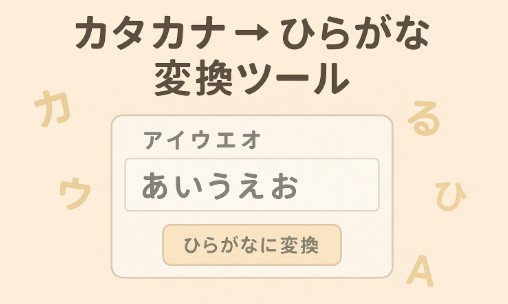
    カタカナ→ひらがな変換ツールとは、文章中のカタカナを一括でひらがなに置き換えるオンラインサービスです。たとえば、「アイウエオ」が「あいうえお」になります。

    入力ボックスに変換したいテキストを貼り付け、「変換」ボタンを押すだけで、すぐにひらがなに変換された結果が表示されます。


    こんなときに便利!

    漢字を使わずにやさしい表記にしたいとき

    高齢者や子ども向けのコンテンツでは、できるだけやさしい日本語が求められます。カタカナの単語をひらがなに変換することで、読みやすさが向上します。

    音声読み上げや点字変換の前処理に

    音声読み上げソフトや点字変換では、カタカナよりもひらがなのほうが正確に読み取られやすい傾向があります。

    スマホやタブレットでの文章入力サポート

    ひらがな入力しか使えない端末やキーボードに対応する際にも、変換ツールが活躍します。


    使い方はとてもシンプル

    1. Webサイトにアクセス
    2. 入力欄にカタカナ混じりの文章を貼り付け
    3. 「ひらがなに変換」ボタンをクリック
    4. 下部に表示された変換結果をコピーして利用

    何度でも無料で使え、インストール不要なので、手軽にどこでも利用できます。


    変換精度にこだわる理由

    ツールによっては「コンピューター → こんぴゅーたー」など、外来語を正しく変換できるかどうかに差があります。

    SEOやWebライティングの現場では、ひらがなとカタカナの表記揺れが検索順位に影響を与えることもあります。したがって、信頼性の高い変換ツールを選ぶことが重要です。


    おすすめの活用シーン

    • 幼児向け絵本や教材のテキスト作成
    • 高齢者施設や病院の説明資料
    • サイトの多言語対応(読み仮名表示)
    • 音声合成用の原稿整備
    • SNSやブログ投稿での柔らかい表現

    まとめ

    カタカナ→ひらがな変換ツールは、読みやすさを向上させたい場面Webアクセシビリティを高めたいときに非常に役立ちます。

    誰でも簡単に使えるうえ、日常的な用途から専門的な分野まで幅広く対応可能な点が魅力です。

    日々のライティングやコンテンツ制作の効率化に、ぜひ取り入れてみてください。

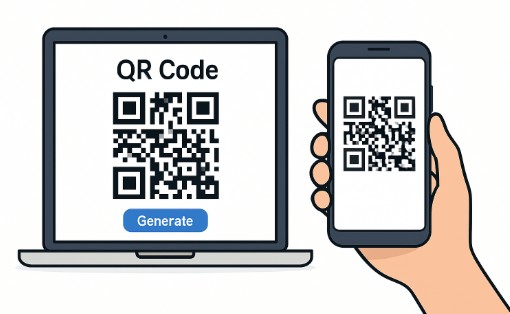
  • 【無料&簡単】QRコード生成ツールおすすめと使い方を徹底解説!

    【無料&簡単】QRコード生成ツールおすすめと使い方を徹底解説!

    スマホやデジタル広告の普及により、QRコードは日常に欠かせない存在となっています。そんなQRコードを、無料かつ簡単に作成できる「QRコード生成ツール」は、今や個人でもビジネスでも活用価値の高いツールです。

    この記事では、QRコード生成ツールの選び方や使い方、活用例までをわかりやすく解説します。SEO対策としても効果的な使い方や、導入時の注意点も紹介します。

    QRコードとは?仕組みとメリット

    QRコード(Quick Responseコード)は、情報を瞬時に読み取ることができる2次元コードです。

    読み取り可能な情報には、URL、電話番号、メールアドレス、Wi-Fi設定、SNSリンクなどがあります。バーコードよりも多くの情報を記録でき、スマホのカメラで簡単に読み取れる点が最大のメリットです。

    メリット一覧

    • URLの直接入力が不要でユーザビリティ向上
    • 紙媒体とデジタルを簡単に連携できる
    • セキュリティ対策や認証にも活用可能

    QRコード生成ツールの選び方

    QRコードを作成できるツールは多数ありますが、目的や使いやすさに応じて最適なものを選びましょう。

    チェックポイント

    • 無料で使えるか
    • 商用利用が可能か
    • 保存形式(PNG, SVGなど)
    • デザインカスタマイズの自由度
    • スマホ対応やUIの使いやすさ

    無料かつ広告なしで使えるブラウザベースのツールは、特に人気があります。

    QRコード生成の手順【初心者向け】

    実際の生成手順はとても簡単です。基本的な流れは以下の通りです。

    1. QRコード生成ツールにアクセス
    2. 入力欄にURLやテキストを入力
    3. デザイン(色やロゴ)のカスタマイズが可能な場合は調整
    4. 「生成」ボタンをクリック
    5. 生成されたQRコードをダウンロード

    用途に応じてPNG形式で保存すれば、印刷物やWEBサイトにすぐに活用できます。

    QRコードの活用シーン

    QRコードはあらゆる場面で活用できます。特に下記のような用途は、個人でも企業でも注目されています。

    • 名刺にWebサイトやLINEのリンクを記載
    • 店舗のポスターにキャンペーン情報を表示
    • イベントの入場チケットや予約システムと連携
    • 商品のパッケージに説明書リンクを表示
    • Wi-Fi設定やアプリDLリンクの案内

    これらをうまく活用すれば、集客・リピート率の向上にも貢献します。

    SEO観点でのQRコード活用術

    QRコード自体は検索順位に直接影響を与えませんが、以下の工夫によってSEO効果を間接的に高めることができます。

    • QRコードのリンク先をSEO最適化されたページにする
    • UTMパラメータを活用しアクセス解析を行う
    • モバイルファーストで最適化されたLPと連携
    • QRコード付きのオフライン施策とWeb流入を連動させる

    検索エンジンに強いコンテンツをQRコードで効率的に届けることで、集客動線が強化されます。

    注意点とセキュリティ対策

    QRコードは便利な反面、セキュリティ上のリスクも存在します。

    注意すべき点

    • 不審なQRコードは読み取らない
    • URL短縮サービスと併用する際は正当性の確認
    • HTTPS化された安全なリンク先を使う
    • 定期的にリンク切れや内容の更新を確認

    自社で使う場合は、信頼できる生成ツールを利用するのが鉄則です。

    まとめ|QRコード生成ツールで今すぐデジタル連携を強化しよう

    QRコード生成ツールを使えば、誰でも簡単にWebとオフラインをつなぐ仕組みが作れます。特に無料・広告なし・商用利用可のツールを選ぶことで、集客・販促・ブランディングに大きな効果を発揮します。

    ぜひ、自分のビジネスや日常に合った使い方で、QRコードを最大限に活用してみてください。

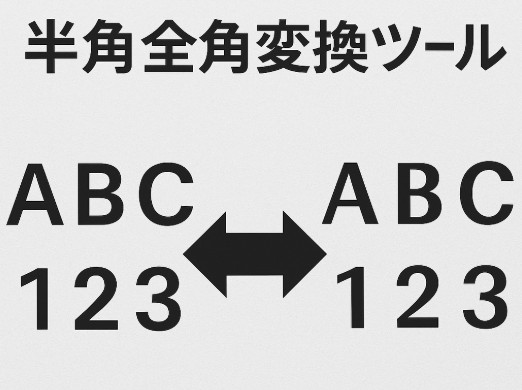
  • 半角全角変換ツールの使い方とおすすめ活用法

    半角全角変換ツールの使い方とおすすめ活用法

    Web制作やデータ処理、プログラミングなどで「全角文字を半角にしたい」「半角英数字を全角に統一したい」と思ったことはありませんか?

    そんなときに便利なのが半角全角変換ツールです。本記事では、ツールの特徴や使い方、活用シーンなどをわかりやすく紹介します。

    半角と全角の違いとは?

    まず基本として知っておきたいのが、半角と全角の違いです。

    • 半角:1文字分のスペースで1文字表示(例:A, 1, !)
    • 全角:2文字分のスペースで1文字表示(例:A, 1, !)

    見た目が違うだけでなく、文字コードや文字数カウントにも影響するため、正確な入力やデータ処理には注意が必要です。

    半角全角変換ツールとは?

    半角全角変換ツールは、入力された文字列を一括で変換してくれる便利なWebツールです。

    多くのツールでは次のような変換に対応しています。

    • 半角英数字 → 全角英数字
    • 全角英数字 → 半角英数字
    • 半角カタカナ → 全角カタカナ
    • 全角カタカナ → 半角カタカナ
    • 記号(!@#など)の変換

    ブラウザ上で完結するため、アプリのインストール不要で即利用可能なのもメリットです。

    こんな場面で役立つ!

    半角全角変換ツールが活躍する場面は多岐に渡ります。

    • ExcelやCSVデータの整形
    • フォーム入力内容の統一
    • 文字数制限のあるデータ送信
    • プログラムの入力チェック
    • ブログやWebサイトの見栄え調整

    例えば「123456」と「123456」は見た目が異なるだけでなく、文字列としての判定も別物。ツールで統一しておけば、エラーの防止や作業効率化につながります

    無料で使えるおすすめツール

    現在は、さまざまな半角全角変換ツールが無料で提供されています。特徴を比較して、自分の用途に合ったツールを選びましょう。

    • コピペ対応のシンプルUI
    • 一括変換・選択変換が可能
    • スマホ対応・レスポンシブ対応

    特にスマホからも快適に使えるツールは、外出先でもサクッと変換できるので便利です。

    セキュリティとプライバシーの注意点

    入力した内容はツールによってはサーバーに送信される場合があります。機密性の高いデータや個人情報を扱うときは注意が必要です。

    安心して使いたい場合は、ローカルで動作するオフライン変換ソフトの導入もおすすめです。

    まとめ

    半角全角変換ツールは、文字の統一やデータ整形に欠かせない便利ツールです。特にWeb制作・事務処理・ライティング作業では、文字の違いが思わぬエラーを引き起こすことも。無料で使える変換ツールを活用して、作業の効率と正確性を高めましょう。

  • 絵文字 おすすめ!今すぐ使いたいジャンル別人気絵文字50選【コピペOK】

    絵文字 おすすめ!今すぐ使いたいジャンル別人気絵文字50選【コピペOK】

    SNSやチャット、ブログなどで「あと少し気持ちを伝えたい」「文章に彩りを加えたい」と思ったときに役立つのが絵文字
    この記事では「絵文字 おすすめ」で検索上位を狙えるよう、今人気の絵文字をジャンル別・用途別にご紹介します。
    全てコピーしてすぐ使えるので、ぜひお気に入りを見つけてみてください。


    絵文字を使うメリット

    • 感情やニュアンスが伝わりやすくなる
    • 投稿やメッセージが目立つ
    • 読者・相手との距離が縮まる

    上手に使えば、共感・注目・エンゲージメントの向上に直結します。


    おすすめ絵文字【カテゴリ別まとめ】

    😊 感情・表情系

    😀 😃 😄 😁 😆 😅 😂 🤣 😊 😇 🙂 🙃 😉 😌 😍 🥰 😘 🤗 😮 😢 😭
    喜怒哀楽を伝えたいときに便利


    ❤️ ハート・愛情・共感系

    ❤️ 🧡 💛 💚 💙 💜 🖤 🤍 🤎
    💖 💗 💓 💞 💕 ❣️ 💘 💝
    「好き」「ありがとう」「大切」な気持ちを表現


    🎉 お祝い・イベント系

    🎉 🎊 🥳 🎈 🎁 🎂 🍰 🥂 🍾 🍻
    誕生日・記念日・祝福に


    💡 ビジネス・連絡・仕事系

    📅 📆 📌 📎 🗂️ 📝 ✏️ 🖋️
    📈 📊 💼 📢 💬
    お知らせ・提案・資料送付などで活躍


    🌟 デコレーション・目立たせ系

    ✨ 🌟 💫 🌈 🔥 🌪️ 🎯 🪄
    タイトル装飾や注目ポイントに


    📱 SNS・Web投稿向け

    🔗 📸 🖼️ 🎥 🎧 🗣️ 💻 📲
    投稿文に添えてクリック率UP


    シーン別おすすめ絵文字

    SNS投稿におすすめ

    📸 ✨ 🥰 🔗 🎉 ❤️
    → 視認性が高く、感情や雰囲気が伝わりやすい!


    メール・ビジネスチャットにおすすめ

    🙏 ご確認お願いいたします
    📌 ご参考までに
    💡 ご提案です
    🙇‍♀️ お手数ですが…
    誠実さと気遣いを表現できます


    カジュアルなLINE・メッセージにおすすめ

    🤣 まじで!
    🥹 うれしい…
    😏 にやり
    🫶 ありがとう
    感情をよりリアルに伝える絵文字たち


    絵文字の注意点

    • 多用しすぎると読みづらくなる
    • 送る相手・場面によって使い分けが必要
    • 古いOSでは表示崩れの可能性あり

    まとめ:今使いたい絵文字おすすめリスト

    あなたの投稿やメッセージをもっと印象的に、もっと伝わる形にしてくれる絵文字たち。
    「絵文字 おすすめ」で調べる人にとって役立つ一覧として、この記事をブックマークしておけば、いつでも使えます。

    ブログ・Instagram・X(旧Twitter)・LINE・メール…どんな場面でも、絵文字はあなたの言葉を強化してくれる味方です。

  • 絵文字 コピーするだけ!今すぐ使える人気絵文字一覧【コピペOK】

    絵文字 コピーするだけ!今すぐ使える人気絵文字一覧【コピペOK】

    WebサイトやSNS、チャットで「かわいい絵文字をサッと使いたい」と思ったことはありませんか?
    この記事では「絵文字 コピー」というキーワードで検索上位を狙えるよう、絵文字をカテゴリ別にわかりやすく整理。
    どの端末からでもワンクリックでコピーできる絵文字リストをご紹介します。


    絵文字をコピーする方法

    スマホでもPCでも、使いたい絵文字をドラッグで選択して右クリック→コピー、もしくはタップしてコピーするだけ。
    特殊なアプリや拡張機能は不要です。


    よく使う人気絵文字一覧【コピーOK】

    😊 感情・表情系

    😀 😃 😄 😁 😆 😅 😂 🤣 😊 😇 🙂 🙃 😉 😌 😍 🥰 😘 😗 😙 😚
    👍 👎 🙌 🙏 👏 🤝 🤗 🤔 🤭 🤫


    ❤️ ハート・恋愛系

    ❤️ 🧡 💛 💚 💙 💜 🤎 🖤 🤍
    💖 💗 💓 💞 💕 ❣️ 💘 💝 💟


    🎉 お祝い・イベント系

    🎉 🎊 🎈 🎁 🎂 🍰 🥳 🥂 🍾 🍻


    💼 ビジネス・作業系

    📅 📆 🗓️ 📝 ✏️ 🖊️ 📈 📊 📌 📍 📎 💼 🖥️ 💻 ⌨️


    🌟 キラキラ・装飾系

    ✨ 🌟 💫 🌈 🪄 ⭐ 🌠


    🌎 場所・地図・旅行系

    🌍 🌎 🌏 🗺️ ✈️ 🏝️ 🏞️ 🗽 🗼 🏯 🏰


    シーン別おすすめ絵文字

    SNS投稿に使える絵文字

    📸 ✨ 🥰 📝 💬 🔗 📍
    → 投稿を装飾して、注目度アップ!

    メール・チャットに使える絵文字

    🙏 よろしくお願いします
    🙇‍♂️ 申し訳ありません
    💡 ご提案があります
    📎 添付します


    絵文字を使うとどんな効果がある?

    • 視認性アップ:投稿や文章が目立つ
    • 親しみやすさUP:硬い印象を和らげる
    • 感情が伝わる:短文でも雰囲気がわかる

    絵文字はビジネスでも上手に使えば、印象を大きく左右します。


    よくある質問(FAQ)

    Q:すべて無料で使えますか?
    A:はい。Unicode規格に準拠している絵文字なので、無料で使えます。

    Q:スマホで使っても問題ない?
    A:問題ありません。iPhoneでもAndroidでもコピー&ペーストできます。

    Q:文字化けすることは?
    A:古いOSやブラウザでは一部表示されない場合があります。


    まとめ

    「絵文字 コピー」というキーワードで検索される方は、「すぐに使える便利な絵文字」を探している方がほとんどです。
    当記事ではジャンル別に整理された絵文字をそのままコピーできるように掲載しています。

    SNSやブログ、仕事のメールなど、日常のあらゆる場面でぜひ活用してみてください。

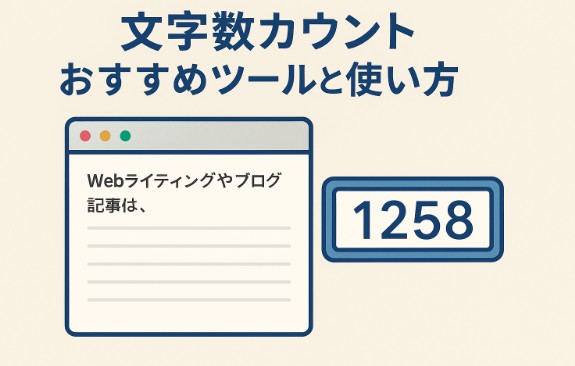
  • 文字数カウントにおすすめのツールと使い方まとめ【SEOや原稿作成に便利】

    文字数カウントにおすすめのツールと使い方まとめ【SEOや原稿作成に便利】

    Webライティングやブログ、SNS投稿、原稿作成など、文章を書く機会が多い人にとって「文字数カウント」は欠かせない作業です。今回は、便利に使えるおすすめの文字数カウントツールと、使い方のポイントをわかりやすく紹介します。

    文字数カウントが必要な理由

    文章の長さを把握することは、SEO対策や原稿のルール遵守、SNSの文字制限への対応など、多くの場面で求められます。

    例えば以下のようなケースがあります。

    • ブログ記事の目標文字数(例:2000文字以上)を確認したいとき
    • メールや報告書で「1000文字以内」と指定されたとき
    • TwitterやInstagram投稿で、制限文字数を超えないようにしたいとき
    • 校正時に文章量のバランスを調整したいとき

    このように、文字数カウントは文章を書くあらゆる場面で役立ちます。

    無料で使えるおすすめ文字数カウントツール

    Webブラウザで使える「文字数カウントツール」

    インストール不要で、テキストを貼り付けるだけですぐに使えるWebツールがおすすめです。

    特徴

    • 全角・半角・改行・空白などを個別にカウントできる
    • スマホでも使いやすいシンプル設計
    • コピー&ペーストするだけで即チェック可能

    🔗 例:https://oyaku.net/counter/

    ブログやSNS原稿をコピペするだけで、合計文字数・行数・改行数などが一目でわかります。

    GoogleドキュメントやWordでも可能

    オフライン作業をする場合は、GoogleドキュメントやMicrosoft Wordにも文字数カウント機能があります。

    Googleドキュメントの方法
    「ツール」→「文字数カウント」

    Wordの方法
    「校閲」→「文字カウント」

    ただし、半角と全角の判定が甘い場合があるため、厳密にカウントしたい場合は専用ツールの方が安心です。

    使い方のポイント

    • 文字数制限がある場合は、早めにカウントしながら作成するのがコツ
    • スペースや改行も含めるか除くかを確認する(ルールに応じて)

    たとえば「2000文字以内」といった条件がある原稿で、スペース込みかどうかで数十文字の差が出ることもあります。

    文字数だけでなく「見やすさ」も意識しよう

    文字数の目安は重要ですが、同時に「読みやすさ」「伝わりやすさ」も大切です。

    • 長すぎる段落は分ける
    • 適度な改行を入れる
    • 表現を簡潔にする

    これらを意識することで、SEOにも強く、ユーザーにとっても読みやすい記事になります。


    まとめ

    文字数カウントは、文章作成の基本かつ重要なステップです。特にWebライターやブロガー、SNS運用者には必須のスキルです。

    WebツールやGoogleドキュメントなどを活用して、効率的にチェックしましょう。

  • 【半角カウント】文字列中に含まれる半角文字の数を数える

    【半角カウント】文字列中に含まれる半角文字の数を数える

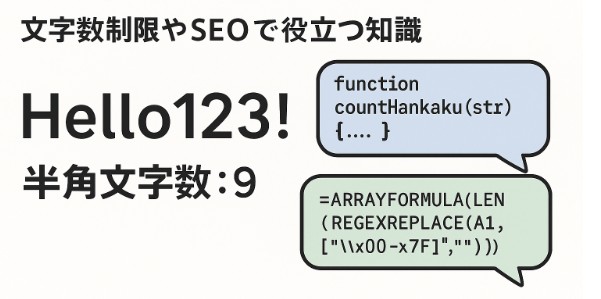
    半角カウントとは、文字列中に含まれる半角文字(英数字・記号など)の数を数えることです。全角文字とは異なり、半角文字は一般的に1バイト、全角文字は2バイトで扱われます。


    半角カウントの主な用途

    • フォームの文字数制限(例:TwitterやLINEのメッセージ送信)
    • バイト単位での容量制限チェック
    • プログラムやデータベースでのフィールド制限
    • 文字数SEO対策(タイトルやディスクリプションの最適化)

    半角カウントの方法(JavaScript例)

    function countHankaku(str) {
      let count = 0;
      for (let i = 0; i < str.length; i++) {
        const code = str.charCodeAt(i);
        if (code <= 0x7F) {
          count++;
        }
      }
      return count;
    }
    
    // 使用例
    const text = "Helloこんにちは123!";
    console.log("半角文字数:" + countHankaku(text));  // 半角文字数:9
    

    Googleスプレッドシートでの半角カウント方法

    以下のような正規表現関数を使うことで、Googleスプレッドシートでも半角文字数をカウントできます。

    =ARRAYFORMULA(LEN(REGEXREPLACE(A1,"[^\x00-\x7F]","")))
    

    この式では、セルA1の中の非半角文字(全角)を削除した長さを求めることで、半角だけの文字数を計算しています。


    注意点

    • 半角スペースも半角としてカウントされます。
    • 一部の記号や特殊文字は、フォントやシステムによって表示幅が異なる場合があります。
    • LINEやメールアプリなどでは、バイト数制限で考えるケースもあるため、半角=1バイト、全角=2バイトとして扱うこともあります。

    まとめ

    半角カウントは、文字列の視覚的な長さデータ容量を管理する上でとても重要な概念です。SEOやUI設計、データ処理にも密接に関係しています。用途に応じて、半角・全角の扱いをしっかり分けておくとトラブルを防げます。

  • 手軽に画像をぼかす方法まとめ|無料&オンラインツールを活用しよう

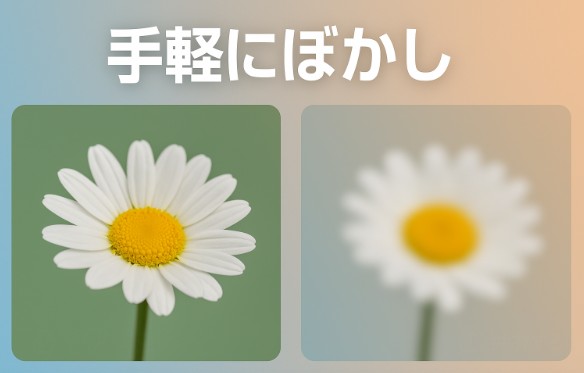
    手軽に画像をぼかす方法まとめ|無料&オンラインツールを活用しよう

    画像編集といえばプロのソフトが必要…そう思っていませんか?
    実は今、手軽に画像をぼかす方法がたくさんあります。この記事では、初心者でもすぐに使える「ぼかし加工」テクニック無料ツールを紹介します。SNS投稿や資料づくりにもすぐ役立ちます。

    画像にぼかしを入れる理由とは?

    画像をぼかす目的はいろいろあります。

    • 個人情報(顔・ナンバープレートなど)を隠したい
    • 背景をぼかしてメインの被写体を目立たせたい
    • アート的な雰囲気を出したい
    • SNSやブログ用にトリミング+ぼかしで整えたい

    このようなニーズに応えるため、ぼかし加工は非常に便利な手法です。

    オンラインで使える無料ぼかしツール3選

    1. Pixlr(ピクセラー)

    ブラウザ上で本格的な画像編集が可能なツール。
    ぼかし機能もスライダーで直感的に使えます。

    • 日本語対応あり
    • ブラウザだけで完結
    • 一部AI自動ぼかし機能もあり

    2. Fotor(フォター)

    「ぼかし」機能が独立しており、初心者にも分かりやすい構成。

    • ポートレート用の背景ぼかしにも対応
    • ワンクリックでぼかし範囲を調整可能
    • 無料プランでも使える機能が豊富

    3. Canva(キャンバ)

    SNS投稿画像作成で人気のCanvaにもぼかし機能があります。

    • デザイン中の画像に直接フィルターでぼかしを追加
    • テキストとの組み合わせも簡単
    • アプリ版でも利用可能

    スマホでできる!ぼかしアプリのおすすめ

    スマホだけでサッと処理したい人にはこちら。

    • Snapseed(Google製)
      選択範囲ぼかしやレンズぼかしが可能
    • Blur Photo Editor
      指でなぞってぼかすシンプル設計
    • LINE Camera
      スタンプやフレームと一緒にぼかしも簡単に使える

    よくある使い方アイデア

    • 顔だけをぼかしてプライバシー保護
    • 背景をぼかしてポートレート写真をより印象的に
    • 商品写真で背景をぼかし、商品だけを強調
    • ぼかしを活用して柔らかい雰囲気のバナー画像を作成

    知っておきたい注意点

    • 過度なぼかしは逆に目立つ場合もあるので加減が大切
    • SNSなどで公開する前に、ぼかしがちゃんと効いているか確認
    • 顔認識などAIによる自動ぼかしには誤検出のリスクもあり

    まとめ

    画像のぼかし加工は、誰でも手軽にできる便利なテクニックです。
    特にオンラインツールやアプリを活用することで、無料・インストール不要でぼかし処理が完了します。

    ぜひ今回紹介したツールやアプリを使って、
    自分に合った“ちょうどいいぼかし”を試してみてください。

  • 【完全版】オンラインルーレットの遊び方とおすすめ活用法

    【完全版】オンラインルーレットの遊び方とおすすめ活用法

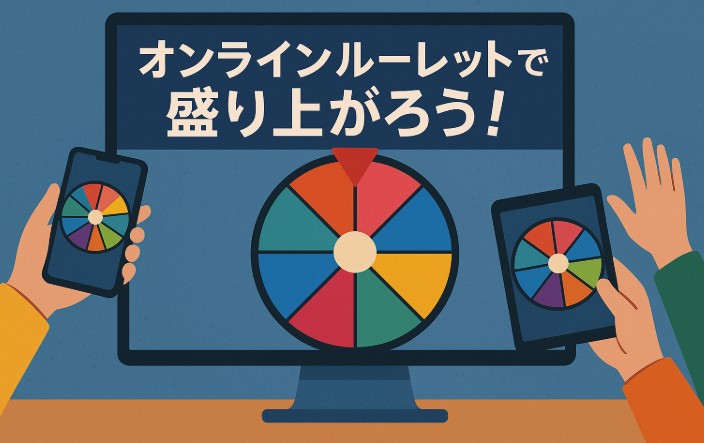
    オンライン上で手軽に運と盛り上がりを楽しめる「オンラインルーレット」。
    ビジネスシーンからイベント、ゲーム配信まで、活用シーンは多岐にわたります。

    この記事では、オンラインルーレットの基本的な使い方からおすすめツール、活用アイデアまでを詳しく解説します。

    オンラインルーレットとは?

    オンラインルーレットとは、ブラウザ上で回すことができるルーレットツールのことです。
    名前や数字、景品などを入力し、ランダムで一つを選出してくれる便利なツールです。

    リアルなルーレットに比べて準備が不要で、スマホやPCがあればすぐに使えるのが魅力です。

    こんな場面で使える!オンラインルーレットの活用シーン

    イベントや抽選会に

    オンラインイベントや社内懇親会での景品抽選、出番の順番決めに活躍します。
    Zoomなどの画面共有を使えば、参加者全員でドキドキの瞬間を共有できます。

    教育・授業でのランダム指名

    学校や塾などの授業で、ランダムに生徒を指名する際にも便利です。
    名前を入力しておけば、公平かつスムーズに進行できます。

    ゲームや配信の盛り上げ要素として

    ゲーム実況者や配信者が、罰ゲームやルール決定に使うことで視聴者を楽しませることができます。
    特にTwitchやYouTubeライブとの相性が抜群です。

    おすすめのオンラインルーレットツール

    1. 無料ルーレットメーカー(Webアプリ)

    ブラウザ上で動作し、名前・数字・色など自由にカスタマイズ可能。
    背景色やルーレットの回転スピードも設定できる高機能版。

    2. シンプル抽選ルーレット

    入力後すぐに使えるシンプルなUIで初心者にも安心。
    スマホ対応でイベント現場でも活躍します。

    3. Googleスプレッドシート × GAS(上級者向け)

    Googleスプレッドシートに名前一覧を作成し、Google Apps Script(GAS)を使ってランダム抽選。
    社内向けのカスタムルーレットを自作したい場合におすすめです。

    オンラインルーレットの作り方(自作編)

    ステップ1:名前や項目を準備

    当選者リストや順番を決めたい内容をリスト化しておきます。

    ステップ2:オンラインツールに入力

    選んだルーレットツールに項目を入力。
    多くのツールでコピペ入力が可能です。

    ステップ3:ルーレットを回す!

    ボタンを押すだけでランダムに一つが選ばれます。
    画面共有や録画を使えば、透明性ある抽選が可能です。

    注意点と活用のコツ

    • 公平性を確保するために、画面共有や記録を残すと信頼性アップ
    • 人数が多い場合は、ルーレット項目の可視性にも配慮
    • 見た目や演出も重要。カラー設定や効果音付きツールで盛り上がりUP

    まとめ

    オンラインルーレットは、手軽さとランダム性を兼ね備えた万能ツールです。
    ビジネス・教育・配信などあらゆる場面で「楽しさ」や「公平性」を加えることができます。

    自作ツールに挑戦してみるもよし、既存のツールをうまく活用するもよし。
    ぜひあなたの場面に合わせて使いこなしてみてください。

  • あみだくじをオンラインで!無料ツールと使い方まとめ

    あみだくじをオンラインで!無料ツールと使い方まとめ

    日常のちょっとしたイベントや、会社・学校での役割決めなどに便利な「あみだくじ」。
    最近では、スマホやPCで簡単に使えるオンラインあみだくじツールが人気を集めています。

    本記事では、オンラインであみだくじを行う方法や、無料で使えるおすすめツール、使い方のコツを紹介します。

    オンラインあみだくじとは?

    オンラインあみだくじとは、従来紙にペンで描いて行っていたあみだくじを、Web上で手軽にできるようにしたサービスです。

    スマホやパソコンからアクセスするだけで、複数人での公平な抽選や順番決めが簡単にできます。

    コロナ禍以降、リモート飲み会やオンライン授業でも活躍する機会が増えました。

    オンラインあみだくじが便利なシーン

    • オンライン会議での役割決め(司会・記録係など)
    • リモート飲み会での罰ゲームや景品抽選
    • イベントやプレゼント企画の当選者決定
    • クラス内の係分担や席替え

    紙を使わず、誰でも平等に抽選できるのが最大の魅力です。

    おすすめのオンラインあみだくじツール3選

    1. 【あみだくじドットコム】

    • 名前を入力するだけで簡単にスタート
    • 作ったあみだくじのURLを共有可能
    • スマホでも見やすいデザイン

    2. 【あみだくじメーカー】

    • 手軽に名前を入力してスタート
    • 結果が分かりやすく視覚的に表示
    • ブラウザだけで完結、アプリ不要

    3. 【Google スプレッドシート+GAS(上級者向け)】

    • 自分だけのカスタムあみだくじを作れる
    • 記録も残せて管理しやすい
    • スクリプトで完全自動化も可能

    オンラインあみだくじの使い方

    1. あみだくじツールにアクセスする
    2. 抽選したい人数分の名前や選択肢を入力
    3. 自動生成されたあみだくじを参加者でクリックまたは選択
    4. 結果をその場で確認!

    ほとんどのツールはURL共有だけで参加できるため、LINEやチャットツールで簡単に回せます。

    安心して使うための注意点

    • 個人情報の入力は避ける(ニックネーム推奨)
    • パスワード設定機能があるツールを選ぶと安心
    • 結果の画面はスクショして記録しておくとトラブル防止になる

    オンラインあみだくじをもっと楽しむアイデア

    • 表示名を変えて遊ぶ(例:「赤チーム」「青チーム」など)
    • 当たり付きのくじ引きとして利用
    • お題や罰ゲームを組み合わせてエンタメ要素をアップ

    イラスト案

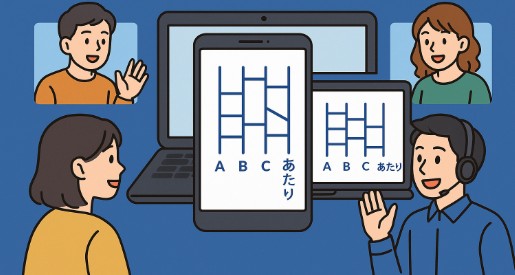
    • オンライン会議であみだくじを共有している様子のイラスト
    • スマホ画面に表示されたあみだくじの画面イメージ
    • 当たりが出て驚く参加者の表情

    まとめ

    オンラインあみだくじは、リアルでもリモートでも使える便利な抽選ツールです。
    使い方はとても簡単で、URLを共有するだけで全員が楽しめます。

    イベントや役割決めをもっと楽しく、公平にしたい方は、ぜひ一度試してみてください。

  • 無料で使える画像反転ツールまとめ|上下・左右を一瞬で反転!

    無料で使える画像反転ツールまとめ|上下・左右を一瞬で反転!

    画像を反転したいけれど、Photoshopなどの高額ソフトは使いたくない。そんな方にぴったりなのが「無料の画像反転ツール」です。

    この記事では、誰でも簡単に使えるオンライン画像反転ツールをご紹介します。上下・左右の反転方法や、用途別の活用例まで詳しく解説します。

    画像反転とは何か?

    画像反転とは、画像の表示方向を「鏡のように反対側にする」加工のことです。
    主に以下の2種類があります。

    • 左右反転(ミラー反転):画像を横方向に反転
    • 上下反転(垂直反転):画像を縦方向に反転

    この機能は、写真の向きを調整したり、デザインのバランスを整えたいときに非常に便利です。

    どんな時に画像反転を使う?

    画像を反転する具体的なシーンは次の通りです。

    • 自撮り写真を「鏡映え」するように補正したいとき
    • デザイン素材として左右対称のパターンを作りたいとき
    • プレゼン資料で視線の向きを調整したいとき
    • SNS用画像のバランスを整えたいとき

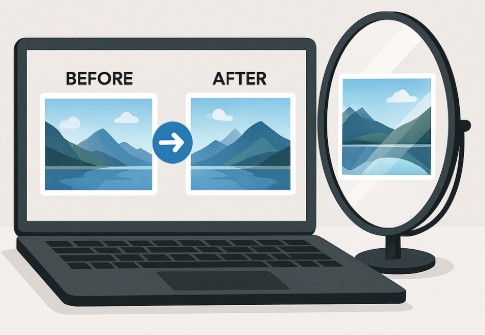
    挿入イラスト:画像反転の前後イメージ

    (Before → Afterで、左右反転のイメージ)

    おすすめの無料画像反転ツール3選

    1. EguwebTools – 画像反転ツール

    完全無料&ブラウザ上で完結する高機能ツール。
    ドラッグ&ドロップで画像を読み込んで「上下反転」または「左右反転」ボタンを押すだけ。

    • 対応形式:JPG, PNG, WebP
    • モバイル対応:〇
    • インストール不要:〇

    2. ILoveIMG(https://www.iloveimg.com/ja/rotate-image)

    複数画像をまとめて反転できる操作性が魅力。海外製ですが日本語対応済み。

    • バッチ処理に強い
    • サイズ変更や圧縮も同時に可能

    3. LunaPic(https://www.lunapic.com/)

    アニメーションGIFにも対応する多機能画像編集サイト。反転以外の効果も豊富。

    • デザイン効果も豊富
    • 操作にやや慣れが必要

    スマホで使える画像反転アプリも紹介

    画像反転はスマートフォンアプリでも手軽にできます。

    • iPhoneユーザー向け:「Photoshop Express」「Snapseed」など
    • Androidユーザー向け:「Photo Editor」「ToolWiz Photos」など

    オンラインツールに比べてフィルターや加工機能も豊富です。

    画像を反転する際の注意点

    • 文字入り画像は左右反転すると読みにくくなることがある
    • 顔写真の反転は違和感を与える場合がある
    • JPEG画像は繰り返し編集で画質が劣化する可能性があるため、PNGで保存推奨

    まとめ|画像反転は手軽にプロ品質へ近づく第一歩

    画像反転ツールを使えば、誰でも簡単に写真やデザインを調整できます。
    特別なソフトを使わずとも、Webブラウザひとつで実現できる今こそ、ぜひ活用してみてください。

    直感的な操作で、デザインの幅も表現力もぐんと広がりますよ。

  • 比率計算機|誰でもカンタンに割合・比率を計算できる無料ツール

    比率計算機|誰でもカンタンに割合・比率を計算できる無料ツール

    比率や割合の計算は、ビジネスや家計管理、学生の宿題など、あらゆる場面で必要になります。

    この記事では、比率計算の基本と、実際に使える「比率計算機」について紹介します。簡単に入力するだけで、瞬時に比率を求められる便利なツールもご用意しました。

    比率計算とは?

    比率(ひりつ)とは、2つ以上の数の関係を割合で表す方法です。

    たとえば、「男子が20人、女子が30人」の場合、男子と女子の比率は 20:30(または2:3)になります。

    比率を使えば、「全体の中でどれくらいの割合を占めているか」を視覚的に分かりやすく伝えられます。

    比率計算の基本式

    比率を計算するには、以下の基本式を使います。

    コピーする編集する比率(割合) = 一方の数 ÷ 他方の数
    

    または、2つの項目の比を簡略化する方法は以下の通りです。

    コピーする編集する例:24と36の比 → 24:36 → 最大公約数12で割る → 2:3
    

    パーセント表記にするには

    コピーする編集する割合(%)=(部分 ÷ 全体)× 100
    

    例:全体が120人、そのうち女性が36人 → (36 ÷ 120) × 100 = 30%

    よく使う比率の例

    • 利益率 = 利益 ÷ 売上 × 100
    • 原価率 = 原価 ÷ 売上 × 100
    • 投資リターン = (売却額 − 購入額)÷ 購入額 × 100

    実用!比率計算機(入力式)

    以下の比率計算機を使えば、数値を入力するだけで自動で比率や割合が計算されます。


    ✅ 比率を求めたいとき(例:AとBの比を知りたい)

    Aの値Bの値結果
    [入力欄][入力欄]A:B = [表示]

    ✅ パーセントで割合を求めたいとき(例:部分と全体から%を計算)

    部分全体結果
    [入力欄][入力欄]割合 = [表示]%

    ※JavaScriptなどを使用すれば、ブラウザ上で動くフォームも簡単に作成できます。

    比率計算を活用するシーン

    • 家計管理:食費や固定費の比率で見直し
    • ビジネス分析:売上構成や利益率の把握
    • ダイエット管理:PFCバランス(たんぱく質・脂質・炭水化物の比率)を計算
    • 学校の授業や宿題:割合や比の問題に活用

    スマホでも使えるオンライン比率計算ツールとは?

    今では、スマホでも使える比率計算アプリやツールが豊富にあります。

    ページに直接貼り付けられるフォームや、Googleスプレッドシートを使ったテンプレートなどもおすすめです。

    自作したい方にはJavaScript+HTMLでの実装も可能です。プログラミングが初めての方でも簡単に導入できます。


    まとめ

    比率の計算は、私たちの生活に欠かせないスキルです。

    しかし、手計算が面倒なときは、便利な「比率計算機」を使って効率化するのがおすすめです。ぜひ、自分の生活や仕事に活かしてみてください。

  • 初心者でもわかる!比率計算の基本と実践テクニック

    初心者でもわかる!比率計算の基本と実践テクニック

    比率(Ratio)とは何か

    比率とは、ある数値が別の数値に対してどれくらいの大きさかを示すものです。
    たとえば「A:B = 2:3」という場合、Aが2でBが3の割合を意味します。


    比率の基本的な計算方法

    数値AとBの比率を求める

    例)A=10、B=20の場合
    比率は「A:B = 10:20」ですが、最も簡単な形にすると「1:2」となります。

    計算式
    A ÷ B = 比率(分数や小数で表すこともできます)


    実際の計算例

    例1:売上の構成比を計算する

    • 商品Aの売上:30,000円
    • 商品Bの売上:70,000円

    構成比の計算方法

    • 全体の売上 = 30,000 + 70,000 = 100,000円
    • Aの構成比 = 30,000 ÷ 100,000 = 0.3(=30%)
    • Bの構成比 = 70,000 ÷ 100,000 = 0.7(=70%)

    よく使う比率の種類

    構成比

    全体に対して、各項目が占める割合を示す。

    増減比(変化率)

    ある値がどれだけ増減したかを示す。
    計算式
    (新しい値 − 元の値)÷ 元の値 × 100(%)

    相対比(倍率)

    2つの数値の比を倍率で表す。
    :男子:女子 = 3:2 → 男子は女子の1.5倍


    実生活での比率の使い方

    • レシピでの材料比(例:水と米の比率 1:1.2)
    • 経営分析での売上比率、利益率
    • 人口構成の男女比や年齢層比
    • 教育現場での成績の割合配分

    比率計算の注意点

    • 単位を揃える(円とドル、kgとgなどを混在させない)
    • 最小公倍数で簡約する(例:40:100 → 2:5)
    • 割合と比率の違いを理解する(比率は「A:B」、割合は「全体に対してAがどのくらいか」)

    比率計算を楽にする方法

    • ExcelやGoogleスプレッドシートを使うと、構成比や増減比を簡単に計算できます
    • 割合を自動計算する関数(例:=A1/B1 など)を活用しましょう

    まとめ

    比率計算は、数字の意味を直感的に捉えるための基本スキルです。
    ビジネスでも日常生活でも幅広く使われるので、ぜひマスターしておきましょう。

  • ブラウザだけで簡単!モザイク加工ツールの使い方とおすすめサイト

    ブラウザだけで簡単!モザイク加工ツールの使い方とおすすめサイト

    モザイク加工は、顔や個人情報を隠したいときに便利な画像編集機能です。これまでは専用のアプリやソフトが必要でしたが、最近ではブラウザだけで簡単にモザイク加工ができる無料ツールが増えてきました。

    この記事では、インストール不要・無料・すぐ使えるモザイク加工サイトをご紹介しつつ、使い方の手順や選び方のポイントをわかりやすく解説します。

    モザイク加工とは?その用途とメリット

    モザイク加工とは、画像の一部をぼかして内容を見えなくする編集方法です。

    代表的な用途としては以下のようなケースがあります。

    • 顔やナンバープレートのプライバシー保護
    • スクリーンショットの個人情報のマスキング
    • SNS投稿用画像の一部を隠したいとき
    • 商品のネタバレ防止用処理

    これらの作業を、ソフトをインストールせずブラウザだけで完結できるのが、Webモザイクツールの最大の魅力です。

    ブラウザで使えるおすすめモザイク加工ツール3選

    1. 【Eguweb Tools】画像モザイク加工さん

    • URL: https://oyaku.net/mosaic/
    • 特徴:
      • 完全無料・インストール不要
      • 画像をドラッグ&ドロップで読み込み
      • 範囲選択→即モザイク反映で直感的
      • モザイクの強さ調整も可能

    おすすめポイント
    国産ツールでUIもわかりやすく、操作に迷いません。加工後は即ダウンロード可能です。

    2. 【PineTools – Add Mosaic】

    • 特徴:
      • 海外サイトだが操作は簡単
      • ピクセルのサイズで細かく設定できる
      • 一部範囲の指定がやや難しい場合も

    おすすめポイント
    細かい設定をしたい上級者にぴったり。

    3. 【Fotor モザイク加工】

    • 特徴:
      • オンラインで高品質な画像編集
      • モザイクだけでなく他の加工も対応
      • アカウント登録が必要な場合あり

    おすすめポイント
    モザイク以外の加工も同時にしたい方におすすめ。

    モザイク加工の使い方(例:Eguweb Tools)

    1. ブラウザで画像モザイク加工さんを開く
    2. 画像をアップロード(ドラッグ&ドロップでも可)
    3. モザイクをかけたい部分をマウスで選択
    4. モザイクの強さをスライダーで調整
    5. 加工が終わったら「ダウンロード」ボタンで保存

    数クリックで完了する手軽さが、ブラウザモザイクツールの最大の利点です。

    スマホからも使える?モバイル対応状況

    ほとんどのWebモザイクツールはスマートフォンからの利用も可能です。指で範囲指定できるタイプが多く、簡単に操作できます。

    ただし画面が小さいと操作しにくい場合もあるので、できればタブレットやPCでの利用を推奨します。

    まとめ|モザイク加工はブラウザだけで完結する時代

    モザイク加工をしたいとき、もうソフトのインストールや複雑な設定は不要です。

    ブラウザだけで簡単に・無料で・誰でもすぐに使えるツールが充実しています。

    特に「画像モザイク加工さん」は直感的で日本語対応しており、初心者にもおすすめのツールです。

    ぜひ一度使ってみてください。