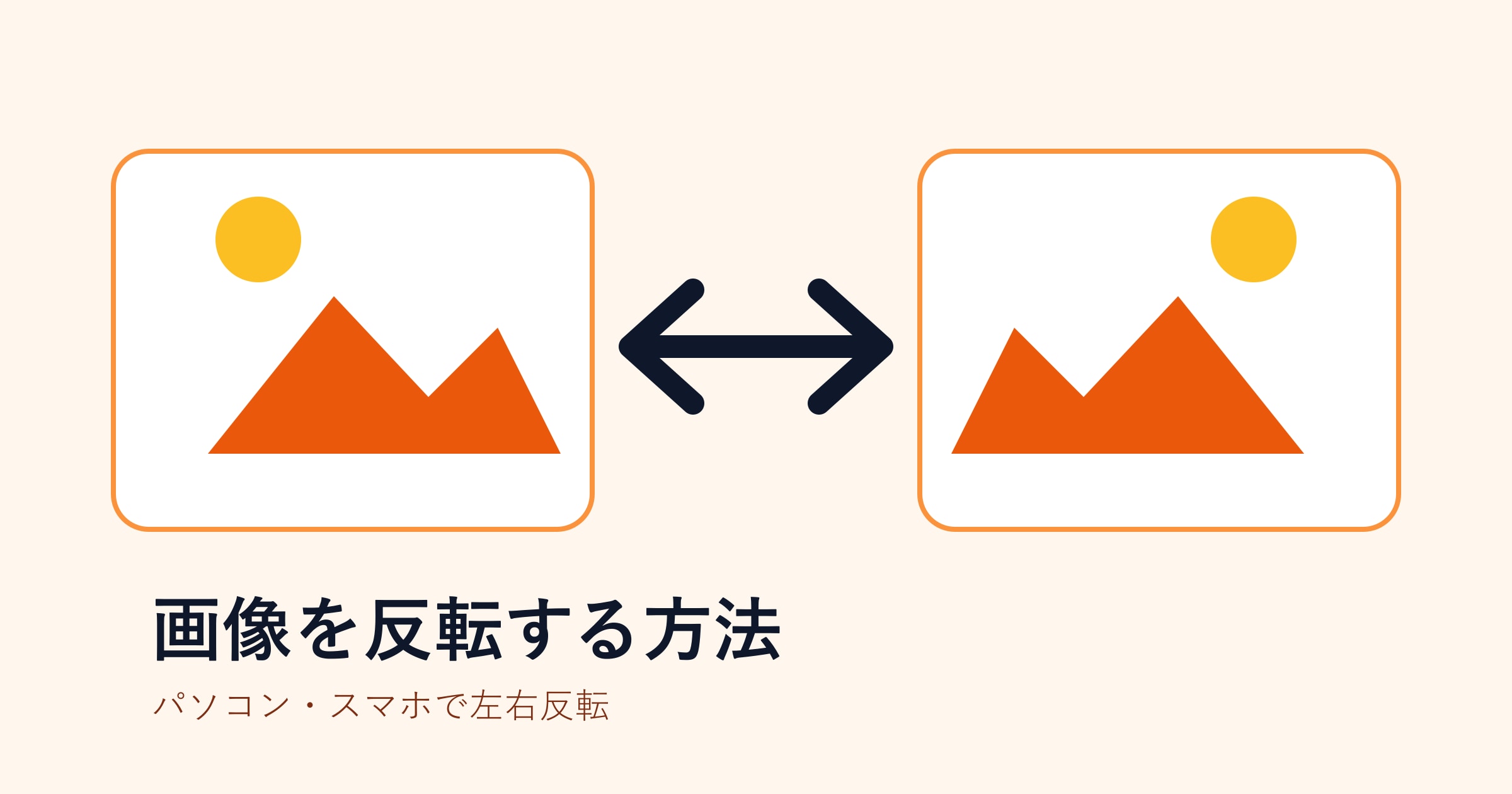
画像を反転したいときは、目的に合わせて「左右反転」か「上下反転」を選びます。
左右反転は、鏡に映したように画像の左と右を入れ替える加工です。上下反転は、画像の上と下を入れ替える加工です。
画像反転とは?
画像反転とは、写真やイラストの向きを逆にする編集のことです。
よく使われるのは次の2種類です。
- 左右反転: 左と右を入れ替える
- 上下反転: 上と下を入れ替える
自撮り写真の向きを直したいとき、文字が鏡文字になっているとき、デザインのバランスを変えたいときによく使います。
画像を左右反転する方法
一番簡単なのは、画像編集ツールを使う方法です。
基本的な流れは次の通りです。
- 画像をアップロードする
- 編集メニューで「左右反転」を選ぶ
- 仕上がりを確認する
- ダウンロードする
多くのオンライン画像編集ツールでは、ボタンを押すだけで反転できます。
パソコンで画像を反転する方法
パソコンで画像を反転する場合は、標準アプリやオンラインツールが使えます。
Windowsの場合
Windowsでは、写真アプリやペイント系の編集機能で回転・反転ができる場合があります。より簡単に済ませたい場合は、ブラウザで使える画像反転ツールを使うと早いです。
Macの場合
Macでは、プレビューアプリで画像を開き、編集メニューから反転できます。アプリを追加しなくても作業できるのが便利です。
Androidで画像を反転する方法
Androidで写真を反転したい場合は、写真編集アプリかオンラインツールを使います。
手順は次の通りです。
- 反転したい画像を選ぶ
- 編集または加工を開く
- 反転、ミラー、左右反転を選ぶ
- 保存する
アプリによっては「ミラー」「Flip」「反転」と表示されます。
iPhoneで画像を反転する方法
iPhoneでは写真アプリの編集機能で左右反転できます。
写真を開いて編集を選び、切り取り・回転の画面から反転アイコンを選ぶと、画像を左右反転できます。
文字入り画像を反転するときの注意点
画像に文字が入っている場合、左右反転すると文字も逆向きになります。
たとえば看板、資料、スクリーンショット、ロゴ入り画像を反転すると、文字が読めなくなることがあります。
文字入り画像では、反転後に文字が読めるか必ず確認しましょう。
画像反転と回転の違い
画像反転は、鏡のように向きを入れ替える加工です。
画像回転は、90度、180度のように画像全体を回す加工です。
似ていますが、仕上がりは違います。写真が横向きになっているだけなら回転、自撮りの左右を直したいなら反転を使います。
まとめ
画像を反転する方法はとても簡単です。パソコンでもスマホでも、編集画面から「左右反転」「上下反転」「ミラー」などを選ぶだけで加工できます。
文字入り画像は反転後に読めなくなることがあるため、保存前に確認しておきましょう。