投稿者: admin

  • 絵文字 おすすめ!今すぐ使いたいジャンル別人気絵文字50選【コピペOK】

    絵文字 おすすめ!今すぐ使いたいジャンル別人気絵文字50選【コピペOK】

    SNSやチャット、ブログなどで「あと少し気持ちを伝えたい」「文章に彩りを加えたい」と思ったときに役立つのが絵文字
    この記事では「絵文字 おすすめ」で検索上位を狙えるよう、今人気の絵文字をジャンル別・用途別にご紹介します。
    全てコピーしてすぐ使えるので、ぜひお気に入りを見つけてみてください。


    絵文字を使うメリット

    • 感情やニュアンスが伝わりやすくなる
    • 投稿やメッセージが目立つ
    • 読者・相手との距離が縮まる

    上手に使えば、共感・注目・エンゲージメントの向上に直結します。


    おすすめ絵文字【カテゴリ別まとめ】

    😊 感情・表情系

    😀 😃 😄 😁 😆 😅 😂 🤣 😊 😇 🙂 🙃 😉 😌 😍 🥰 😘 🤗 😮 😢 😭
    喜怒哀楽を伝えたいときに便利


    ❤️ ハート・愛情・共感系

    ❤️ 🧡 💛 💚 💙 💜 🖤 🤍 🤎
    💖 💗 💓 💞 💕 ❣️ 💘 💝
    「好き」「ありがとう」「大切」な気持ちを表現


    🎉 お祝い・イベント系

    🎉 🎊 🥳 🎈 🎁 🎂 🍰 🥂 🍾 🍻
    誕生日・記念日・祝福に


    💡 ビジネス・連絡・仕事系

    📅 📆 📌 📎 🗂️ 📝 ✏️ 🖋️
    📈 📊 💼 📢 💬
    お知らせ・提案・資料送付などで活躍


    🌟 デコレーション・目立たせ系

    ✨ 🌟 💫 🌈 🔥 🌪️ 🎯 🪄
    タイトル装飾や注目ポイントに


    📱 SNS・Web投稿向け

    🔗 📸 🖼️ 🎥 🎧 🗣️ 💻 📲
    投稿文に添えてクリック率UP


    シーン別おすすめ絵文字

    SNS投稿におすすめ

    📸 ✨ 🥰 🔗 🎉 ❤️
    → 視認性が高く、感情や雰囲気が伝わりやすい!


    メール・ビジネスチャットにおすすめ

    🙏 ご確認お願いいたします
    📌 ご参考までに
    💡 ご提案です
    🙇‍♀️ お手数ですが…
    誠実さと気遣いを表現できます


    カジュアルなLINE・メッセージにおすすめ

    🤣 まじで!
    🥹 うれしい…
    😏 にやり
    🫶 ありがとう
    感情をよりリアルに伝える絵文字たち


    絵文字の注意点

    • 多用しすぎると読みづらくなる
    • 送る相手・場面によって使い分けが必要
    • 古いOSでは表示崩れの可能性あり

    まとめ:今使いたい絵文字おすすめリスト

    あなたの投稿やメッセージをもっと印象的に、もっと伝わる形にしてくれる絵文字たち。
    「絵文字 おすすめ」で調べる人にとって役立つ一覧として、この記事をブックマークしておけば、いつでも使えます。

    ブログ・Instagram・X(旧Twitter)・LINE・メール…どんな場面でも、絵文字はあなたの言葉を強化してくれる味方です。

  • 絵文字 コピーするだけ!今すぐ使える人気絵文字一覧【コピペOK】

    絵文字 コピーするだけ!今すぐ使える人気絵文字一覧【コピペOK】

    WebサイトやSNS、チャットで「かわいい絵文字をサッと使いたい」と思ったことはありませんか?
    この記事では「絵文字 コピー」というキーワードで検索上位を狙えるよう、絵文字をカテゴリ別にわかりやすく整理。
    どの端末からでもワンクリックでコピーできる絵文字リストをご紹介します。


    絵文字をコピーする方法

    スマホでもPCでも、使いたい絵文字をドラッグで選択して右クリック→コピー、もしくはタップしてコピーするだけ。
    特殊なアプリや拡張機能は不要です。


    よく使う人気絵文字一覧【コピーOK】

    😊 感情・表情系

    😀 😃 😄 😁 😆 😅 😂 🤣 😊 😇 🙂 🙃 😉 😌 😍 🥰 😘 😗 😙 😚
    👍 👎 🙌 🙏 👏 🤝 🤗 🤔 🤭 🤫


    ❤️ ハート・恋愛系

    ❤️ 🧡 💛 💚 💙 💜 🤎 🖤 🤍
    💖 💗 💓 💞 💕 ❣️ 💘 💝 💟


    🎉 お祝い・イベント系

    🎉 🎊 🎈 🎁 🎂 🍰 🥳 🥂 🍾 🍻


    💼 ビジネス・作業系

    📅 📆 🗓️ 📝 ✏️ 🖊️ 📈 📊 📌 📍 📎 💼 🖥️ 💻 ⌨️


    🌟 キラキラ・装飾系

    ✨ 🌟 💫 🌈 🪄 ⭐ 🌠


    🌎 場所・地図・旅行系

    🌍 🌎 🌏 🗺️ ✈️ 🏝️ 🏞️ 🗽 🗼 🏯 🏰


    シーン別おすすめ絵文字

    SNS投稿に使える絵文字

    📸 ✨ 🥰 📝 💬 🔗 📍
    → 投稿を装飾して、注目度アップ!

    メール・チャットに使える絵文字

    🙏 よろしくお願いします
    🙇‍♂️ 申し訳ありません
    💡 ご提案があります
    📎 添付します


    絵文字を使うとどんな効果がある?

    • 視認性アップ:投稿や文章が目立つ
    • 親しみやすさUP:硬い印象を和らげる
    • 感情が伝わる:短文でも雰囲気がわかる

    絵文字はビジネスでも上手に使えば、印象を大きく左右します。


    よくある質問(FAQ)

    Q:すべて無料で使えますか?
    A:はい。Unicode規格に準拠している絵文字なので、無料で使えます。

    Q:スマホで使っても問題ない?
    A:問題ありません。iPhoneでもAndroidでもコピー&ペーストできます。

    Q:文字化けすることは?
    A:古いOSやブラウザでは一部表示されない場合があります。


    まとめ

    「絵文字 コピー」というキーワードで検索される方は、「すぐに使える便利な絵文字」を探している方がほとんどです。
    当記事ではジャンル別に整理された絵文字をそのままコピーできるように掲載しています。

    SNSやブログ、仕事のメールなど、日常のあらゆる場面でぜひ活用してみてください。

  • 文字数カウントにおすすめのツールと使い方まとめ【SEOや原稿作成に便利】

    文字数カウントにおすすめのツールと使い方まとめ【SEOや原稿作成に便利】

    Webライティングやブログ、SNS投稿、原稿作成など、文章を書く機会が多い人にとって「文字数カウント」は欠かせない作業です。今回は、便利に使えるおすすめの文字数カウントツールと、使い方のポイントをわかりやすく紹介します。

    文字数カウントが必要な理由

    文章の長さを把握することは、SEO対策や原稿のルール遵守、SNSの文字制限への対応など、多くの場面で求められます。

    例えば以下のようなケースがあります。

    • ブログ記事の目標文字数(例:2000文字以上)を確認したいとき
    • メールや報告書で「1000文字以内」と指定されたとき
    • TwitterやInstagram投稿で、制限文字数を超えないようにしたいとき
    • 校正時に文章量のバランスを調整したいとき

    このように、文字数カウントは文章を書くあらゆる場面で役立ちます。

    無料で使えるおすすめ文字数カウントツール

    Webブラウザで使える「文字数カウントツール」

    インストール不要で、テキストを貼り付けるだけですぐに使えるWebツールがおすすめです。

    特徴

    • 全角・半角・改行・空白などを個別にカウントできる
    • スマホでも使いやすいシンプル設計
    • コピー&ペーストするだけで即チェック可能

    🔗 例:https://oyaku.net/counter/

    ブログやSNS原稿をコピペするだけで、合計文字数・行数・改行数などが一目でわかります。

    GoogleドキュメントやWordでも可能

    オフライン作業をする場合は、GoogleドキュメントやMicrosoft Wordにも文字数カウント機能があります。

    Googleドキュメントの方法
    「ツール」→「文字数カウント」

    Wordの方法
    「校閲」→「文字カウント」

    ただし、半角と全角の判定が甘い場合があるため、厳密にカウントしたい場合は専用ツールの方が安心です。

    使い方のポイント

    • 文字数制限がある場合は、早めにカウントしながら作成するのがコツ
    • スペースや改行も含めるか除くかを確認する(ルールに応じて)

    たとえば「2000文字以内」といった条件がある原稿で、スペース込みかどうかで数十文字の差が出ることもあります。

    文字数だけでなく「見やすさ」も意識しよう

    文字数の目安は重要ですが、同時に「読みやすさ」「伝わりやすさ」も大切です。

    • 長すぎる段落は分ける
    • 適度な改行を入れる
    • 表現を簡潔にする

    これらを意識することで、SEOにも強く、ユーザーにとっても読みやすい記事になります。


    まとめ

    文字数カウントは、文章作成の基本かつ重要なステップです。特にWebライターやブロガー、SNS運用者には必須のスキルです。

    WebツールやGoogleドキュメントなどを活用して、効率的にチェックしましょう。

  • 【半角カウント】文字列中に含まれる半角文字の数を数える

    【半角カウント】文字列中に含まれる半角文字の数を数える

    半角カウントとは、文字列中に含まれる半角文字(英数字・記号など)の数を数えることです。全角文字とは異なり、半角文字は一般的に1バイト、全角文字は2バイトで扱われます。


    半角カウントの主な用途

    • フォームの文字数制限(例:TwitterやLINEのメッセージ送信)
    • バイト単位での容量制限チェック
    • プログラムやデータベースでのフィールド制限
    • 文字数SEO対策(タイトルやディスクリプションの最適化)

    半角カウントの方法(JavaScript例)

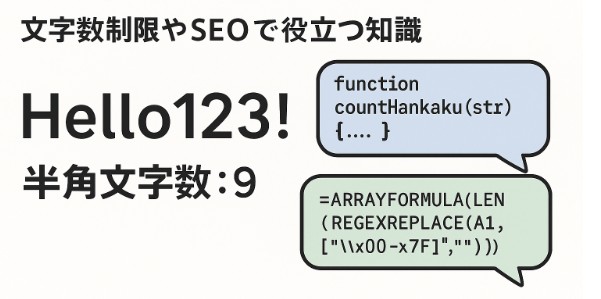
    function countHankaku(str) {
      let count = 0;
      for (let i = 0; i < str.length; i++) {
        const code = str.charCodeAt(i);
        if (code <= 0x7F) {
          count++;
        }
      }
      return count;
    }
    
    // 使用例
    const text = "Helloこんにちは123!";
    console.log("半角文字数:" + countHankaku(text));  // 半角文字数:9
    

    Googleスプレッドシートでの半角カウント方法

    以下のような正規表現関数を使うことで、Googleスプレッドシートでも半角文字数をカウントできます。

    =ARRAYFORMULA(LEN(REGEXREPLACE(A1,"[^\x00-\x7F]","")))
    

    この式では、セルA1の中の非半角文字(全角)を削除した長さを求めることで、半角だけの文字数を計算しています。


    注意点

    • 半角スペースも半角としてカウントされます。
    • 一部の記号や特殊文字は、フォントやシステムによって表示幅が異なる場合があります。
    • LINEやメールアプリなどでは、バイト数制限で考えるケースもあるため、半角=1バイト、全角=2バイトとして扱うこともあります。

    まとめ

    半角カウントは、文字列の視覚的な長さデータ容量を管理する上でとても重要な概念です。SEOやUI設計、データ処理にも密接に関係しています。用途に応じて、半角・全角の扱いをしっかり分けておくとトラブルを防げます。

  • 手軽に画像をぼかす方法まとめ|無料&オンラインツールを活用しよう

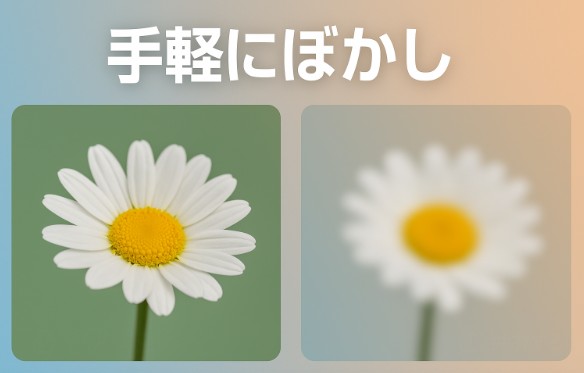
    手軽に画像をぼかす方法まとめ|無料&オンラインツールを活用しよう

    画像編集といえばプロのソフトが必要…そう思っていませんか?
    実は今、手軽に画像をぼかす方法がたくさんあります。この記事では、初心者でもすぐに使える「ぼかし加工」テクニック無料ツールを紹介します。SNS投稿や資料づくりにもすぐ役立ちます。

    画像にぼかしを入れる理由とは?

    画像をぼかす目的はいろいろあります。

    • 個人情報(顔・ナンバープレートなど)を隠したい
    • 背景をぼかしてメインの被写体を目立たせたい
    • アート的な雰囲気を出したい
    • SNSやブログ用にトリミング+ぼかしで整えたい

    このようなニーズに応えるため、ぼかし加工は非常に便利な手法です。

    オンラインで使える無料ぼかしツール3選

    1. Pixlr(ピクセラー)

    ブラウザ上で本格的な画像編集が可能なツール。
    ぼかし機能もスライダーで直感的に使えます。

    • 日本語対応あり
    • ブラウザだけで完結
    • 一部AI自動ぼかし機能もあり

    2. Fotor(フォター)

    「ぼかし」機能が独立しており、初心者にも分かりやすい構成。

    • ポートレート用の背景ぼかしにも対応
    • ワンクリックでぼかし範囲を調整可能
    • 無料プランでも使える機能が豊富

    3. Canva(キャンバ)

    SNS投稿画像作成で人気のCanvaにもぼかし機能があります。

    • デザイン中の画像に直接フィルターでぼかしを追加
    • テキストとの組み合わせも簡単
    • アプリ版でも利用可能

    スマホでできる!ぼかしアプリのおすすめ

    スマホだけでサッと処理したい人にはこちら。

    • Snapseed(Google製)
      選択範囲ぼかしやレンズぼかしが可能
    • Blur Photo Editor
      指でなぞってぼかすシンプル設計
    • LINE Camera
      スタンプやフレームと一緒にぼかしも簡単に使える

    よくある使い方アイデア

    • 顔だけをぼかしてプライバシー保護
    • 背景をぼかしてポートレート写真をより印象的に
    • 商品写真で背景をぼかし、商品だけを強調
    • ぼかしを活用して柔らかい雰囲気のバナー画像を作成

    知っておきたい注意点

    • 過度なぼかしは逆に目立つ場合もあるので加減が大切
    • SNSなどで公開する前に、ぼかしがちゃんと効いているか確認
    • 顔認識などAIによる自動ぼかしには誤検出のリスクもあり

    まとめ

    画像のぼかし加工は、誰でも手軽にできる便利なテクニックです。
    特にオンラインツールやアプリを活用することで、無料・インストール不要でぼかし処理が完了します。

    ぜひ今回紹介したツールやアプリを使って、
    自分に合った“ちょうどいいぼかし”を試してみてください。

  • 【完全版】オンラインルーレットの遊び方とおすすめ活用法

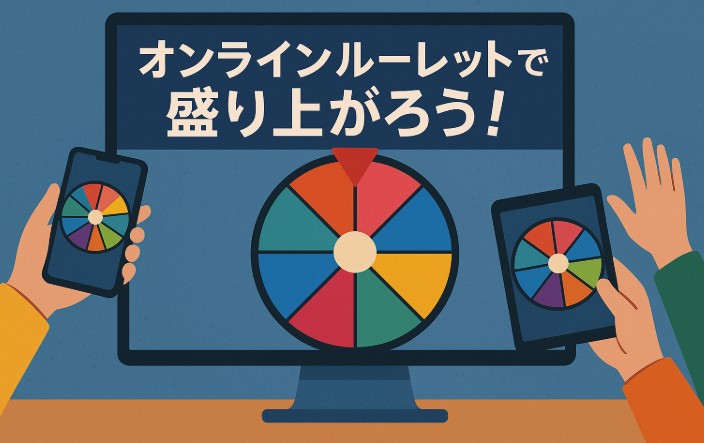
    【完全版】オンラインルーレットの遊び方とおすすめ活用法

    オンライン上で手軽に運と盛り上がりを楽しめる「オンラインルーレット」。
    ビジネスシーンからイベント、ゲーム配信まで、活用シーンは多岐にわたります。

    この記事では、オンラインルーレットの基本的な使い方からおすすめツール、活用アイデアまでを詳しく解説します。

    オンラインルーレットとは?

    オンラインルーレットとは、ブラウザ上で回すことができるルーレットツールのことです。
    名前や数字、景品などを入力し、ランダムで一つを選出してくれる便利なツールです。

    リアルなルーレットに比べて準備が不要で、スマホやPCがあればすぐに使えるのが魅力です。

    こんな場面で使える!オンラインルーレットの活用シーン

    イベントや抽選会に

    オンラインイベントや社内懇親会での景品抽選、出番の順番決めに活躍します。
    Zoomなどの画面共有を使えば、参加者全員でドキドキの瞬間を共有できます。

    教育・授業でのランダム指名

    学校や塾などの授業で、ランダムに生徒を指名する際にも便利です。
    名前を入力しておけば、公平かつスムーズに進行できます。

    ゲームや配信の盛り上げ要素として

    ゲーム実況者や配信者が、罰ゲームやルール決定に使うことで視聴者を楽しませることができます。
    特にTwitchやYouTubeライブとの相性が抜群です。

    おすすめのオンラインルーレットツール

    1. 無料ルーレットメーカー(Webアプリ)

    ブラウザ上で動作し、名前・数字・色など自由にカスタマイズ可能。
    背景色やルーレットの回転スピードも設定できる高機能版。

    2. シンプル抽選ルーレット

    入力後すぐに使えるシンプルなUIで初心者にも安心。
    スマホ対応でイベント現場でも活躍します。

    3. Googleスプレッドシート × GAS(上級者向け)

    Googleスプレッドシートに名前一覧を作成し、Google Apps Script(GAS)を使ってランダム抽選。
    社内向けのカスタムルーレットを自作したい場合におすすめです。

    オンラインルーレットの作り方(自作編)

    ステップ1:名前や項目を準備

    当選者リストや順番を決めたい内容をリスト化しておきます。

    ステップ2:オンラインツールに入力

    選んだルーレットツールに項目を入力。
    多くのツールでコピペ入力が可能です。

    ステップ3:ルーレットを回す!

    ボタンを押すだけでランダムに一つが選ばれます。
    画面共有や録画を使えば、透明性ある抽選が可能です。

    注意点と活用のコツ

    • 公平性を確保するために、画面共有や記録を残すと信頼性アップ
    • 人数が多い場合は、ルーレット項目の可視性にも配慮
    • 見た目や演出も重要。カラー設定や効果音付きツールで盛り上がりUP

    まとめ

    オンラインルーレットは、手軽さとランダム性を兼ね備えた万能ツールです。
    ビジネス・教育・配信などあらゆる場面で「楽しさ」や「公平性」を加えることができます。

    自作ツールに挑戦してみるもよし、既存のツールをうまく活用するもよし。
    ぜひあなたの場面に合わせて使いこなしてみてください。

  • あみだくじをオンラインで!無料ツールと使い方まとめ

    あみだくじをオンラインで!無料ツールと使い方まとめ

    日常のちょっとしたイベントや、会社・学校での役割決めなどに便利な「あみだくじ」。
    最近では、スマホやPCで簡単に使えるオンラインあみだくじツールが人気を集めています。

    本記事では、オンラインであみだくじを行う方法や、無料で使えるおすすめツール、使い方のコツを紹介します。

    オンラインあみだくじとは?

    オンラインあみだくじとは、従来紙にペンで描いて行っていたあみだくじを、Web上で手軽にできるようにしたサービスです。

    スマホやパソコンからアクセスするだけで、複数人での公平な抽選や順番決めが簡単にできます。

    コロナ禍以降、リモート飲み会やオンライン授業でも活躍する機会が増えました。

    オンラインあみだくじが便利なシーン

    • オンライン会議での役割決め(司会・記録係など)
    • リモート飲み会での罰ゲームや景品抽選
    • イベントやプレゼント企画の当選者決定
    • クラス内の係分担や席替え

    紙を使わず、誰でも平等に抽選できるのが最大の魅力です。

    おすすめのオンラインあみだくじツール3選

    1. 【あみだくじドットコム】

    • 名前を入力するだけで簡単にスタート
    • 作ったあみだくじのURLを共有可能
    • スマホでも見やすいデザイン

    2. 【あみだくじメーカー】

    • 手軽に名前を入力してスタート
    • 結果が分かりやすく視覚的に表示
    • ブラウザだけで完結、アプリ不要

    3. 【Google スプレッドシート+GAS(上級者向け)】

    • 自分だけのカスタムあみだくじを作れる
    • 記録も残せて管理しやすい
    • スクリプトで完全自動化も可能

    オンラインあみだくじの使い方

    1. あみだくじツールにアクセスする
    2. 抽選したい人数分の名前や選択肢を入力
    3. 自動生成されたあみだくじを参加者でクリックまたは選択
    4. 結果をその場で確認!

    ほとんどのツールはURL共有だけで参加できるため、LINEやチャットツールで簡単に回せます。

    安心して使うための注意点

    • 個人情報の入力は避ける(ニックネーム推奨)
    • パスワード設定機能があるツールを選ぶと安心
    • 結果の画面はスクショして記録しておくとトラブル防止になる

    オンラインあみだくじをもっと楽しむアイデア

    • 表示名を変えて遊ぶ(例:「赤チーム」「青チーム」など)
    • 当たり付きのくじ引きとして利用
    • お題や罰ゲームを組み合わせてエンタメ要素をアップ

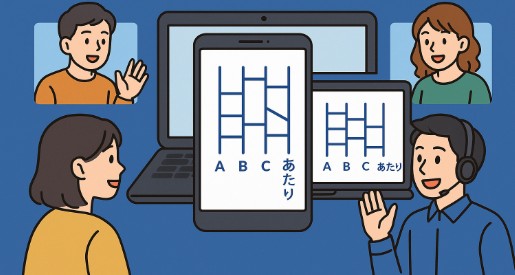
    イラスト案

    • オンライン会議であみだくじを共有している様子のイラスト
    • スマホ画面に表示されたあみだくじの画面イメージ
    • 当たりが出て驚く参加者の表情

    まとめ

    オンラインあみだくじは、リアルでもリモートでも使える便利な抽選ツールです。
    使い方はとても簡単で、URLを共有するだけで全員が楽しめます。

    イベントや役割決めをもっと楽しく、公平にしたい方は、ぜひ一度試してみてください。

  • 無料で使える画像反転ツールまとめ|上下・左右を一瞬で反転!

    無料で使える画像反転ツールまとめ|上下・左右を一瞬で反転!

    画像を反転したいけれど、Photoshopなどの高額ソフトは使いたくない。そんな方にぴったりなのが「無料の画像反転ツール」です。

    この記事では、誰でも簡単に使えるオンライン画像反転ツールをご紹介します。上下・左右の反転方法や、用途別の活用例まで詳しく解説します。

    画像反転とは何か?

    画像反転とは、画像の表示方向を「鏡のように反対側にする」加工のことです。
    主に以下の2種類があります。

    • 左右反転(ミラー反転):画像を横方向に反転
    • 上下反転(垂直反転):画像を縦方向に反転

    この機能は、写真の向きを調整したり、デザインのバランスを整えたいときに非常に便利です。

    どんな時に画像反転を使う?

    画像を反転する具体的なシーンは次の通りです。

    • 自撮り写真を「鏡映え」するように補正したいとき
    • デザイン素材として左右対称のパターンを作りたいとき
    • プレゼン資料で視線の向きを調整したいとき
    • SNS用画像のバランスを整えたいとき

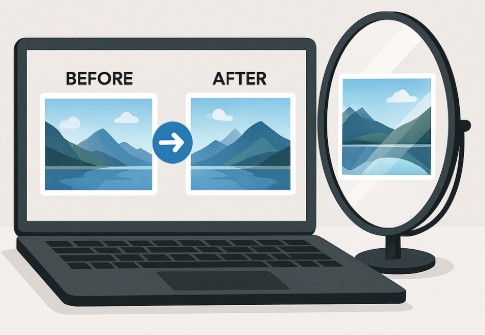
    挿入イラスト:画像反転の前後イメージ

    (Before → Afterで、左右反転のイメージ)

    おすすめの無料画像反転ツール3選

    1. EguwebTools – 画像反転ツール

    完全無料&ブラウザ上で完結する高機能ツール。
    ドラッグ&ドロップで画像を読み込んで「上下反転」または「左右反転」ボタンを押すだけ。

    • 対応形式:JPG, PNG, WebP
    • モバイル対応:〇
    • インストール不要:〇

    2. ILoveIMG(https://www.iloveimg.com/ja/rotate-image)

    複数画像をまとめて反転できる操作性が魅力。海外製ですが日本語対応済み。

    • バッチ処理に強い
    • サイズ変更や圧縮も同時に可能

    3. LunaPic(https://www.lunapic.com/)

    アニメーションGIFにも対応する多機能画像編集サイト。反転以外の効果も豊富。

    • デザイン効果も豊富
    • 操作にやや慣れが必要

    スマホで使える画像反転アプリも紹介

    画像反転はスマートフォンアプリでも手軽にできます。

    • iPhoneユーザー向け:「Photoshop Express」「Snapseed」など
    • Androidユーザー向け:「Photo Editor」「ToolWiz Photos」など

    オンラインツールに比べてフィルターや加工機能も豊富です。

    画像を反転する際の注意点

    • 文字入り画像は左右反転すると読みにくくなることがある
    • 顔写真の反転は違和感を与える場合がある
    • JPEG画像は繰り返し編集で画質が劣化する可能性があるため、PNGで保存推奨

    まとめ|画像反転は手軽にプロ品質へ近づく第一歩

    画像反転ツールを使えば、誰でも簡単に写真やデザインを調整できます。
    特別なソフトを使わずとも、Webブラウザひとつで実現できる今こそ、ぜひ活用してみてください。

    直感的な操作で、デザインの幅も表現力もぐんと広がりますよ。

  • 比率計算機|誰でもカンタンに割合・比率を計算できる無料ツール

    比率計算機|誰でもカンタンに割合・比率を計算できる無料ツール

    比率や割合の計算は、ビジネスや家計管理、学生の宿題など、あらゆる場面で必要になります。

    この記事では、比率計算の基本と、実際に使える「比率計算機」について紹介します。簡単に入力するだけで、瞬時に比率を求められる便利なツールもご用意しました。

    比率計算とは?

    比率(ひりつ)とは、2つ以上の数の関係を割合で表す方法です。

    たとえば、「男子が20人、女子が30人」の場合、男子と女子の比率は 20:30(または2:3)になります。

    比率を使えば、「全体の中でどれくらいの割合を占めているか」を視覚的に分かりやすく伝えられます。

    比率計算の基本式

    比率を計算するには、以下の基本式を使います。

    コピーする編集する比率(割合) = 一方の数 ÷ 他方の数
    

    または、2つの項目の比を簡略化する方法は以下の通りです。

    コピーする編集する例:24と36の比 → 24:36 → 最大公約数12で割る → 2:3
    

    パーセント表記にするには

    コピーする編集する割合(%)=(部分 ÷ 全体)× 100
    

    例:全体が120人、そのうち女性が36人 → (36 ÷ 120) × 100 = 30%

    よく使う比率の例

    • 利益率 = 利益 ÷ 売上 × 100
    • 原価率 = 原価 ÷ 売上 × 100
    • 投資リターン = (売却額 − 購入額)÷ 購入額 × 100

    実用!比率計算機(入力式)

    以下の比率計算機を使えば、数値を入力するだけで自動で比率や割合が計算されます。


    ✅ 比率を求めたいとき(例:AとBの比を知りたい)

    Aの値Bの値結果
    [入力欄][入力欄]A:B = [表示]

    ✅ パーセントで割合を求めたいとき(例:部分と全体から%を計算)

    部分全体結果
    [入力欄][入力欄]割合 = [表示]%

    ※JavaScriptなどを使用すれば、ブラウザ上で動くフォームも簡単に作成できます。

    比率計算を活用するシーン

    • 家計管理:食費や固定費の比率で見直し
    • ビジネス分析:売上構成や利益率の把握
    • ダイエット管理:PFCバランス(たんぱく質・脂質・炭水化物の比率)を計算
    • 学校の授業や宿題:割合や比の問題に活用

    スマホでも使えるオンライン比率計算ツールとは?

    今では、スマホでも使える比率計算アプリやツールが豊富にあります。

    ページに直接貼り付けられるフォームや、Googleスプレッドシートを使ったテンプレートなどもおすすめです。

    自作したい方にはJavaScript+HTMLでの実装も可能です。プログラミングが初めての方でも簡単に導入できます。


    まとめ

    比率の計算は、私たちの生活に欠かせないスキルです。

    しかし、手計算が面倒なときは、便利な「比率計算機」を使って効率化するのがおすすめです。ぜひ、自分の生活や仕事に活かしてみてください。

  • 初心者でもわかる!比率計算の基本と実践テクニック

    初心者でもわかる!比率計算の基本と実践テクニック

    比率(Ratio)とは何か

    比率とは、ある数値が別の数値に対してどれくらいの大きさかを示すものです。
    たとえば「A:B = 2:3」という場合、Aが2でBが3の割合を意味します。


    比率の基本的な計算方法

    数値AとBの比率を求める

    例)A=10、B=20の場合
    比率は「A:B = 10:20」ですが、最も簡単な形にすると「1:2」となります。

    計算式
    A ÷ B = 比率(分数や小数で表すこともできます)


    実際の計算例

    例1:売上の構成比を計算する

    • 商品Aの売上:30,000円
    • 商品Bの売上:70,000円

    構成比の計算方法

    • 全体の売上 = 30,000 + 70,000 = 100,000円
    • Aの構成比 = 30,000 ÷ 100,000 = 0.3(=30%)
    • Bの構成比 = 70,000 ÷ 100,000 = 0.7(=70%)

    よく使う比率の種類

    構成比

    全体に対して、各項目が占める割合を示す。

    増減比(変化率)

    ある値がどれだけ増減したかを示す。
    計算式
    (新しい値 − 元の値)÷ 元の値 × 100(%)

    相対比(倍率)

    2つの数値の比を倍率で表す。
    :男子:女子 = 3:2 → 男子は女子の1.5倍


    実生活での比率の使い方

    • レシピでの材料比(例:水と米の比率 1:1.2)
    • 経営分析での売上比率、利益率
    • 人口構成の男女比や年齢層比
    • 教育現場での成績の割合配分

    比率計算の注意点

    • 単位を揃える(円とドル、kgとgなどを混在させない)
    • 最小公倍数で簡約する(例:40:100 → 2:5)
    • 割合と比率の違いを理解する(比率は「A:B」、割合は「全体に対してAがどのくらいか」)

    比率計算を楽にする方法

    • ExcelやGoogleスプレッドシートを使うと、構成比や増減比を簡単に計算できます
    • 割合を自動計算する関数(例:=A1/B1 など)を活用しましょう

    まとめ

    比率計算は、数字の意味を直感的に捉えるための基本スキルです。
    ビジネスでも日常生活でも幅広く使われるので、ぜひマスターしておきましょう。

  • ブラウザだけで簡単!モザイク加工ツールの使い方とおすすめサイト

    ブラウザだけで簡単!モザイク加工ツールの使い方とおすすめサイト

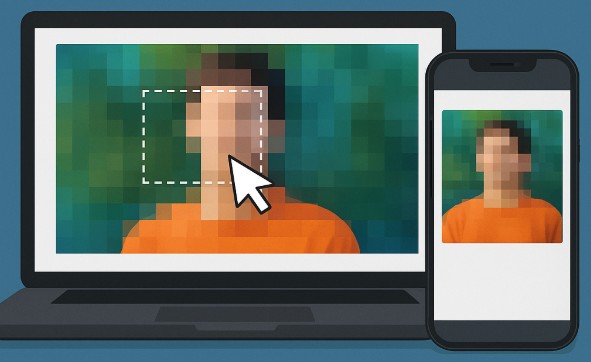
    モザイク加工は、顔や個人情報を隠したいときに便利な画像編集機能です。これまでは専用のアプリやソフトが必要でしたが、最近ではブラウザだけで簡単にモザイク加工ができる無料ツールが増えてきました。

    この記事では、インストール不要・無料・すぐ使えるモザイク加工サイトをご紹介しつつ、使い方の手順や選び方のポイントをわかりやすく解説します。

    モザイク加工とは?その用途とメリット

    モザイク加工とは、画像の一部をぼかして内容を見えなくする編集方法です。

    代表的な用途としては以下のようなケースがあります。

    • 顔やナンバープレートのプライバシー保護
    • スクリーンショットの個人情報のマスキング
    • SNS投稿用画像の一部を隠したいとき
    • 商品のネタバレ防止用処理

    これらの作業を、ソフトをインストールせずブラウザだけで完結できるのが、Webモザイクツールの最大の魅力です。

    ブラウザで使えるおすすめモザイク加工ツール3選

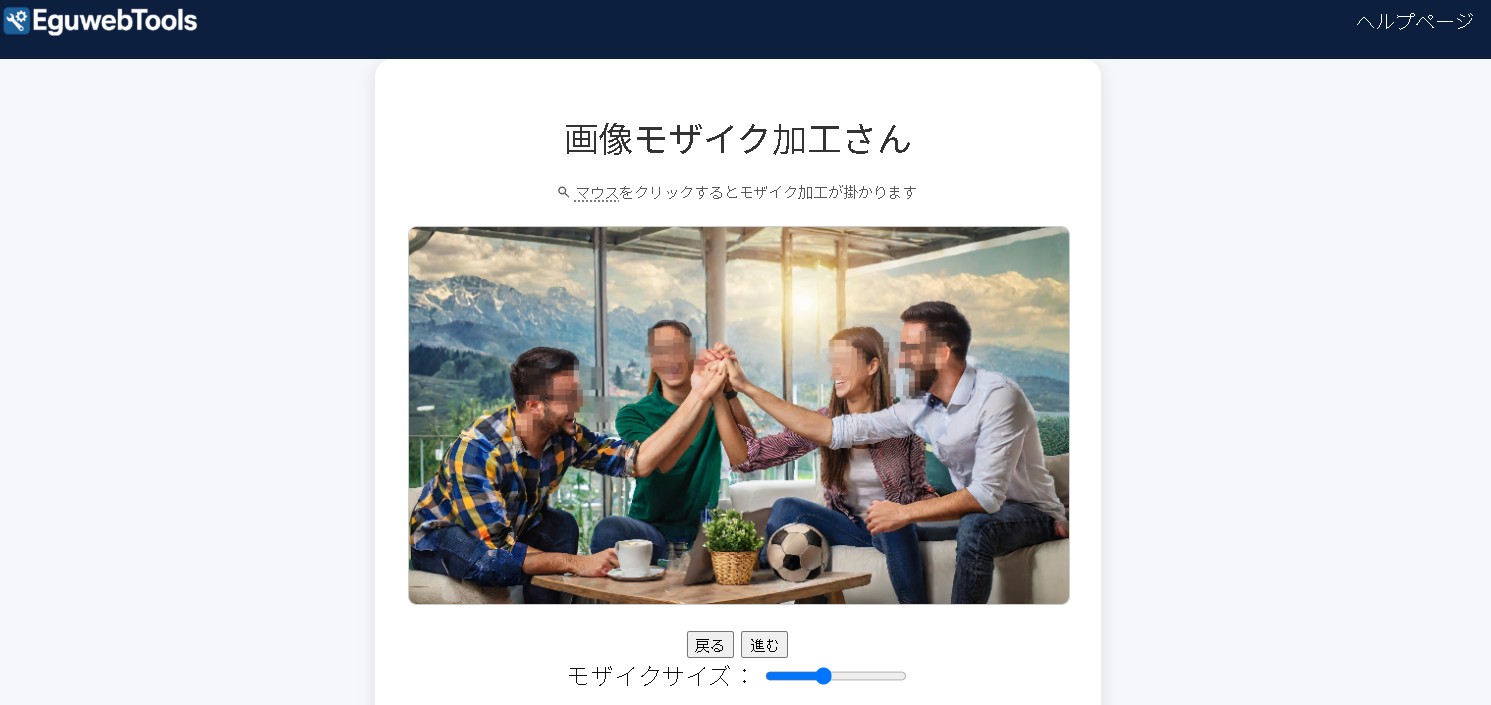
    1. 【Eguweb Tools】画像モザイク加工さん

    • URL: https://oyaku.net/mosaic/
    • 特徴:
      • 完全無料・インストール不要
      • 画像をドラッグ&ドロップで読み込み
      • 範囲選択→即モザイク反映で直感的
      • モザイクの強さ調整も可能

    おすすめポイント
    国産ツールでUIもわかりやすく、操作に迷いません。加工後は即ダウンロード可能です。

    2. 【PineTools – Add Mosaic】

    • 特徴:
      • 海外サイトだが操作は簡単
      • ピクセルのサイズで細かく設定できる
      • 一部範囲の指定がやや難しい場合も

    おすすめポイント
    細かい設定をしたい上級者にぴったり。

    3. 【Fotor モザイク加工】

    • 特徴:
      • オンラインで高品質な画像編集
      • モザイクだけでなく他の加工も対応
      • アカウント登録が必要な場合あり

    おすすめポイント
    モザイク以外の加工も同時にしたい方におすすめ。

    モザイク加工の使い方(例:Eguweb Tools)

    1. ブラウザで画像モザイク加工さんを開く
    2. 画像をアップロード(ドラッグ&ドロップでも可)
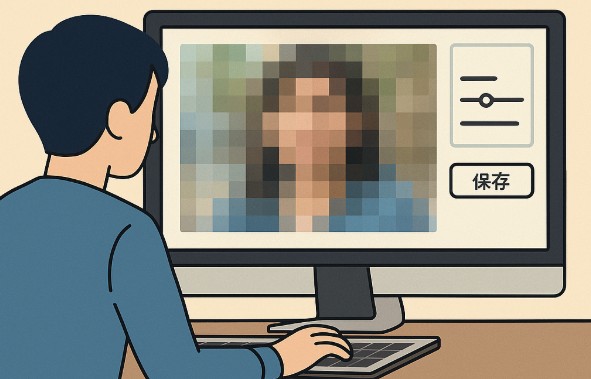
    3. モザイクをかけたい部分をマウスで選択
    4. モザイクの強さをスライダーで調整
    5. 加工が終わったら「ダウンロード」ボタンで保存

    数クリックで完了する手軽さが、ブラウザモザイクツールの最大の利点です。

    スマホからも使える?モバイル対応状況

    ほとんどのWebモザイクツールはスマートフォンからの利用も可能です。指で範囲指定できるタイプが多く、簡単に操作できます。

    ただし画面が小さいと操作しにくい場合もあるので、できればタブレットやPCでの利用を推奨します。

    まとめ|モザイク加工はブラウザだけで完結する時代

    モザイク加工をしたいとき、もうソフトのインストールや複雑な設定は不要です。

    ブラウザだけで簡単に・無料で・誰でもすぐに使えるツールが充実しています。

    特に「画像モザイク加工さん」は直感的で日本語対応しており、初心者にもおすすめのツールです。

    ぜひ一度使ってみてください。

  • 画像モザイク加工さん|無料のモザイクツールで画像加工が簡単に!

    画像モザイク加工さん|無料のモザイクツールで画像加工が簡単に!

    画像の一部を隠したい、個人情報を保護したい、顔を隠してSNSに投稿したい。
    そんなときに便利なのが「モザイク加工」です。

    この記事では、ブラウザだけでサクッと使える便利な無料Webツール【画像モザイク加工さん】をご紹介します。
    インストール不要でスマホ・PC両対応。
    手軽さと高機能を両立した画像加工ツールをお探しの方にぴったりです。

    画像モザイク加工さんとは?

    「画像モザイク加工さん」は、無料で使えるWebベースの画像編集ツールです。
    指定した範囲にモザイクをかけることができ、プライバシー保護や情報のマスキングに役立ちます。

    ブラウザ上で完結するため、ソフトのダウンロードやインストールは一切不要です。

    公式URL

    特徴とメリット

    無料で使えて会員登録不要

    誰でも今すぐ使えるのが最大の魅力。
    面倒なログインや登録作業は一切なく、URLにアクセスするだけで利用開始できます。

    画像をドラッグ&ドロップで簡単アップロード

    使い方はとてもシンプル。
    画像をドラッグ&ドロップまたは選択するだけで表示され、マウス操作でモザイク範囲を指定できます。

    モザイクの強さ・範囲を細かく調整可能

    ぼかし具合(モザイクの粗さ)は自由に調整できるため、顔全体や一部を隠すなど細かな対応が可能です。

    加工した画像はすぐに保存可能

    編集後はワンクリックで画像を保存できます。
    ファイル名も自動生成されるため、すぐにSNSやブログで活用できます。


    こんなときにおすすめ!

    • SNS投稿時に顔や背景の一部を隠したい
    • スクリーンショットの機密情報(名前・住所など)を隠したい
    • 顧客データを扱う業務で情報保護が必要
    • プレゼン資料に入れる画像の一部を伏せたい

    操作手順の簡単ガイド

    1. 上記URLにアクセス
    2. 画像をドラッグ&ドロップまたは選択して読み込み
    3. モザイクをかけたい範囲をマウスで選択
    4. モザイクの強さをスライダーで調整
    5. 「画像を保存」ボタンでダウンロード

    初心者でも直感的に使えるUI設計がされており、操作に迷うことはありません。


    安心・安全に使える

    画像はブラウザ内で処理されるため、外部サーバーにアップロードされる心配はありません。
    プライバシーを重視する方でも安心して使える設計です。


    スマホでも快適に使えるレスポンシブ対応

    スマートフォン・タブレット・PCどれでも快適に利用できるレスポンシブデザイン。
    外出先でもサクッと加工できるのがうれしいポイントです。


    まとめ|モザイク加工はこのツールで決まり!

    「画像モザイク加工さん」は、誰でもすぐに使えるシンプルさと、細かい調整ができる高機能さを兼ね備えた便利な画像加工ツールです。

    個人利用から業務用まで、幅広い場面で活躍します。
    ぜひ一度使ってみて、その手軽さと便利さを体感してみてください!

  • 写真加工で顔を隠すおすすめツール5選|手軽&無料でプライバシー保護

    写真加工で顔を隠すおすすめツール5選|手軽&無料でプライバシー保護

    SNSやブログに写真を投稿する際、自分や他人の顔を隠したい場面はよくあります。この記事では、顔を隠すための便利な写真加工ツールを、使いやすさ・無料であること・機能性を重視して紹介します。スマホでもPCでも使えるものを厳選しました。

    なぜ顔隠しが必要なのか?

    近年、SNSやブログ、動画投稿サイトに写真を掲載する機会が増えています。しかし顔が写っていると、個人の特定や肖像権の問題が発生する可能性があります。

    特に以下のようなシーンでは、顔隠しが有効です。

    • 子どもの写真をSNSに載せるとき
    • 街中の通行人が写り込んでいるとき
    • 仕事やイベントでの集合写真を共有したいとき

    顔をうまく隠すことで、プライバシーを守りつつ発信が可能になります。


    無料で使える!顔を隠すおすすめツール5選

    1. Canva(キャンバ)

    Canvaは無料で使えるデザインツールで、写真にスタンプやぼかしを簡単に追加できます。

    • 操作:ドラッグ&ドロップで直感的
    • 対応:スマホ・PC両対応
    • 方法:モザイク・図形・スタンプで隠す

    2. Fotor(フォター)

    Fotorはブラウザ上で写真編集ができるツール。ぼかしブラシやモザイク機能が直感的に使えます。

    • 特徴:マウスでなぞるだけで顔にモザイク
    • 対応:PC・スマホアプリあり
    • メリット:加工後すぐにダウンロード可能

    3. iPhone/Androidの写真アプリ+マークアップ機能

    スマホで撮影した写真は、標準の「写真アプリ」の編集機能でも顔を隠せます。

    • iPhone:写真→編集→マークアップで塗りつぶし
    • Android:Googleフォト→編集→ドローで描画
    • メリット:アプリの追加不要

    4. Paint.NET(Windows)

    無料の画像編集ソフト。Windowsユーザーにおすすめで、選択範囲にぼかしをかける機能が使えます。

    • 特徴:Photoshopのような高機能さ
    • 操作性:やや慣れが必要だが自由度が高い
    • モザイクもブラシも使える

    5. PhotoRoom(フォトルーム)

    AIによる背景除去などに強みを持つアプリ。顔部分の自動検出&隠し処理が簡単にできます。

    • 対応:iOS・Android
    • 特徴:AI補助でワンタッチ顔隠し
    • 加工後、SNS用のリサイズや装飾も簡単

    顔隠しのテクニックと注意点

    見せ方の工夫

    • スタンプで可愛く隠すと、印象が柔らかくなります
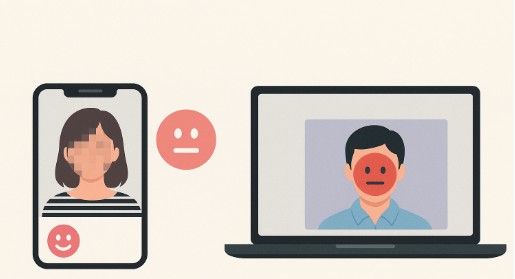
    • モザイクやぼかしは、やや冷たい印象になりますが安全性が高いです

    注意点

    • 相手の顔を隠さずに投稿するのは肖像権の侵害にあたる場合があります
    • 顔だけでなく、名札や背景の情報にも注意しましょう

    まとめ

    顔隠しは、SNS時代のマナーのひとつです。ツールを上手に使えば、誰でも簡単に写真加工が可能です。Canvaやスマホの標準機能など、手軽に始められるツールも多いので、ぜひ活用してみてください。

  • 【初心者向け】画像を反転する簡単な方法|スマホ&パソコンで今すぐできる!

    【初心者向け】画像を反転する簡単な方法|スマホ&パソコンで今すぐできる!

    はじめに

    「写真の向きが逆で気になる…」「SNSにアップする前に画像を左右反転したい」
    そんなとき、アプリを入れずにスマホやパソコンでサッと画像を反転できたら便利ですよね。

    この記事では、初心者でも簡単にできる画像反転の方法を、iPhone・Android・Windows・Macのそれぞれに分けて紹介します。さらに、無料で使えるおすすめのWebツールもご紹介。今日から誰でも、画像編集がラクになります!


    画像を反転させるとは?基本の種類と用途

    左右反転と上下反転の違い

    • 左右反転:画像が鏡のように左右逆になります(例:右手を上げている写真が、左手を上げているように見える)
    • 上下反転:画像がひっくり返ります(逆さまになります)

    どんな場面で使われる?

    • 自撮りを自然な向きに修正したい
    • 商品画像を反転してデザインを調整したい
    • SNS投稿用に見た目を調整したい

    スマホで画像を反転する方法【iPhone・Android対応】

    iPhoneで画像を左右反転する方法

    1. 「写真」アプリで画像を開く
    2. 画面右上の「編集」をタップ
    3. 左下の「回転・トリミング」アイコンを選択
    4. 画面左上の「左右反転」アイコンをタップ
    5. 完了を押して保存

    ▶ アプリ不要!iOS標準の機能でOK

    Androidで画像を反転する方法

    Androidは端末によって違いますが、基本的には以下の流れです。

    1. 「Googleフォト」や「ギャラリー」アプリで画像を開く
    2. 「編集」→「回転」や「調整」を選択
    3. 「左右反転」や「鏡像」オプションを選ぶ(無い場合は別アプリを使います)

    もっと細かく編集したいときの無料アプリ

    • Picsart:左右・上下の反転、フィルター加工も豊富
    • Snapseed:Google製の高機能編集アプリ。直感的で使いやすい

    パソコンで画像を反転する方法【Windows・Mac】

    Windowsで画像を反転する方法(ペイント)

    1. 「画像ファイル」を右クリック →「プログラムから開く」→「ペイント」
    2. 上部メニューの「回転」→「左右反転」または「上下反転」をクリック
    3. 「名前を付けて保存」で完了

    ▶ Windowsに標準で搭載されているので、インストール不要!

    Macで画像を反転する方法(プレビュー)

    1. 画像を「プレビュー」で開く
    2. メニューから「ツール」→「左右反転」または「上下反転」
    3. 上書き保存 or 名前を付けて保存

    ▶ シンプル操作で初心者にもおすすめ!


    画像反転におすすめの無料Webツール

    アップロードしてワンクリックで反転できるサイト

    特徴:

    • ブラウザ上で画像をアップロードして、ボタン1つで反転
    • ダウンロード不要、スマホからも使える
    • 左右・上下反転両対応

    よくある質問(Q&A)

    Q. 画像を回転ではなく反転させたいのですが?

    回転は時計回りや反時計回りで画像を回します。反転は「鏡像にする」操作です。目的に応じて正しい方法を選びましょう。

    Q. 反転した画像を元に戻すには?

    「元画像」を保存していれば再編集可能です。アプリやツールには「元に戻す」ボタンがあるものもあります。

    Q. 画質は落ちませんか?

    一般的な反転処理では画質はほとんど落ちませんが、何度も保存を繰り返すと劣化する場合があります。オリジナル画像は残しておきましょう。


    まとめ

    画像の反転は、スマホやパソコンにある機能や、無料のWebツールを使えば誰でも簡単にできます。アプリ不要・登録不要でできる方法もあるので、今すぐ試してみてください!

    「画像を反転するだけで、見た目の印象がぐっと良くなる」
    ちょっとした工夫で、SNSや資料のクオリティもアップしますよ!

  • #799cd0はどんな色?淡く落ち着いたブルー系の色

    #799cd0はどんな色?淡く落ち着いたブルー系の色

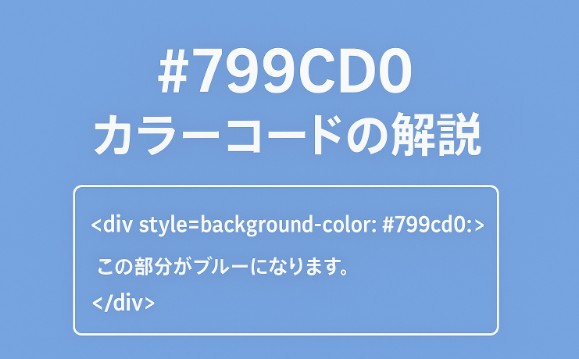
    カラーコード「#799cd0」は、淡く落ち着いたブルー系の色です。ややグレーがかった青で、爽やかさと落ち着きを兼ね備えています。

    Webデザインでは背景色やポイントカラーとして使われることが多く、文字色やボタン色としても視認性が高いのが特徴です。

    #799cd0のカラーコードの詳細

    • カラーコード:#799cd0
    • RGB値:R=121, G=156, B=208
    • HSL値:h=216°, s=46%, l=65%
    • 読み方:ナナキュウキュウ・シーディーゼロ

    カラーコードはHTMLやCSSで色指定するときに使います。

    body {
      background-color: #799cd0;
    }
    

    どんな場面で使えるか?

    この色は以下のような場面で活躍します。

    • 教育系・医療系サイトの背景カラー
    • クリーンで誠実な印象を与える企業サイト
    • 女性向けのやさしいトーンのデザイン
    • ボタンやリンクのホバー時のカラー

    使いすぎるとぼんやりした印象になることがあるので、白やネイビーなどとの組み合わせがおすすめです。

    類似色と組み合わせると効果的な配色例

    配色例カラーコード説明
    ホワイト#ffffff清潔感と視認性アップ
    ネイビー#003366引き締め効果
    グレー#cccccc上品さと安定感
  • 【無料で作成】QRコードを簡単に作るおすすめ方法とツール紹介

    【無料で作成】QRコードを簡単に作るおすすめ方法とツール紹介

    スマホ時代に欠かせないQRコード。ウェブサイトのURLを簡単に共有したり、LINE公式アカウントへの誘導に活用したりと、その用途はますます広がっています。

    今回は「QRコードを無料で作成する方法」について、初心者でもすぐに使えるツールや活用アイデアをご紹介します。

    QRコードとは何か?

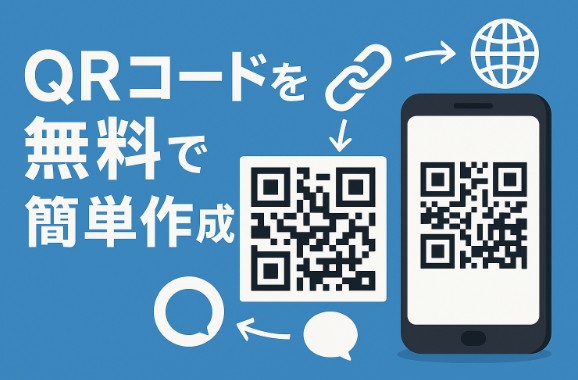
    QRコードは、情報を2次元のバーコードに変換したもので、スマートフォンや専用のリーダーで簡単に読み取れます。

    特にURL、電話番号、メールアドレス、Wi-Fi接続情報、地図の位置情報などを埋め込めるため、ビジネスでも個人でも幅広く使われています。

    無料でQRコードを作成できる主な方法

    QRコードは専用のソフトを使わなくても、以下のような無料ツールで簡単に作成可能です。

    1. オンラインQRコード作成ツールを利用する

    ウェブ上には数多くの無料QRコード作成サービスがあります。代表的なものには以下のような特徴があります。

    • 入力したURLやテキストを即座にQRコードに変換
    • 画像形式(PNG, SVG, EPSなど)でダウンロード可能
    • サイズや色、マージンのカスタマイズが可能

    特に商用利用OKのツールを選べば、チラシやポスター、名刺にも安心して使えます。

    2. Google Chromeを使ってURLをQR化

    Google Chromeのアドレスバー右側にある共有アイコンをクリックすると、ワンクリックでQRコードを生成することができます。スマホアプリ版でも対応しています。

    3. スマホアプリでQRコードを作る

    スマホ用の無料アプリでも、URLやテキストからQRコードを簡単に生成できます。作成したQRコードはすぐに保存したり、SNSで共有したりできるため便利です。

    QRコードの活用シーン

    QRコードは日常のさまざまな場面で活用できます。

    • チラシ・名刺にURLを印刷
    • イベント案内にアクセスマップを埋め込む
    • LINE公式アカウントやSNSへの誘導
    • メニュー表やPDF資料をリンク
    • Wi-Fiの接続情報共有

    特に最近では飲食店や美容室、個人クリエイターなどでも活用が進んでおり、「スマホからすぐアクセスできる利便性」が評価されています。

    QRコード作成時の注意点

    無料で作成できるQRコードでも、以下の点に注意することでより安心・安全に使えます。

    • 長すぎるURLは短縮URLを使うと読み取りやすくなる
    • デザイン性を求めすぎて、読み取りエラーが起きないようにする
    • 無料サービスの利用規約を確認し、商用利用可否をチェックする

    おすすめの無料QRコード作成ツール

    以下は、使いやすくて人気のある無料QRコード作成サイトです。

    • QRコード作成さん(oyaku.net/)
       シンプルな操作で、すぐにPNG画像としてダウンロード可能。背景色や枠線の設定も対応。
    • QRのススメ
       日本語対応で、連絡先やWi-Fi接続情報なども生成可能。
    • QR Code Monkey(英語)
       ロゴ入りQRコードが作成でき、カラフルなデザインも対応。

    まとめ

    QRコードは、URLや情報を手軽に共有できる非常に便利なツールです。無料のオンラインツールやアプリを使えば、誰でも数秒でQRコードを作成できます。

    ビジネスや日常の中で、「ちょっとしたリンク共有をもっとスムーズにしたい」と思ったとき、ぜひQRコードを活用してみてください。

  • 【保存版】郵便番号から住所を検索する簡単な方法とおすすめツール

    【保存版】郵便番号から住所を検索する簡単な方法とおすすめツール

    インターネットを活用すれば、郵便番号(〒番号)から住所をすぐに検索することができます。この記事では、誰でも簡単に使える無料の検索方法や、正確な情報を得るための注意点を紹介します。

    郵便番号から住所を検索する主な方法

    郵便番号をもとに住所を調べたいときに便利なのが、次のようなオンラインサービスです。

    日本郵便の公式サイト

    最も信頼性が高く、正確な情報が得られるのが「日本郵便公式サイト」です。以下のような機能があります。

    • 郵便番号→住所検索
    • 住所→郵便番号検索
    • 一括検索(CSVアップロード対応)

    使い方

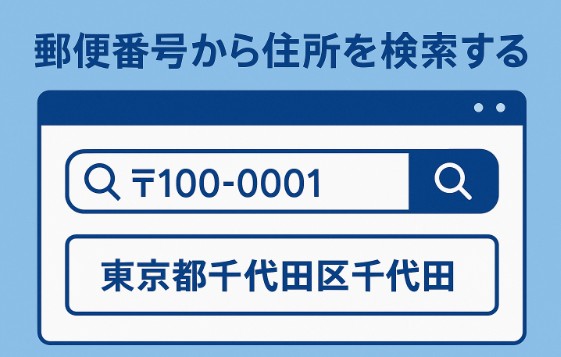
    1. 日本郵便のトップページにアクセス
    2. 検索欄に「郵便番号」を入力(例:100-0001)
    3. 一致する住所が表示されます

    【URL】
    https://www.post.japanpost.jp/zipcode/

    Google検索を活用する

    Google検索でも簡易的な住所検索が可能です。
    検索窓に「〒100-0001」などと入力するだけで、地図や住所が自動表示されます。

    郵便番号APIの活用(開発者向け)

    システム開発などで住所の自動入力をしたい場合、以下のような無料APIが使えます。

    • 郵便番号API(zipcloudなど)
    • 住所自動補完ライブラリ(JavaScriptなどで実装)

    たとえば、ECサイトの注文フォームに自動住所入力機能をつけると、ユーザーの入力負担が減ってコンバージョン率向上にもつながります。

    住所を調べる際の注意点

    ハイフン(-)の有無に注意

    郵便番号を検索する際、「ハイフンあり」「ハイフンなし」どちらにも対応しているサイトが多いですが、念のためハイフンありで入力するのが無難です。

    一部の旧町名・区画整理エリアに注意

    区画整理や行政の再編により、古い住所と郵便番号の対応がずれていることもあります。最新情報を確認するようにしましょう。

    まとめ

    郵便番号から住所を調べるには、以下の方法が便利です。

    • 日本郵便の公式検索サイト(正確性◎)
    • Googleで直接検索(スピード重視)
    • APIで自動化(システム連携向け)

    日常のちょっとした調べ物から、業務上の効率化まで、ぜひ活用してみてください。

  • 【無料&簡単】画像にモザイク加工をかける方法とは?おすすめオンラインツール紹介

    【無料&簡単】画像にモザイク加工をかける方法とは?おすすめオンラインツール紹介

    画像に映り込んだ個人情報や顔、ナンバープレートなどを隠す「モザイク加工」は、ブログ運営者やSNS投稿者にとって必須の編集テクニックです。
    この記事では、ブラウザだけでサクッと画像をモザイク加工できる無料ツールを紹介しながら、使い方や活用シーン、注意点まで解説します。

    モザイク加工とは?どんな時に使う?

    モザイク加工とは、画像の一部にぼかしやブロック処理を施して、内容を見えにくくする編集手法です。

    以下のような場面で活用されます。

    • 顔や人物のプライバシーを守りたいとき
    • 車のナンバープレートを隠したいとき
    • 企業の機密情報や住所・電話番号などを非公開にしたいとき
    • SNSで不要なトラブルを避けるための画像処理

    誰でも簡単に使えるツールが登場したことで、今やモザイク加工は特別なスキルがなくても可能です。

    オンラインで完結!おすすめモザイク加工ツール

    【Eguweb Tools】画像モザイク加工ツール

    URL:https://oyaku.net/mosaic/

    このツールはインストール不要、すべてブラウザ上で完結するのが魅力です。

    主な特徴

    • ドラッグ&ドロップで画像をアップロード
    • マウス操作でモザイク範囲を選択可能
    • 加工後は即ダウンロード
    • 個人情報の保護に特化したシンプル設計
    • スマホ・タブレットにも対応

    操作手順

    1. ページにアクセス
    2. 画像をアップロード
    3. 加工したい範囲をマウスでドラッグ
    4. モザイクの強さを選択
    5. 「保存」をクリックして完了

    直感的な操作なので、初心者でもすぐに使いこなせます。

    モザイクの種類と違い

    モザイク加工には大きく2つの種類があります。

    • ブロック型モザイク:四角いブロックで視認性を下げる(一般的な手法)
    • ぼかし型モザイク:ソフトな印象で隠すことができる

    Eguwebのツールでは、ブロック型モザイクに対応しています。より強く隠したい場合には、強度設定を上げることで対応可能です。

    SNS投稿・YouTubeでも活用できる

    このツールで加工した画像は、次のような場所でも安心して使えます。

    • TwitterやInstagramなどのSNS投稿
    • YouTubeのサムネイルや動画内静止画
    • ブログ記事のスクリーンショット加工
    • クライアントへ提出する資料内画像の処理

    情報漏えいや肖像権トラブルを防ぐためにも、モザイク処理は欠かせません。

    モザイク加工の注意点

    便利なモザイクですが、以下の点には注意が必要です。

    • モザイクの強度が弱いと復元される可能性もあるため、重要情報には十分な加工を
    • 加工範囲を間違えると意図せず情報が漏れることも
    • 複数の加工箇所がある場合は一つずつ丁寧に処理を

    公開前にもう一度確認するクセをつけることが大切です。

    まとめ:誰でも簡単に、安全に、モザイク加工を!

    画像のモザイク処理は、情報発信をするすべての人に必要な編集スキルです。

    Eguweb Toolsのモザイク加工ツールを使えば、無料かつ登録不要でサクッと処理ができます。
    プライバシー保護・情報漏洩対策に、ぜひ活用してみてください。

  • 【図解あり】896:1344のアスペクト比とは?写真やデザインでの使い方を解説!

    【図解あり】896:1344のアスペクト比とは?写真やデザインでの使い方を解説!

    デザインや画像編集をしていると「896:1344」というアスペクト比を目にすることがあります。この記事では、その意味や活用シーンをわかりやすく解説します。

    アスペクト比とは何か?

    アスペクト比とは、画像や画面の「横」と「縦」の長さの比率のことです。たとえば、16:9であれば、横16に対して縦9の比率という意味です。

    比率は画素数(ピクセル)でも表されますが、そのままの数字ではわかりにくいこともあるため、最小単位に約分して理解するのが一般的です。

    896:1344は縦長?横長?約分すると…

    896:1344というアスペクト比を見たとき、パッとイメージしづらいですよね。そこでまずは約分してみましょう。

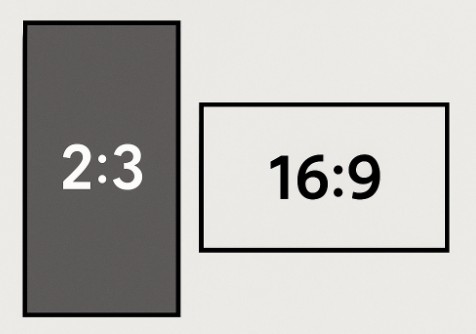
    896 ÷ 448 = 2
    1344 ÷ 448 = 3

    つまり、896:1344は 2:3 に約分できます。

    これは縦長の比率で、**ポートレートモード(縦向き)**の画像に近い感覚です。

    どんな用途で使われるアスペクト比?

    896:1344(2:3)のような縦長比率は、以下のような場面で活用されています。

    • スマートフォンの縦向き画像
    • Instagramストーリーズやリール
    • Pinterest投稿
    • 縦長チラシやフライヤーのデザイン

    スマホユーザーを意識したSNS投稿やLP(ランディングページ)では、2:3のような縦型が目に留まりやすく効果的です。

    896:1344の画像サイズを別のサイズに変換する方法

    この比率を保ったまま他の画像サイズにしたい場合は、同じ2:3の比率になるように数字を変えればOKです。

    比率横幅縦幅
    2:38001200
    2:3600900
    2:3400600

    つまり、数値を小さくしたり大きくしたりしても、「2:3の比率」を保てば見た目は同じ構図になります。

    デザインで比率を意識することの重要性

    画像や動画をSNSやブログに掲載する際、アスペクト比を間違えるとトリミングされる表示が崩れるなどの問題が起こることもあります。

    特にInstagramやTikTokなどでは、「推奨比率」に合わせることで表示が最適化され、視認性や反応率の向上につながります。

    まとめ

    896:1344というアスペクト比は、約分すると2:3という縦長比率になります。
    スマホ表示やSNS向けの画像・動画で多く使われる形式なので、これを理解しておくことで、デザインや投稿のクオリティが一段と向上します。

    今後、画像サイズを設定するときは「ただの数字」として見るのではなく、比率に注目するクセをつけてみましょう。

  • HEICをJPEGに変換する簡単な方法【iPhone写真をPCで扱いやすくする】

    HEICをJPEGに変換する簡単な方法【iPhone写真をPCで扱いやすくする】

    iPhoneで撮影した写真がHEIC形式で保存されていて、Windowsパソコンで開けなかった経験はありませんか?
    この記事では、HEICをJPEG(JPG)に変換する方法をわかりやすく解説します。
    対応ソフトやWebツールも紹介するので、すぐに変換して使えるようになります。

    HEICとは?なぜJPEGでなくHEICなのか

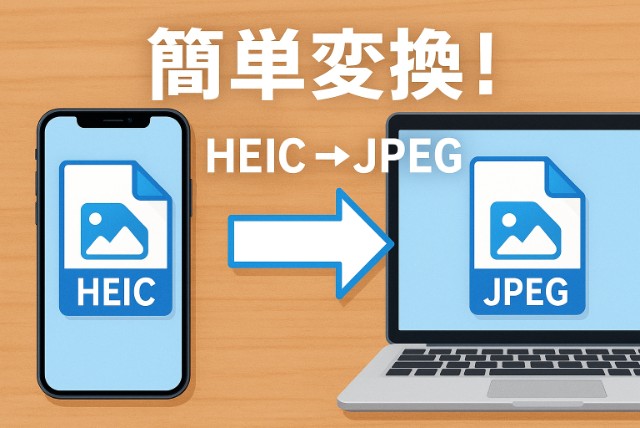
    HEIC(High Efficiency Image Coding)は、Appleが採用している画像の新しい保存形式です。
    JPEGよりも高画質でファイルサイズが小さくなるのが特徴ですが、対応していないアプリやWindows環境では開けないこともあります。
    そのため、汎用性の高いJPEGに変換して利用するのが便利です。

    HEICをJPEGに変換する主な方法

    オンラインツールを使う

    インストール不要ですぐ使えるのが「オンライン変換ツール」です。

    • Convertio
      ドラッグ&ドロップで複数ファイル対応。変換後は一括ダウンロード可能。
    • CloudConvert
      変換品質の調整もできる高機能ツール。

    スマホの画像をそのままブラウザで変換できるので、手軽さが魅力です。

    Windowsで変換する方法

    Windows10以降では、「HEIF画像拡張機能」をインストールすればHEICファイルを直接表示可能になります。

    また、以下の方法でJPEGに変換できます。

    • 写真を右クリック → ペイントで開く → 名前を付けて保存 → JPEG
      とすることで1枚ずつ変換可能です。

    iPhoneで撮影時にJPEGに設定する

    そもそもHEICで保存されないように、iPhone側の設定を変更する方法もあります。

    設定 → カメラ → フォーマット → 互換性優先
    に変更すれば、JPEGで保存されるようになります。

    まとめ:用途に応じて変換方法を選ぼう

    • 手軽に変換したい → オンラインツール
    • Windows PCで作業が多い → 拡張機能+ペイント
    • 撮影段階で変えたい → iPhoneの設定変更

    HEICは効率的な画像形式ですが、まだ互換性に難があるため、必要に応じてJPEGへの変換が欠かせません。
    この記事を参考に、用途に合わせた方法で快適な画像管理を実現してください。

  • Word Counter(文字数カウントツール)とは?使い方とおすすめツールを徹底解説!

    Word Counter(文字数カウントツール)とは?使い方とおすすめツールを徹底解説!

    ブログ記事やSNS投稿、論文作成など、文章を書く際に「今どれくらいの文字数か」を知りたいと思ったことはありませんか?
    そんな時に役立つのが「Word Counter(文字数カウンター)」です。この記事では、Word Counterの使い方や選び方、おすすめの無料ツールを詳しく紹介します。

    Word Counterとは何か

    Word Counterとは、入力した文章の文字数や単語数を自動的にカウントしてくれる便利なツールです。

    ブログやレポートでは「最低〇〇文字以上」といった条件があることも多く、執筆の進行状況をリアルタイムで把握するためにも欠かせません。

    文章の長さだけでなく、以下のような情報も確認できます。

    • 全体の文字数(スペース含む/含まない)
    • 単語数(英語文など)
    • 段落数、行数
    • よく使われているキーワードの頻出ランキング

    なぜWord Counterが必要なのか?

    文章を作成するあらゆる場面で、Word Counterは以下のように役立ちます。

    • SEO対策:検索上位を狙う記事は、一定の文字数が必要になることが多いです。
    • ライティング管理:クライアントワークや記事外注では、文字数が報酬に直結します。
    • SNS投稿の制限確認:Twitter(X)やInstagramなどでは、投稿できる文字数に制限があります。
    • 学術論文・レポート提出:学校や大学では、指定文字数の範囲内でレポートを作成する必要があります。

    無料で使えるおすすめの文字数カウントツール

    以下は、ブラウザですぐ使える人気の文字数カウントツールです。

    • 日本語対応のシンプル文字数カウンター
       入力欄にテキストを入れるだけで、リアルタイムで文字数と行数が表示されます。
    • SEO向け文字数+キーワード頻出ツール
       文字数だけでなく、主要キーワードの出現回数もチェックできるのでSEO対策にも最適。
    • Markdown対応のライター向け文字数ツール
       HTMLやMarkdown記法の文字数を自動で除外・整形してくれる上級者向け。
    • シンプル文字数カウンター

    Word Counterの選び方

    文字数カウントツールを選ぶ際には、以下のポイントをチェックしましょう。

    • 日本語対応しているか
    • リアルタイムでカウントされるか
    • スペース含む/含まないの切り替えができるか
    • コピペが簡単にできるUIか
    • スマホ対応しているか

    Word Counterの活用アイデア

    以下のように、さまざまな場面で応用できます。

    • ブログ記事の下書き確認
    • SNS投稿前の下調べ
    • ライター業の文字数調整
    • プレゼン原稿のボリューム調整
    • 広告コピーの制限対応

    よくある質問(FAQ)

    Q. スペースや改行もカウントされますか?
    A. ツールによって異なりますが、設定で切り替え可能なものが多いです。

    Q. スマホからでも使えますか?
    A. 多くのツールがレスポンシブ対応しており、スマホからも使えます。

    Q. セキュリティは大丈夫ですか?
    A. クライアントサイドで処理されるツールであれば、テキストはサーバーに送信されないため安心です。


    まとめ

    Word Counter(文字数カウンター)は、文章作成に欠かせないシンプルかつ強力なツールです。
    特にWebライティングやSEO対策を意識した記事制作では、文字数の把握が品質を左右します。

    日常的に使いやすいツールを1つブックマークしておくだけで、作業効率が格段に上がります。

  • 画像をモノクロに変換する方法まとめ【簡単・無料ツールあり】

    画像をモノクロに変換する方法まとめ【簡単・無料ツールあり】

    モノクロ画像は、シンプルながら印象的なビジュアル効果を与えることができる人気の編集手法です。この記事では、画像をモノクロに変換する方法を初心者でもわかりやすく解説します。無料で使えるツールやアプリ、PhotoshopやCSSでの対応方法も紹介しますので、目的に合った方法を見つけてください。

    モノクロ画像とは何か?

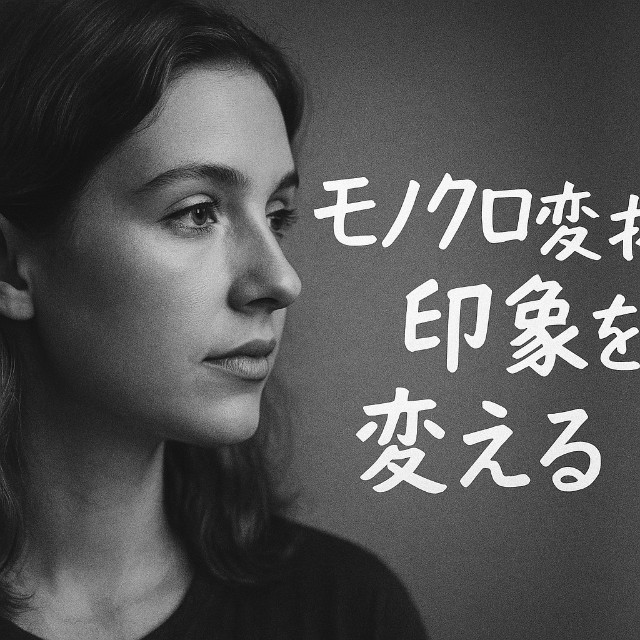
    モノクロとは「モノ(1つの)+クロ(色)」の意味で、白黒のみで構成された画像のことです。グレースケール画像も含めて「モノクロ」と表現されることがあり、明暗のみで構成された視覚表現が特徴です。

    デザインやSNS投稿、印刷物などで「レトロ」「アート風」の印象を与える効果があります。


    無料で画像をモノクロに変換できるWebツール

    特別なソフトを使わずに、ブラウザ上で簡単にモノクロ画像に変換できるツールが多数存在します。

    おすすめの無料ツール一覧

    • PineTools(モノクロ変換)
      ドラッグ&ドロップで画像をアップロード → モノクロ化 → 保存まで簡単。
      URL: https://pinetools.com/
    • ConvertImage
      JPEGやPNGなど複数形式に対応。細かい設定なしで即変換可能。
      URL: https://www.convertimage.net/
    • Photopea(フォトショップ風Webアプリ)
      無料ながら高機能で、Photoshopの代替としても使える。調整レイヤーで細かく設定可能。
      URL: https://www.photopea.com/
    • 画像モノクロ変換ツール
      シンプルにモノクロ変換できるツールです。

    スマホアプリでモノクロ変換する方法

    iPhoneの場合

    「写真」アプリで編集 → 「フィルタ」から「モノ」や「ノアール」などを選択するだけでモノクロに変換できます。

    Androidの場合

    「Googleフォト」で編集 → 「フィルタ」から「白黒」や「レトロ風」などを選ぶことで簡単に変換できます。


    Photoshopでモノクロに変換する手順

    Photoshopを使用すれば、より自由度の高いモノクロ変換が可能です。

    1. 画像を開く
    2. メニューの「イメージ」→「モード」→「グレースケール」を選択
    3. または、「調整レイヤー」→「白黒」で細かく色バランスを調整

    CSSでWeb画像をモノクロ表示にする方法

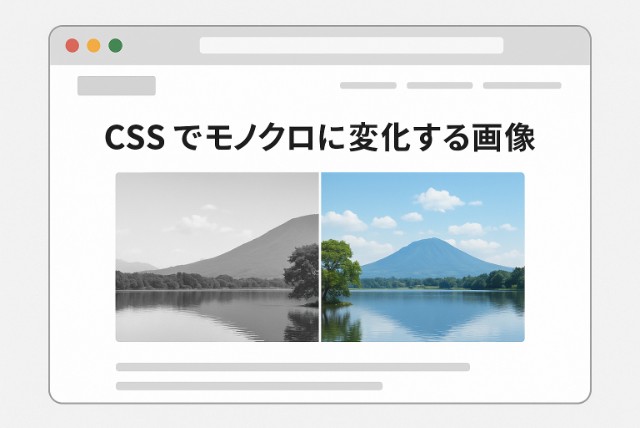
    ウェブサイトに表示する画像をモノクロ化したい場合は、CSSのfilterプロパティを使うのが簡単です。

    img.monochrome {
      filter: grayscale(100%);
    }
    

    HTMLでは以下のように指定します。

    <img src="example.jpg" class="monochrome" alt="モノクロ画像">
    

    モノクロ画像が活きる活用シーン

    • ポートレート写真:被写体の表情や雰囲気を強調できる
    • プレゼン資料:視認性を高め、不要な色を排除
    • ECサイトの商品画像:統一感を演出して高級感を与える
    • SNS投稿:印象的なアート風の投稿が可能

    まとめ

    画像をモノクロに変換する方法は、ツール・アプリ・CSS・Photoshopなど様々です。目的やスキルレベルに応じて最適な方法を選びましょう。

    視覚的なインパクトを高めたいとき、モノクロ画像は非常に有効な手段となります。ぜひ活用して、写真やデザインをワンランクアップさせてみてください。

  • CSSで画像や要素をモノクロにする方法【初心者向け解説】

    CSSで画像や要素をモノクロにする方法【初心者向け解説】

    CSSのgrayscaleフィルターとは

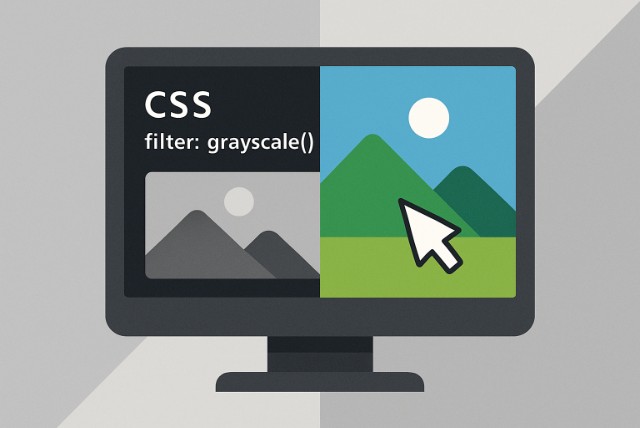
    CSSの grayscale() フィルターは、画像や要素をモノクロ化するための便利なプロパティです。数値で効果の度合いを調整でき、0がカラー、1が完全な白黒になります。


    基本的な書き方

    .monochrome {
      filter: grayscale(1);
    }
    

    HTMLの例:

    <img src="example.jpg" class="monochrome">
    

    この設定により、画像は白黒で表示されます。


    グラデーションのように白黒を調整する

    グレースケールの値は0から1の間で調整可能です。たとえば、以下のように設定すれば半分だけ白黒にすることもできます。

    img {
      filter: grayscale(0.5);
    }
    

    ホバーで色を戻すアニメーション

    モノクロ状態から、マウスホバー時にカラーへ戻すことで動的な演出も可能です。

    img {
      filter: grayscale(1);
      transition: filter 0.5s ease;
    }
    
    img:hover {
      filter: grayscale(0);
    }
    

    ユーザーがマウスを乗せると、スムーズにカラー表示に戻ります。


    テキストやdiv要素にも使える?

    grayscale() は、画像以外のHTML要素にも使えます。ただし、テキストなどには効果が出にくい場合があります。その場合は background-image などと併用しましょう。

    div {
      background-image: url("example.jpg");
      filter: grayscale(1);
    }
    

    ブラウザ対応状況

    主要なブラウザ(Chrome、Edge、Firefox、Safari)では広く対応しています。IEではサポートされていません。


    SEO的なポイント

    画像をモノクロにすることで、視覚的な差別化やブランドのトーンを強調できます。ただし、画像検索でのカラー表示が重要な場合は、CSSフィルターでなく元画像の加工も検討しましょう。


    まとめ

    CSSの filter: grayscale() を使えば、簡単に画像や要素をモノクロ表示できます。ホバーとの組み合わせで動きのあるデザインにもなります。

    シンプルかつ効果的な演出なので、ぜひ使いこなしてみてください。

  • CSSで画像をモノクロにする方法【grayscaleの使い方を完全解説】

    CSSで画像をモノクロにする方法【grayscaleの使い方を完全解説】

    CSSだけで画像や要素を簡単にモノクロ化できるgrayscaleフィルター。Webデザインにおいて視覚的なアクセントをつけたいときに非常に便利です。

    この記事では、CSSのgrayscaleプロパティの基本的な使い方から、ホバーでカラーに戻すテクニック、活用アイデアまで詳しく解説します。


    CSSのgrayscaleとは?

    grayscaleはCSSのfilterプロパティで使える関数の一つです。要素を白黒(グレースケール)に変換することができます。

    数値を使って変化の度合いを指定できるのが特徴で、0%は元のカラーのまま、100%で完全なモノクロになります。


    基本構文と使い方

    以下がgrayscaleの基本的な使い方です。

    .selector {
      filter: grayscale(100%);
    }
    

    これは対象の要素を完全にモノクロ表示にします。

    数値の指定方法は以下の通りです。

    • grayscale(0%):カラー(変化なし)
    • grayscale(50%):半分だけ白黒
    • grayscale(100%):完全な白黒

    実際の使用例:画像をモノクロにする

    HTML:

    <img src="sample.jpg" class="gray-img">
    

    CSS:

    .gray-img {
      filter: grayscale(100%);
    }
    

    これだけで、画像を簡単にモノクロにできます。


    ホバーでカラーに戻すアニメーション

    よくある演出として、ホバー時にカラーに戻す方法もあります。

    .gray-img {
      filter: grayscale(100%);
      transition: filter 0.5s ease;
    }
    
    .gray-img:hover {
      filter: grayscale(0%);
    }
    

    このようにすれば、マウスを画像に乗せたときだけカラー表示に変わります。


    テキストやボックスにも使える

    grayscaleは画像だけでなく、divspanなどにも適用できます。たとえば背景画像やアイコンなどにも応用可能です。

    .box {
      filter: grayscale(80%);
    }
    

    よくある質問(FAQ)

    grayscaleが効かない場合の対処法は?

    • filterが上書きされていないか確認する
    • displaynoneになっていないか確認
    • 画像の読み込みが完了しているか確認

    他のfilterと組み合わせられる?

    はい、例えば以下のように複数のフィルターを並べて使えます。

    img {
      filter: grayscale(100%) brightness(1.2);
    }
    

    grayscaleの活用シーン

    • モノクロ写真ギャラリーの演出
    • カラーから注目させたいエリアを分離
    • ホバーアニメーションのアクセント
    • サイトの雰囲気を統一

    まとめ

    CSSのgrayscaleフィルターは、シンプルな記述で画像や要素をモノクロにできる強力な表現技法です。基本の使い方をマスターし、ホバーやアニメーションと組み合わせることで、より魅力的なWebデザインを実現できます。

    ぜひ、あなたのWebサイトにも取り入れてみてください。

  • 【日本語対応】文字数カウントツールの使い方とおすすめ無料サービスまとめ

    【日本語対応】文字数カウントツールの使い方とおすすめ無料サービスまとめ

    ブログや記事執筆、SNS投稿、広告文作成など、日常的に「文字数」が気になる場面は多くあります。
    特に日本語では、全角文字・半角文字の扱いや、スペース・改行の数え方によって文字数のカウント結果が変わることもあります。

    本記事では、日本語対応の文字数カウント方法をわかりやすく解説しつつ、おすすめの無料ツールも紹介します。SEOライティングやレポート作成にも役立つ内容です。


    文字数カウントとは?日本語の数え方に注意

    文字数カウントとは、文章中に何文字あるかを測定する作業です。
    しかし日本語では注意点がいくつかあります。

    • 全角文字と半角文字の区別
      例:あ(全角1文字)、a(半角1文字)
    • 改行やスペースの扱い
      多くのツールでは改行・空白も1文字として数えますが、設定によっては除外可能です
    • 句読点、記号のカウント
      「。」や「、」、「!(感嘆符)」、「:(コロン)」なども1文字です

    とくに原稿提出やSNS(X、Instagramなど)では、規定の文字数を超えないようにする必要があるため、信頼性の高いカウント方法が求められます。


    無料で使える日本語対応文字数カウントツール5選

    【1】文字数カウント.com

    シンプルで見やすい画面に、日本語の正確な文字数を即時表示。
    全角・半角・改行・スペースのカウントがすべて別表示されるので、論文やSEO対策にも便利です。

    【2】日本語文字カウント(goo辞書)

    日本語辞書を提供するgooの公式ツール。
    入力欄に直接文章を打ち込むだけで、全体文字数を即表示。
    正確なカウントと信頼性が特徴です。

    【3】Googleドキュメント

    Googleアカウントがあれば無料で利用可能。
    「ツール」→「文字カウント」機能で、語数・文字数・ページ数を同時に確認できます。
    リアルタイムでチェックしたい方におすすめ。

    【4】Noteやブログ執筆向け – TextCounter

    ブログ用原稿やストーリーライティングにも活用されている定番。
    全角/半角の文字数を別々に表示し、改行・空白数も個別に表示されます。

    【5】自作ツール(HTML+JavaScript)で文字数チェック

    自分のサイトやブログに組み込みたい方には、自作カウンターもおすすめ。
    以下は基本のサンプルです:

    <textarea id="text" rows="10" cols="50" oninput="countChars()"></textarea>
    <p id="count"></p>
    
    <script>
      function countChars() {
        const text = document.getElementById("text").value;
        document.getElementById("count").textContent = text.length + "文字";
      }
    </script>
    

    【6】シンプル文字数カウンター


    SEOライターやブロガーが文字数を気にする理由

    SEOライティングでは、検索エンジンに評価されやすい構成と文字数があります。

    • 目安としては1,500~3,000文字の記事が多く検索上位にランクイン
    • 共起語や関連キーワードを自然に散りばめるためにも、ある程度の文量が必要
    • 短すぎる記事は専門性や信頼性が低いと判断されやすい

    そのため、記事作成時に「今どれくらい書いたか」を把握することは、SEO評価を高める第一歩です。


    スマホで文字数カウントするには?

    スマホユーザー向けには、以下の方法があります。

    • iOS(iPhone)
      メモアプリでは文字数は見られませんが、「Pages」アプリでは表示可能です
    • Android
      Googleドキュメントアプリで文字数チェック可能。
      また、「文字数カウント」などの無料アプリも多数存在します

    よくある質問(FAQ)

    Q. 改行や空白はカウントに含まれますか?
    A. 多くのツールでは含まれますが、除外設定ができるものもあります。

    Q. 全角と半角で違いはありますか?
    A. 一般的に全角・半角ともに「1文字」として扱われますが、区別してカウントするツールもあります。

    Q. WordやExcelでも文字数を数えられますか?
    A. Wordには「文字カウント」機能がありますが、Excelでは関数を使う必要があります(=LEN関数など)。


    まとめ

    日本語での文字数カウントは、文章表現の精度SEO評価を左右する大切な作業です。
    目的や用途に応じて、正確なツールを選ぶことで、文章の質も効率も大きく向上します。

    これから文章を書くすべての方に、文字数の見える化を強くおすすめします。

  • ブラウザだけでできる!画像にモザイク加工する簡単な方法【無料・インストール不要】

    ブラウザだけでできる!画像にモザイク加工する簡単な方法【無料・インストール不要】

    スマホやパソコンに専用ソフトをインストールせずに、画像の一部にモザイクをかけたい。そんなときに便利なのが「ブラウザで使えるモザイク加工ツール」です。

    この記事では、無料で今すぐ使えるモザイク加工のやり方と、便利なWebツールをわかりやすく紹介します。

    ブラウザでモザイク加工できるって本当?

    はい、本当です。
    今ではモザイク加工も「インストール不要」で完結する時代です。

    画像をアップロードして、範囲を指定するだけで簡単にモザイク処理ができます。パソコンはもちろん、スマホやタブレットからでも利用可能です。

    主な特徴は以下の通りです。

    • すぐ使える(登録・インストール不要)
    • 完全無料で利用可能
    • スマホ・PCの両方に対応
    • マウス操作やタップで直感的に使える

    モザイク加工の主な用途

    ブラウザでのモザイク加工は、以下のような場面で活躍します。

    • 顔や個人情報を隠したいとき
    • 車のナンバープレートをぼかしたいとき
    • SNS投稿用にプライバシーを保護したいとき
    • 書類の一部を隠した状態で共有したいとき

    画像編集の経験がなくても、数クリックで処理できるため初心者にも最適です。

    おすすめのブラウザ対応モザイク加工ツール3選

    1. モザイク加工くん(Eguweb Tools)

    • 操作:画像をアップロード → ドラッグして範囲指定 → モザイク処理
    • 特徴:インストール不要、軽量、すぐ保存可能

    2. PIXLR E(ピクセラ)

    • 操作:画像を読み込んで「Filter」から「Pixelate」を選択
    • 特徴:Photoshopに近い高機能な編集が可能

    3. PineTools

    • 操作:画像をアップロード → モザイク範囲と強度を設定 → ダウンロード
    • 特徴:一部指定モザイクにも対応。細かい調整が可能

    実際の操作手順(例:Eguweb モザイク加工ツール)

    1. ブラウザでモザイク加工ツールにアクセス
    2. 「画像をアップロード」ボタンをクリック
    3. モザイクをかけたい範囲をマウスで選択
    4. モザイクの強さを調整(必要に応じて)
    5. 加工後の画像をダウンロードして保存

    非常にシンプルで、3分もあれば完了します。

    モザイク加工時の注意点

    • 一度モザイクをかけた部分は、復元できません
    • 機密情報は加工前のバックアップを残しておきましょう
    • 保存形式や解像度の変化に注意しておきましょう

    ブラウザツールで十分?専用アプリとの違い

    機能ブラウザツール専用ソフト(例:Photoshop)
    利用の手軽さ◎(即使える)△(インストールが必要)
    モザイク範囲指定◎(ドラッグで直感)◎(より精密に調整可能)
    コスト◎(無料)△(有料の場合も多い)

    特別な加工が不要な場合、ブラウザツールで十分なクオリティが得られます。

    まとめ

    モザイク加工は、今やインストール不要で誰でも簡単にできる時代です。

    • 顔・文字・ナンバーなど、個人情報の隠蔽がワンクリック
    • 登録不要で完全無料
    • PC・スマホ両方で使える万能ツール

    SNSでの画像投稿や資料作成時の個人情報保護に、ブラウザで使えるモザイク加工ツールを活用してみましょう。

  • 【図解あり】HEICの正しい読み方とは?Appleユーザー必見の画像形式解説

    【図解あり】HEICの正しい読み方とは?Appleユーザー必見の画像形式解説

    HEICという拡張子を見て「何て読むの?」と疑問に感じたことはありませんか?

    この記事では、HEICの正しい読み方から、その意味、JPEGとの違い、そして変換方法まで、わかりやすく解説します。

    HEICとは?まずは意味を理解しよう

    HEICは「High Efficiency Image Container」の略称で、Appleが採用している次世代の画像ファイル形式です。

    iPhoneやiPadで撮影した写真がこの形式で保存されることが多く、特にiOS 11以降の端末で標準形式となっています。

    主な特徴は以下の通りです。

    • 高圧縮でありながら高画質
    • ファイルサイズが小さいためストレージ節約に効果的
    • 複数の写真(ライブフォトなど)を1ファイルで管理可能

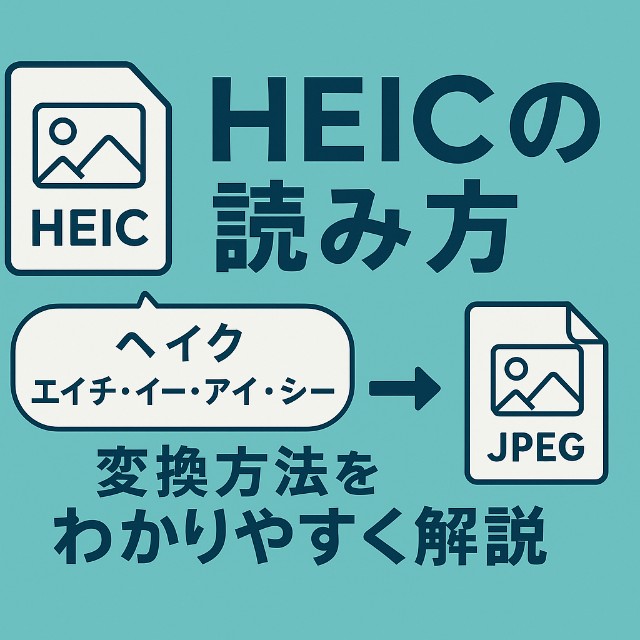
    HEICの正しい読み方は?【2通りあります】

    HEICの読み方には2パターンあります。どちらも正解ですが、シーンによって使い分けましょう。

    1. ヘイク(heic)

    こちらはカジュアルな読み方で、Appleユーザーの間やネット上ではよく「ヘイク」と発音されます。

    2. エイチ・イー・アイ・シー(H・E・I・C)

    こちらはアルファベットをそのまま読む正式なスタイルです。

    技術カンファレンスやビジネスプレゼンでは、この読み方の方が通じやすいです。

    なぜHEIC形式が使われるのか?

    AppleはiOS 11以降、カメラの標準保存形式としてHEICを導入しました。

    これはJPEGに比べて最大で2倍の圧縮効率があるため、iPhoneの限られたストレージでも高画質な写真をたくさん保存できるからです。

    また、HEVC(High Efficiency Video Coding)という動画圧縮技術をベースにしており、Live Photosや連写などとの相性も抜群です。

    HEICはWindowsやAndroidで開けるの?

    iPhoneでは便利なHEIC形式ですが、WindowsやAndroidではそのままでは開けないことがあります。

    その場合は以下の方法で対応できます。

    • Windows 10以降:HEIF画像拡張機能をインストールすれば表示可能
    • オンライン変換ツールを使ってJPEGに変換
    • iPhone設定で「互換性の高いフォーマット(JPEG)」に変更

    HEICをJPEGに変換する方法

    もしもHEIC形式の写真をSNS投稿や共有用にJPEGに変換したい場合は、以下のような方法があります。

    • iPhoneの設定変更
      設定 → カメラ → フォーマット → 「互換性優先」にする
    • オンラインツールを使う
      「HEIC 変換 無料」などで検索し、ブラウザで変換可能なサイトを利用
    • MacやiPhoneの「写真」アプリで書き出し
      「ファイル」→「書き出す」→JPEGを選択

    まとめ:HEICの読み方と意味を覚えておこう

    HEICは現代のスマホ写真でよく使われる新しい画像形式です。

    読み方は「ヘイク」でも「エイチ・イー・アイ・シー」でも正しく、場面に応じて使い分けましょう。

    また、HEIC形式の意味やメリット、変換方法も一緒に知っておくと、画像管理や共有がぐっと楽になります。

  • 【無料&インストール不要】モザイク加工ができるおすすめブラウザツールまとめ

    【無料&インストール不要】モザイク加工ができるおすすめブラウザツールまとめ

    画像の一部を隠したいときに便利なのが「モザイク加工」機能です。
    この記事では、インストール不要で今すぐ使えるブラウザ上のモザイク加工ツールを紹介します。
    プライバシー保護・情報修正・SNS投稿など、あらゆるシーンで活躍する便利な無料ツールを厳選しました。

    モザイク加工とは?どんなときに使う?

    モザイク加工とは、画像の一部を四角やピクセル状にぼかして見えにくくする編集技術のことです。

    主に以下のような目的で利用されます。

    • 顔や個人情報の保護
    • ナンバープレート・看板などの非表示
    • 商品や機密情報の隠蔽
    • SNS投稿時のトリミング代替としての使用

    特に、会社や教育現場での資料作成や、YouTube動画のサムネイル編集などでも多く活用されています。

    ブラウザで使えるモザイク加工ツールの魅力

    モザイク加工ツールはPCにインストールして使うソフトもありますが、最近ではブラウザだけで完結する便利なWebアプリが多数登場しています。

    ブラウザ型ツールのメリットは以下の通りです。

    • インストール不要で即利用可能
    • 操作がシンプルで初心者にも優しい
    • スマホでも使えるものが多い
    • 無料で使えるツールが豊富

    特に業務中や外出先などで、サクッと加工したい場合に重宝します。

    【厳選】無料で使えるおすすめモザイク加工ブラウザツール5選

    1. モザイク加工Webツール(EguwebTools)

    • 特徴:画像をドラッグ&ドロップするだけで、マウスで選択した範囲にモザイクがかけられる
    • URL:oyaku.net/
    • 形式:完全無料・会員登録不要
    • 保存形式:JPEG/PNGで即保存可能

    おすすめポイント
    UIが直感的でわかりやすく、スクショや写真への加工にぴったり。スマホでも操作しやすい設計。


    2. Fotor(フォター)

    • 特徴:デザインツールとして有名なFotorのブラウザ版。画像編集の一環としてモザイクも可能
    • URL:https://www.fotor.com/
    • 形式:無料プランあり、有料プランは広告非表示・高解像度対応

    おすすめポイント
    モザイク以外にも美肌加工や文字入れなど、多機能な画像編集をまとめて行いたい方に。


    3. PineTools

    おすすめポイント
    細かくモザイクの強さや範囲を調整したい上級者向けにおすすめ。


    4. Canva(キャンバ)

    • 特徴:デザインテンプレート豊富なオンライン編集ツール。背景除去+モザイク風加工も可能
    • URL:https://www.canva.com/
    • 形式:無料プランあり、有料で高機能に

    おすすめポイント
    デザイン性を重視した画像作成の中で自然にモザイクを取り入れたいときに。


    5. LunaPic(ルナピック)

    • 特徴:古くからあるオンライン編集ツール。フィルター形式でモザイク加工ができる
    • URL:https://www.lunapic.com/
    • 形式:完全無料・英語UI

    おすすめポイント
    レトロなインターフェースですが、細かな設定が可能で多機能。

    モザイク加工の注意点とコツ

    モザイク加工は便利ですが、以下の点に注意して使いましょう。

    • モザイクの強さが弱いと、逆に情報が見えてしまうリスクあり
    • 加工後は一度保存して確認しよう
    • 元画像を消去せず残しておくと、意図せず漏れることもある

    また、SNS投稿用なら画像サイズや比率を意識することも大切です。

    スマホでも使える?モバイル対応ツールも紹介

    今回紹介した中では、EguwebTools、Fotor、Canvaはスマホでも動作確認済みです。
    特にiPhoneやAndroidでスクショにすぐ加工したいときは、EguwebToolsのような軽量ツールが最適です。

    まとめ

    モザイク加工は誰でも簡単に使える便利な機能です。
    ブラウザツールなら、面倒なインストールも不要で、初心者からプロまで活用できます。

    用途やデバイスに応じて、自分に合ったツールを見つけてみてください。

  • 無料で使えるおすすめのQRコード作成ツール7選【商用利用もOK】

    無料で使えるおすすめのQRコード作成ツール7選【商用利用もOK】

    現代のマーケティングや店舗運営、名刺作成に欠かせない「QRコード」。
    URLやSNSアカウント、Wi-Fi接続情報などを簡単に読み取ってもらえる便利なツールです。
    この記事では、無料で使えるおすすめのQRコード作成ツールを厳選して紹介します。

    誰でもすぐに使えるものから、カスタマイズ性が高いツールまで幅広く解説するので、自分に合ったQRコード作成サービスを見つけてください。

    QRコード作成ツールを選ぶポイント

    QRコード生成ツールはたくさんありますが、選ぶ際には以下の点に注目しましょう。

    • 無料で使えるか(商用利用も含め)
    • 登録不要で即時作成できるか
    • 色やロゴなどカスタマイズ可能か
    • PNGやSVGなど形式の選択ができるか
    • 作成後の有効期限や制限がないか

    これらの条件をもとに、信頼できるツールだけをピックアップしました。

    無料でおすすめのQRコード作成ツール一覧

    1. QRのススメ

    シンプルなインターフェースで初心者にも安心。
    URLやテキスト、電話番号などの基本機能に対応しています。
    ダウンロード形式はPNGが中心ですが、商用利用もOK。

    特徴

    • 完全無料・登録不要
    • シンプルなモノクロQRコード向き
    • 日本語対応

    2. QRCode Monkey

    デザイン性が高く、カラーやロゴの追加も可能。
    名刺やチラシに映える「おしゃれQRコード」を作りたい方におすすめです。

    特徴

    • SVG形式での保存可能
    • 商用利用可
    • デザインのカスタマイズ性が高い

    3. QRコード作成くん

    シンプル操作で瞬時にQRコードが作成可能。
    登録不要・広告も少なくストレスフリーで利用できます。

    特徴

    • URL・テキスト・メールアドレスなど対応
    • ダウンロードはPNG形式
    • 作成履歴などの保存機能はなし

    4. Canva(QRコード機能付き)

    CanvaではQRコード作成機能が搭載されており、名刺やチラシに直接組み込むことができます。
    QRコード単体の出力も可能なので、デザインにこだわる方に最適です。

    特徴

    • デザインに強いユーザー向け
    • QRコード付きテンプレート多数
    • 画像編集と一体で使える

    5. Adobe Express(旧Spark)

    Adobe製の無料オンラインデザインツール。
    QRコードの簡易生成も可能で、商用利用も許可されています。

    特徴

    • Adobeアカウントで利用可能
    • デザインテンプレートと合わせて使える
    • SVG対応

    6. GOQR.me

    世界中で利用されているQRコード作成サイト。
    エンコードの種類も多く、多言語対応で安心。

    特徴

    • URL・テキスト・vCardなど多用途
    • 商用利用可能
    • SVG、PNG、EPSなど形式豊富

    7. QRコードメーカー(Eguweb Tools)

    シンプルな日本語対応サイト。
    スマホからも手軽に操作可能で、初心者にも使いやすいUIが魅力です。

    特徴

    • クリックひとつで即ダウンロード可能
    • シンプル

    商用利用OKなQRコード作成サービスまとめ

    サービス名商用利用カスタマイズ登録不要形式
    QRのススメPNG
    QRCode MonkeyPNG, SVG
    QRコード作成くんPNG
    Canva△(アカウント必要)PNG, PDF
    Adobe ExpressPNG, SVG
    GOQR.meSVG, PNG
    QRコードメーカーPNG

    まとめ

    QRコード作成ツールは数多く存在しますが、無料で商用利用可能、かつ登録不要なものを選べば、すぐに使えて便利です。

    ビジネスの現場では、ロゴ付きやカラーのQRコードが差別化につながることもあります。
    今回紹介したツールを活用して、ぜひ目的に合ったQRコードを作成してみてください。

  • 【無料あり】打ち込んだ文字数を数える方法まとめ!オンラインツール&アプリでカンタン計測

    【無料あり】打ち込んだ文字数を数える方法まとめ!オンラインツール&アプリでカンタン計測

    文章を作成しているとき、「今、何文字くらい書いたかな?」と気になることはありませんか?

    ブログ、レポート、SNS投稿、原稿作成、キャッチコピーなど、あらゆる場面で“文字数カウント”は欠かせない要素です。

    この記事では、打ち込んだ文字数をリアルタイムで数える方法について、ツールやアプリを使った便利な方法を初心者にも分かりやすく解説します。


    文字数を数える必要があるシーンとは?

    文字数を数える場面は想像以上にたくさんあります。

    • ブログや記事のSEO対策(◯文字以上推奨)
    • Twitter・X投稿の文字制限(280文字)
    • 学校の作文やレポート提出(800〜1200文字など)
    • Webライティングの納品ルール
    • メールやLINEでの読みやすさチェック

    特にライターやブロガー、SNS運用者にとっては“必須スキル”とも言えます。


    【おすすめ】無料で使える文字数カウントツール3選

    1. Web上で使える文字数カウンター

    Webブラウザ上で動作し、入力と同時に文字数が表示される便利なツールです。

    特徴

    • 登録不要
    • 全角・半角のカウント分け可能
    • コピー&ペーストで即チェック

    👉「文字数カウント ツール」などで検索すれば無料サイトが多数見つかります。

    2. Googleドキュメント + 拡張機能

    Googleドキュメントには「ツール → 単語数」の機能があり、文字数も同時に表示されます。

    さらにChromeの拡張機能を入れれば、リアルタイム表示も可能です。

    ポイント

    • クラウド保存できる
    • スマホからも編集可能
    • Googleアカウントがあればすぐ使える

    3. スマホアプリ(iOS/Android対応)

    「文字数カウント」と検索すると、無料で使えるアプリがたくさん見つかります。

    アプリなら通知領域に常駐するタイプもあり、他のアプリと併用しながら使える点が魅力です。

    4. EguwebTools 文字数カウンター

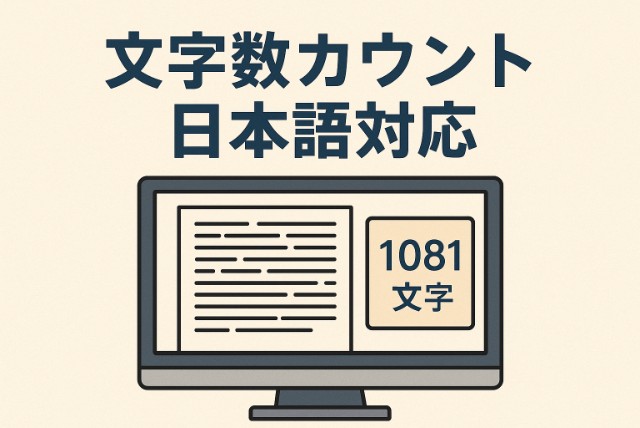
    文字を入力すると文字数のカウントが始まります。

    ➡️ EguwebTools 文字数カウンター


    よくある質問(FAQ)

    文字数に空白や改行は含まれる?

    ツールによって異なりますが、多くは空白・改行も1文字としてカウントされます。

    気になる場合は、「空白・改行を除く設定」があるか確認しましょう。

    半角英数字と全角文字は同じ扱い?

    基本的には1文字=1カウントですが、バイト数(2バイト=全角、1バイト=半角)を意識する場面では扱いが異なります。

    例えば、フォームの文字数制限など、バイト数換算が必要な場面もあるため注意が必要です。


    効率的に文字数を把握するコツ

    • 文章を書きながらリアルタイムで確認したいならWebツール
    • 修正や記録も兼ねるならGoogleドキュメント
    • スマホで簡易チェックしたいならアプリ

    自分の作業スタイルに合った方法を取り入れることで、文字数の意識と品質向上が両立できます


    まとめ

    「打ち込んだ文字数を数える」ことは、今や文章作成に欠かせない基本スキルです。

    無料ツールやアプリを活用すれば、誰でも簡単にリアルタイムで文字数を確認でき、文章の質も向上します。

    ぜひ、あなたに合った方法を取り入れて、効率的な文章作成を実現してください。


    ✅ 今回の記事で紹介したツールの一部は、こちらでも利用可能!

    ➡️ EguwebTools 文字数カウンター