投稿者: admin

  • Webタイマー無料版|ブラウザだけで使えるシンプルタイマーの選び方

    Webタイマー無料版|ブラウザだけで使えるシンプルタイマーの選び方

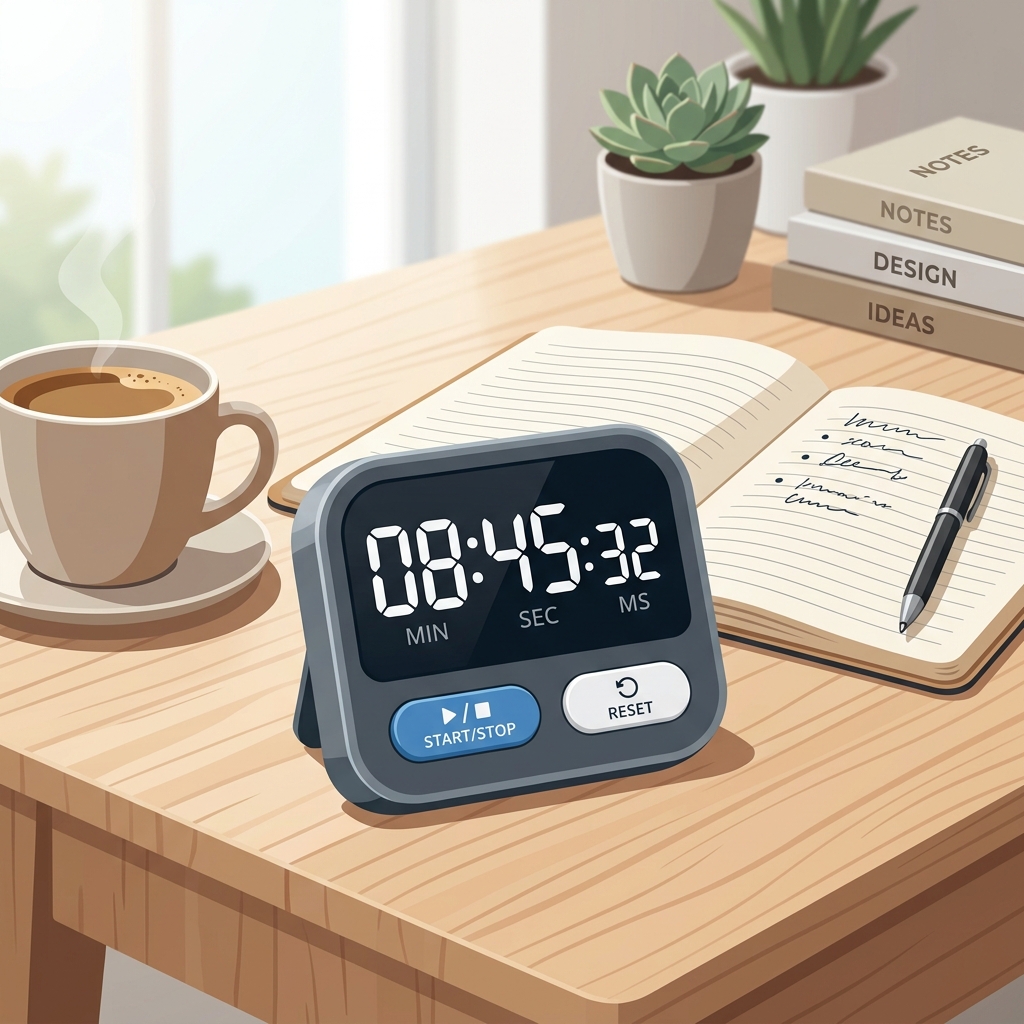
    Webタイマーとは、アプリをインストールせずにブラウザだけで使えるタイマーです。

    勉強、仕事、料理、筋トレ、休憩時間の管理など、すぐに時間を測りたいときに便利です。

    Webタイマーとは?

    Webタイマーは、インターネット上で使えるタイマー機能です。

    スマホやパソコンのブラウザでページを開くだけで使えるため、アプリを入れる必要がありません。

    Webタイマーが便利な場面

    Webタイマーは、次のような場面で役立ちます。

    • 勉強時間を区切りたい
    • 作業に集中したい
    • 休憩時間を管理したい
    • 料理の時間を測りたい
    • 筋トレやストレッチの時間を決めたい
    • 会議や発表の時間を管理したい

    特に、パソコンで作業しているときは、同じ画面上でタイマーを開けるので便利です。

    無料Webタイマーの選び方

    無料のWebタイマーを選ぶときは、次のポイントを見ると失敗しにくいです。

    1. 操作が簡単か

    タイマーはすぐ使えることが大切です。

    時間を入力して、スタートボタンを押すだけで使えるものが便利です。

    2. 音で知らせてくれるか

    時間が来たときに音で知らせてくれると、画面を見ていなくても気づけます。

    ただし、ブラウザの設定によっては音が出ないこともあるため、初回は音が鳴るか確認しておきましょう。

    3. スマホでも見やすいか

    スマホで使うなら、ボタンが押しやすく、残り時間が大きく表示されるタイマーがおすすめです。

    4. 広告が邪魔にならないか

    無料ツールには広告が表示されることがあります。集中して使いたい場合は、画面が見やすいものを選びましょう。

    Webタイマーの基本的な使い方

    Webタイマーの使い方はシンプルです。

    1. タイマーのページを開く
    2. 測りたい時間を入力する
    3. スタートを押す
    4. 時間が来たら音や表示で確認する

    勉強なら25分、休憩なら5分、料理なら3分や10分など、目的に合わせて時間を設定します。

    勉強におすすめの使い方

    勉強では、時間を区切ることで集中しやすくなります。

    たとえば、25分勉強して5分休憩する方法があります。

    長時間だらだら続けるよりも、短い時間で集中するほうが続けやすい人も多いです。

    仕事におすすめの使い方

    仕事では、メール確認、資料作成、休憩の切り替えにWebタイマーが使えます。

    「15分だけメールを返す」「30分だけ資料に集中する」のように時間を決めると、作業が進めやすくなります。

    料理におすすめの使い方

    料理では、ゆで時間や焼き時間を測るのに便利です。

    スマホをキッチンに置いて使う場合は、画面が消えない設定や音量も確認しておくと安心です。

    Webタイマーを使うときの注意点

    ブラウザを閉じるとタイマーが止まる場合があります。

    また、スマホがスリープ状態になると通知に気づきにくいことがあります。大事な時間を測るときは、画面を開いたままにするか、端末標準のタイマーも併用すると安心です。

    まとめ

    Webタイマーは、アプリを入れずにブラウザだけで使える便利なタイマーです。

    勉強、仕事、料理、筋トレなど、時間を区切りたい場面で役立ちます。

    選ぶときは、操作の簡単さ、音の通知、スマホでの見やすさをチェックしましょう。

  • JSZipの使い方|ブラウザでZIPファイルを作成・読み込みする方法

    JSZipの使い方|ブラウザでZIPファイルを作成・読み込みする方法

    JSZipは、JavaScriptでZIPファイルを作成・読み込み・編集できるライブラリです。

    ブラウザ上で複数の画像やテキストをまとめてZIPにしたいときに便利です。

    JSZipとは?

    JSZipは、JavaScriptでZIPファイルを扱うためのライブラリです。

    通常、ZIPファイルの作成はサーバー側で行うことが多いですが、JSZipを使うとブラウザだけでZIPを作ることができます。

    JSZipをCDNで読み込む

    HTMLで使う場合は、CDNから読み込むのが簡単です。

    <script src="https://cdnjs.cloudflare.com/ajax/libs/jszip/3.10.1/jszip.min.js"></script>

    このscriptタグをHTMLに追加すると、JSZip が使えるようになります。

    ZIPファイルを作成する基本コード

    最小構成のコードは次の通りです。

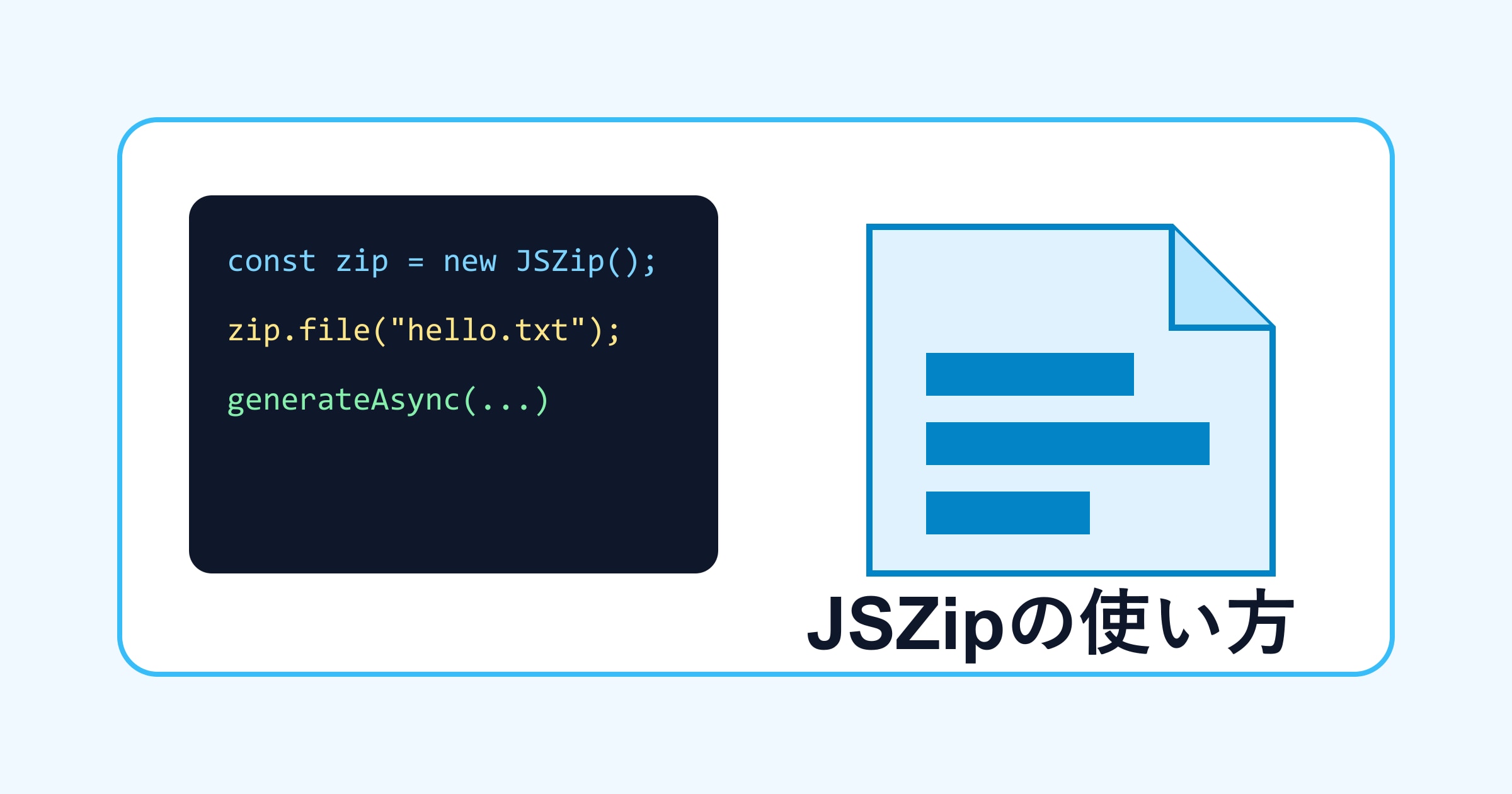
    <script src="https://cdnjs.cloudflare.com/ajax/libs/jszip/3.10.1/jszip.min.js"></script> <script> const zip = new JSZip(); zip.file("hello.txt", "こんにちは、JSZip!"); zip.generateAsync({ type: "blob" }).then(function(content) { const a = document.createElement("a"); a.href = URL.createObjectURL(content); a.download = "sample.zip"; a.click(); URL.revokeObjectURL(a.href); }); </script>

    このコードでは、hello.txt というテキストファイルをZIPに入れて、sample.zip としてダウンロードします。

    複数ファイルをZIPに入れる

    複数のファイルを入れたい場合は、zip.file() を複数回呼びます。

    const zip = new JSZip(); zip.file("readme.txt", "説明文です"); zip.file("data.json", JSON.stringify({ name: "sample" }, null, 2)); zip.file("memo.txt", "メモです"); const blob = await zip.generateAsync({ type: "blob" });

    フォルダを作ってファイルを入れる

    ZIP内にフォルダを作ることもできます。

    const zip = new JSZip(); const folder = zip.folder("images"); folder.file("note.txt", "画像フォルダの説明です"); const blob = await zip.generateAsync({ type: "blob" });

    ブラウザで選択したファイルをZIP化する

    ユーザーが選んだファイルをZIPにまとめる例です。

    <input type="file" id="files" multiple> <button id="download">ZIPで保存</button> <script src="https://cdnjs.cloudflare.com/ajax/libs/jszip/3.10.1/jszip.min.js"></script> <script> document.getElementById("download").addEventListener("click", async () => { const input = document.getElementById("files"); const zip = new JSZip(); for (const file of input.files) { zip.file(file.name, file); } const blob = await zip.generateAsync({ type: "blob" }); const a = document.createElement("a"); a.href = URL.createObjectURL(blob); a.download = "files.zip"; a.click(); URL.revokeObjectURL(a.href); }); </script>

    JSZipでよく使うメソッド

    よく使うメソッドは次の通りです。

    • new JSZip(): ZIPを作る
    • zip.file(name, data): ファイルを追加する
    • zip.folder(name): フォルダを作る
    • zip.generateAsync(options): ZIPを生成する
    • JSZip.loadAsync(file): ZIPを読み込む

    注意点

    大きすぎるファイルを大量に処理すると、ブラウザが重くなることがあります。

    また、ユーザーの環境によってはメモリ不足になる場合もあります。大量の画像をZIP化する場合は、進捗表示やファイル数の制限を用意すると親切です。

    まとめ

    JSZipを使うと、ブラウザだけでZIPファイルを作成できます。

    CDNで読み込み、new JSZip() でZIPを作り、zip.file() でファイルを追加し、generateAsync({ type: “blob” }) でダウンロード用のデータを作るのが基本です。

  • 画像を反転する方法|パソコン・スマホで左右反転する簡単手順

    画像を反転する方法|パソコン・スマホで左右反転する簡単手順

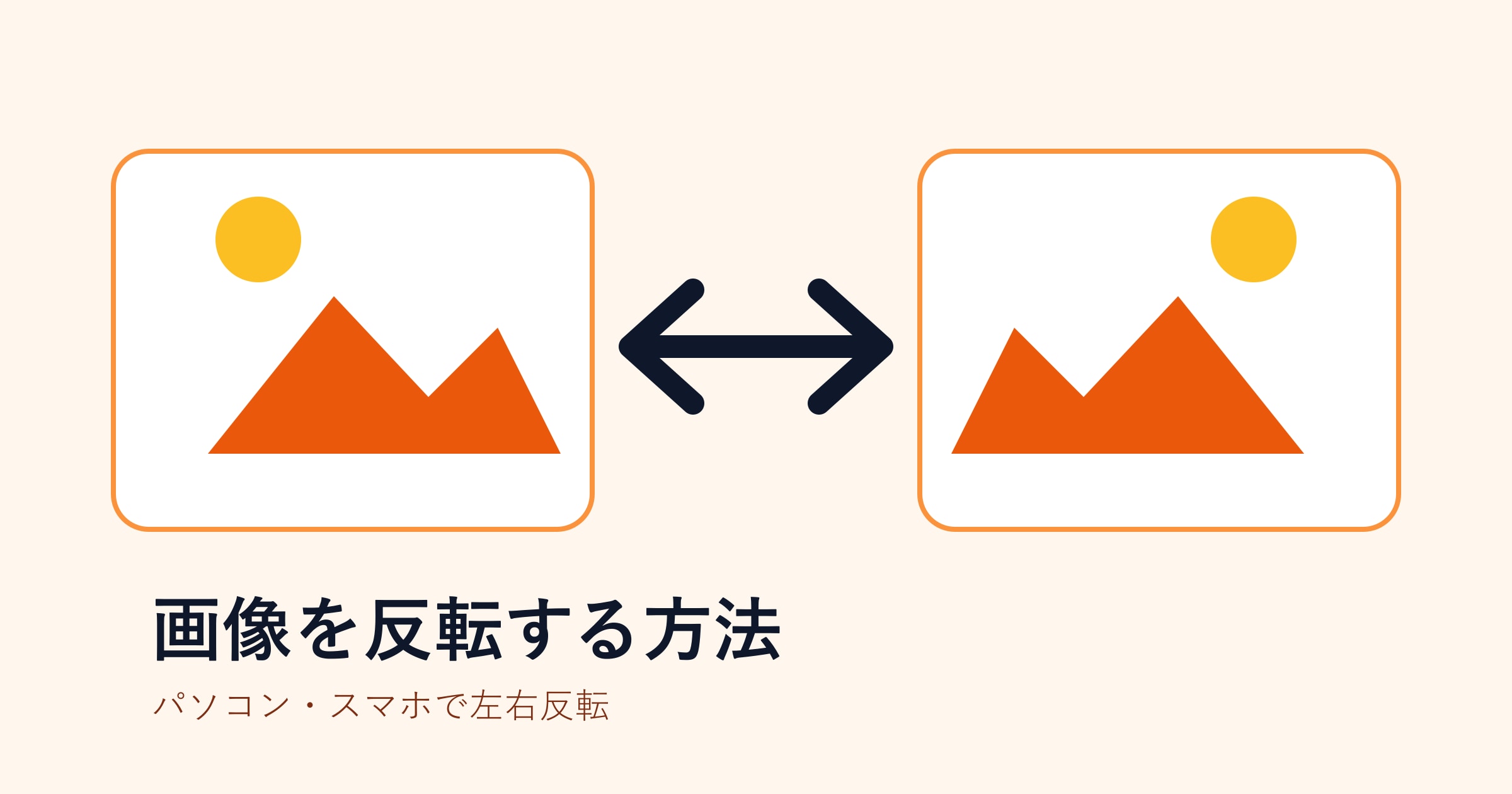
    画像を反転したいときは、目的に合わせて「左右反転」か「上下反転」を選びます。

    左右反転は、鏡に映したように画像の左と右を入れ替える加工です。上下反転は、画像の上と下を入れ替える加工です。

    画像反転とは?

    画像反転とは、写真やイラストの向きを逆にする編集のことです。

    よく使われるのは次の2種類です。

    • 左右反転: 左と右を入れ替える
    • 上下反転: 上と下を入れ替える

    自撮り写真の向きを直したいとき、文字が鏡文字になっているとき、デザインのバランスを変えたいときによく使います。

    画像を左右反転する方法

    一番簡単なのは、画像編集ツールを使う方法です。

    基本的な流れは次の通りです。

    1. 画像をアップロードする
    2. 編集メニューで「左右反転」を選ぶ
    3. 仕上がりを確認する
    4. ダウンロードする

    多くのオンライン画像編集ツールでは、ボタンを押すだけで反転できます。

    パソコンで画像を反転する方法

    パソコンで画像を反転する場合は、標準アプリやオンラインツールが使えます。

    Windowsの場合

    Windowsでは、写真アプリやペイント系の編集機能で回転・反転ができる場合があります。より簡単に済ませたい場合は、ブラウザで使える画像反転ツールを使うと早いです。

    Macの場合

    Macでは、プレビューアプリで画像を開き、編集メニューから反転できます。アプリを追加しなくても作業できるのが便利です。

    Androidで画像を反転する方法

    Androidで写真を反転したい場合は、写真編集アプリかオンラインツールを使います。

    手順は次の通りです。

    1. 反転したい画像を選ぶ
    2. 編集または加工を開く
    3. 反転、ミラー、左右反転を選ぶ
    4. 保存する

    アプリによっては「ミラー」「Flip」「反転」と表示されます。

    iPhoneで画像を反転する方法

    iPhoneでは写真アプリの編集機能で左右反転できます。

    写真を開いて編集を選び、切り取り・回転の画面から反転アイコンを選ぶと、画像を左右反転できます。

    文字入り画像を反転するときの注意点

    画像に文字が入っている場合、左右反転すると文字も逆向きになります。

    たとえば看板、資料、スクリーンショット、ロゴ入り画像を反転すると、文字が読めなくなることがあります。

    文字入り画像では、反転後に文字が読めるか必ず確認しましょう。

    画像反転と回転の違い

    画像反転は、鏡のように向きを入れ替える加工です。

    画像回転は、90度、180度のように画像全体を回す加工です。

    似ていますが、仕上がりは違います。写真が横向きになっているだけなら回転、自撮りの左右を直したいなら反転を使います。

    まとめ

    画像を反転する方法はとても簡単です。パソコンでもスマホでも、編集画面から「左右反転」「上下反転」「ミラー」などを選ぶだけで加工できます。

    文字入り画像は反転後に読めなくなることがあるため、保存前に確認しておきましょう。

  • HEICの読み方は?意味・JPGとの違い・開き方を簡単解説

    HEICの読み方は?意味・JPGとの違い・開き方を簡単解説

    HEICはなんて読む?

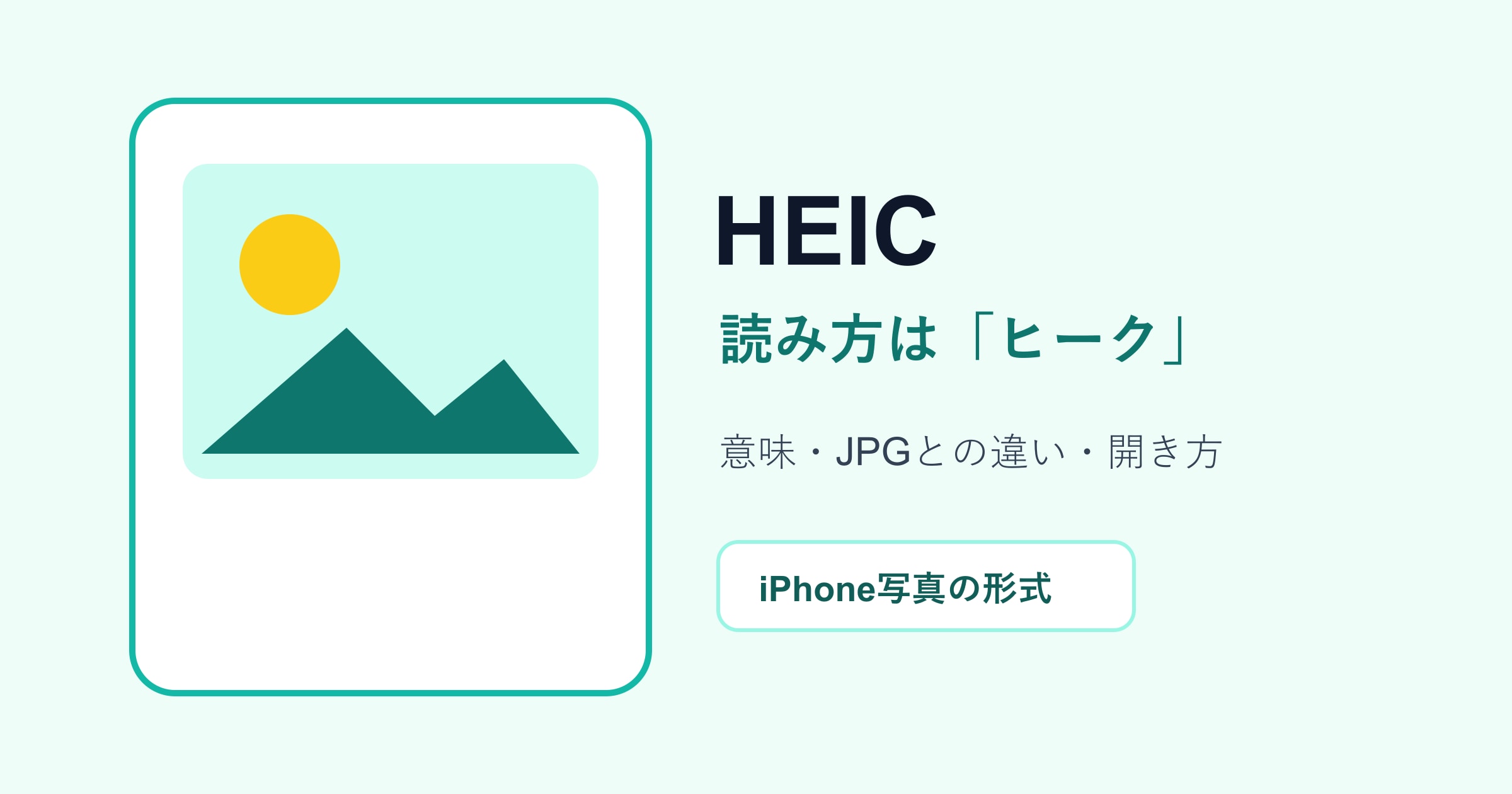
    HEICの読み方は、一般的に「ヒーク」です。「ヘイク」の場合もあるようです。

    HEICは「ヒーク」と読むことが多いです。

    人によってはアルファベットで「エイチ・イー・アイ・シー」と読むこともありますが、IT用語としては「ヒーク」と紹介されることが多いです。

    正式には「High Efficiency Image Container」の略で、iPhoneなどで写真を保存するときに使われる画像ファイル形式です。

    HEICとは?

    HEICとは、高い圧縮効率で画像を保存できるファイル形式です。

    iPhoneで撮った写真の拡張子が「.heic」になっていることがあります。これは、写真の画質を保ちながらファイルサイズを小さくしやすい形式だからです。

    HEICとJPGの違い

    HEICとJPGの大きな違いは、ファイルサイズと対応環境です。

    HEICは、画質を保ちながら容量を小さくしやすいのが特徴です。一方で、古いパソコンや一部のWebサービスでは開けないことがあります。

    JPGは昔から広く使われている画像形式です。ほとんどのパソコン、スマホ、Webサービスで開けるため、共有しやすいのが強みです。

    HEICのメリット

    HEICのメリットは次の通りです。

    • JPGより容量を小さくしやすい
    • iPhoneの写真保存に向いている
    • 画質を保ちやすい
    • 複数の画像情報を持てる場合がある

    スマホの容量を節約したい場合には便利な形式です。

    HEICのデメリット

    HEICのデメリットは、対応していない環境があることです。

    たとえば、古いWindows、古い画像編集ソフト、一部のWebサービスでは、HEIC画像をそのまま開けない場合があります。

    その場合は、JPGやPNGに変換すると扱いやすくなります。

    HEICが開けないときの対処法

    HEICが開けないときは、次の方法を試してください。

    1. JPGに変換する

    一番簡単なのは、HEICをJPGに変換する方法です。JPGにすれば、多くの環境で開けます。

    2. iPhoneの設定を変える

    今後の写真をJPGで保存したい場合は、iPhoneのカメラ設定で「互換性優先」を選びます。

    設定アプリを開き、カメラ、フォーマットの順に進み、「互換性優先」を選ぶと、写真がJPGで保存されやすくなります。

    3. Windowsの拡張機能を使う

    WindowsでHEICを開けない場合は、HEIF画像拡張機能などを追加することで表示できる場合があります。

    HEICは消してもいい?

    必要な写真でなければ消しても問題ありません。ただし、HEICだから危険という意味ではありません。

    HEICはただの画像形式です。写真として必要なら保存し、共有しにくい場合はJPGに変換しておくと安心です。

    まとめ

    HEICの読み方は「ヒーク」が一般的です。iPhoneなどで使われる画像形式で、JPGより容量を小さくしやすいメリットがあります。

    ただし、環境によっては開けないことがあります。誰かに送るときやWebにアップロードするときは、JPGに変換しておくとトラブルが少なくなります。

  • 比率とは?簡単にわかる意味・求め方・計算式を例つきで解説

    比率とは?簡単にわかる意味・求め方・計算式を例つきで解説

    比率とは、2つ以上の数や量を比べたときの関係を表すものです。

    たとえば「水2杯に対して、シロップ1杯でジュースを作る」とき、水とシロップの比率は「2:1」です。これは「水が2、シロップが1の関係で入っている」という意味です。

    比率とは何かを一言でいうと

    比率とは「AとBがどれくらいの関係になっているか」を表す数字です。

    よく使われる書き方は次の3つです。

    • 2:1
    • 2対1
    • 2/1

    どれも「Aが2、Bが1の関係」という意味で使われます。

    比率の例

    身近な比率の例を見てみましょう。

    • コーヒーと牛乳の比率が1:1
    • 画面サイズの比率が16:9
    • 地図の縮尺が1:10000
    • 男女の人数比が3:2
    • レシピで砂糖と醤油の比率が1:2

    比率は、料理、写真、動画、デザイン、仕事の資料、学校の算数など、かなり多くの場面で使われます。

    比率の求め方

    比率は、比べたい数字をそのまま並べてから、できるだけ小さい整数に直すとわかりやすくなります。

    例として、男子が12人、女子が8人いるクラスを考えます。

    男子:女子 = 12:8

    12と8はどちらも4で割れるので、4で割ります。

    12 ÷ 4 = 3

    8 ÷ 4 = 2

    つまり、男子と女子の比率は「3:2」です。

    比率の計算式

    比率を簡単にする計算式は次の通りです。

    比べたい数 ÷ 共通して割れる数

    たとえば、30:45なら、30と45の最大公約数は15です。

    30 ÷ 15 = 2

    45 ÷ 15 = 3

    したがって、30:45は「2:3」になります。

    比率と割合の違い

    比率と割合は似ていますが、少し違います。

    比率は「AとBの関係」を表します。割合は「全体の中でどれくらいか」を表します。

    たとえば、10人中4人が男性の場合、

    • 男女の比率は 4:6
    • 男性の割合は 40%

    となります。

    比率は複数の数を比べるとき、割合は全体に対する一部を知りたいときに使う、と覚えるとわかりやすいです。

    比率をパーセントに直す方法

    比率をパーセントに直したいときは、まず合計を出します。

    例: 3:2

    合計は 3 + 2 = 5 です。

    3の割合は、3 ÷ 5 × 100 = 60%

    2の割合は、2 ÷ 5 × 100 = 40%

    つまり、3:2は「60%と40%」に直せます。

    よくある比率の計算例

    16:9とは?

    16:9は、横が16、縦が9の関係という意味です。YouTube動画やテレビ画面でよく使われます。

    1:1とは?

    1:1は、2つの量が同じという意味です。正方形の画像や、同じ量を混ぜるレシピで使われます。

    4:3とは?

    4:3は、少し昔のテレビや写真でよく使われた画面比率です。

    まとめ

    比率とは、2つ以上の数や量の関係を表すものです。求め方は、数字を並べて、共通して割れる数で割るだけです。

    「比率」は最初は難しく見えますが、料理の分量、画像サイズ、人数の比較など、日常の中でよく使われています。

    迷ったら、まず「何と何を比べたいのか」を決めて、A:Bの形にしてみましょう。

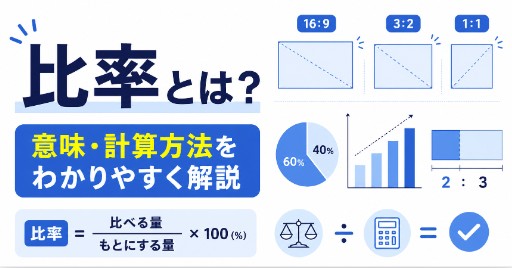
  • 比率とは?意味・計算方法・割合との違いを初心者向けにわかりやすく解説

    比率とは?意味・計算方法・割合との違いを初心者向けにわかりやすく解説

    比率とは、複数の数や量を比べるときに使う考え方です。

    たとえば、画像サイズが「16:9」、男女比が「3:2」、水と洗剤の割合が「10:1」と表されることがあります。これらはすべて比率です。

    比率を理解すると、画像サイズ、料理、仕事の分析、売上管理、デザイン、資料作成など、さまざまな場面で数字をわかりやすく整理できます。

    この記事では、「比率とは何か」を初心者でも理解できるように、具体例を使いながらわかりやすく解説します。

    比率とは?簡単にいうと「数と数の関係」を表すもの

    比率とは、2つ以上の数や量を比べた関係を表すものです。

    たとえば、りんごが2個、みかんが3個ある場合、りんごとみかんの比率は「2:3」です。

    これは、「りんごが2に対して、みかんが3ある」という意味です。

    比率は、単に数の大きさを見るのではなく、「どちらがどれくらい多いのか」「全体の中でどのような関係になっているのか」を見るために使います。

    たとえば、次のような場面で比率が使われます。

    • 画像の横幅と縦幅の関係
    • 売上と利益の関係
    • 男女の人数の関係
    • 材料の配合
    • 広告のクリック率
    • ブログ記事の読了率
    • SNSの反応率

    このように、比率は日常生活でも仕事でもよく使われる基本的な数字の考え方です。

    比率の読み方と表し方

    比率は「A:B」の形で表します。

    たとえば、「3:2」は「3対2」と読みます。

    意味としては、「Aが3に対して、Bが2」という関係を表しています。

    具体例を見てみましょう。

    男子が30人、女子が20人いる場合、男子と女子の比率は「30:20」です。

    ただし、比率はできるだけ簡単な数字にして表すのが一般的です。

    30と20は、どちらも10で割ることができます。

    • 30 ÷ 10 = 3
    • 20 ÷ 10 = 2

    そのため、男子と女子の比率は「3:2」と表せます。

    このように、比率は大きな数字のままではなく、わかりやすい最小の整数比に直して使うことが多いです。

    比率と割合の違い

    比率とよく似た言葉に「割合」があります。

    比率と割合は似ていますが、意味は少し違います。

    比率は、2つ以上の数を比べた関係です。
    割合は、全体の中でどれくらいを占めているかを表すものです。

    たとえば、クラスに男子30人、女子20人、合計50人がいるとします。

    男子と女子の比率は「30:20」、簡単にすると「3:2」です。

    一方、男子の割合は次のように計算します。

    男子30人 ÷ 全体50人 = 0.6

    つまり、男子の割合は60%です。

    比率は「男子と女子を比べる」考え方です。
    割合は「男子が全体の何%かを見る」考え方です。

    この違いを理解すると、比率と割合を混同しにくくなります。

    比率の計算方法

    比率を計算するときは、基本的に次の手順で考えます。

    まず、比べたい数字を並べます。
    次に、それぞれの数字を同じ数で割ります。
    最後に、これ以上小さくできない整数比にします。

    たとえば、横幅1920px、縦幅1080pxの画像があるとします。

    この場合、横と縦の比率は「1920:1080」です。

    1920と1080の最大公約数は120です。

    そのため、両方を120で割ります。

    1920 ÷ 120 = 16
    1080 ÷ 120 = 9

    つまり、1920px × 1080pxの画像比率は「16:9」です。

    この「16:9」は、YouTube動画やテレビ画面などでもよく使われる代表的なアスペクト比です。

    最大公約数を使うと比率を簡単にできる

    比率を簡単にするときは、最大公約数を使います。

    最大公約数とは、2つ以上の数を共通して割り切れる一番大きな数のことです。

    たとえば、900と700の比率を考えてみます。

    900:700

    900と700の最大公約数は100です。

    900 ÷ 100 = 9
    700 ÷ 100 = 7

    そのため、900:700は「9:7」にできます。

    このように、比率を最小の形にするには、最大公約数で割ればよいと覚えておくと便利です。

    比率の具体例

    比率は、さまざまな場面で使われます。

    画像サイズの比率では、1920×1080は16:9、1080×1080は1:1、1200×630は40:21のように表せます。

    料理では、水と調味料の比率を「10:1」と表すことがあります。これは、水10に対して調味料1を入れるという意味です。

    ビジネスでは、売上と利益の比率を見て、どれくらい効率よく利益が出ているかを確認します。

    ブログ運営では、流入数、クリック率、購入率、読了率、拡散率などの比率を見ながら改善していきます。

    たとえば、読者数は次のような要素で決まります。

    流入 × クリック率 × 購入率 × 読了率 × 拡散率

    この式を見ると、ただアクセス数を増やすだけではなく、クリック率や読了率などの比率を改善することも重要だとわかります。

    比率は、数字を整理するだけでなく、どこを改善すべきかを見つけるためにも使えます。

    スプレッドシートで比率を計算する方法

    GoogleスプレッドシートやExcelを使うと、比率を自動で計算できます。

    たとえば、A列に横幅、B列に縦幅がある場合、比率を求めるには最大公約数を使います。

    A2に「1920」、B2に「1080」と入力されている場合、横の比率は次の式で求められます。

    =A2/GCD(A2,B2)

    縦の比率は次の式です。

    =B2/GCD(A2,B2)

    この場合、横は16、縦は9になります。

    そのため、1920×1080の比率は「16:9」とわかります。

    さらに、1つのセルに「16:9」と表示したい場合は、次のような式を使います。

    =A2/GCD(A2,B2)&”:”&B2/GCD(A2,B2)

    この式を使えば、画像サイズの一覧からアスペクト比を一気に求めることができます。

    比率を使うと何が便利なのか

    比率を使うメリットは、数字の関係がわかりやすくなることです。

    たとえば、A店の売上が100万円、B店の売上が50万円だった場合、金額だけを見るとA店のほうが大きいとわかります。

    しかし、比率で見ると「2:1」です。

    つまり、A店はB店の2倍売れていると簡単に理解できます。

    また、画像サイズでも比率を使うと便利です。

    1920×1080、1280×720、640×360は、すべて16:9です。

    サイズは違いますが、横と縦の関係は同じです。

    そのため、YouTubeのサムネイルや動画、スライド資料などを作るときに、比率を意識すると画面が崩れにくくなります。

    比率を理解するとブログやWeb運営にも役立つ

    比率は、ブログやWebサイトの運営にも重要です。

    たとえば、検索結果で記事が表示された回数に対して、どれくらいクリックされたかを見る数値をクリック率といいます。

    クリック率は、次のように考えます。

    クリック数 ÷ 表示回数 × 100

    表示回数が1,000回で、クリック数が50回なら、クリック率は5%です。

    このように比率を使うと、記事タイトルやメタディスクリプションがどれくらい効果的かを判断できます。

    また、記事を最後まで読んだ人の割合を見る読了率も重要です。

    読了率が低い場合は、導入文が長すぎる、見出しがわかりにくい、本文が読みにくいなどの原因が考えられます。

    比率を見ることで、感覚ではなく数字をもとに改善できるようになります。

    比率を使った改善戦略の考え方

    比率を理解すると、どこを強化すれば成果が伸びるのかが見えやすくなります。

    ブログで読者を増やす場合も、単に記事数を増やすだけでは不十分です。

    読者数は「流入 × クリック率 × 購入率 × 読了率 × 拡散率」で決まります。

    どの比率を強化するかによって、戦略パターンは変わります。

    たとえば、検索流入を強化するなら「検索支配型」が向いています。
    SNSで拡散を狙うなら「SNS増幅型」が向いています。
    無料資料やテンプレートで読者を集めるなら「無料導線型」が効果的です。
    複数の記事を連続して読ませるなら「シリーズ量産型」が強くなります。
    専門性を高めたいなら「専門特化ブランド型」が向いています。
    最後まで読まれる記事を作るなら「読了率最大化型」が有効です。

    つまり、比率は単なる計算だけでなく、戦略を考えるための道具にもなります。

    検索支配型:ロングテール攻略で流入を増やす

    検索支配型は、検索エンジンからの流入を増やす戦略です。

    特徴は、検索されやすいキーワードを細かく拾い、記事を積み上げていくことです。

    たとえば、「比率とは」だけでなく、「比率 計算」「比率 割合 違い」「比率 求め方」「比率 スプレッドシート」など、関連キーワードごとに記事を作ります。

    向いている人は、コツコツ記事を書ける人です。

    具体的なやり方は、検索キーワードを細かく分け、1記事1テーマでわかりやすく解説することです。

    メリットは、長期的にアクセスを集めやすいことです。

    注意点は、記事数だけを増やしても上位表示されないことです。検索意図を満たす内容にする必要があります。

    SNS増幅型:短期爆発でアクセスを集める

    SNS増幅型は、X、Threads、Instagram、TikTokなどで記事を広める戦略です。

    特徴は、短期間で一気にアクセスが増える可能性があることです。

    向いている人は、SNS投稿が得意な人や、短い文章で興味を引くのが得意な人です。

    具体的なやり方は、記事の内容を要約してSNSに投稿し、詳しく知りたい人をブログへ誘導します。

    たとえば、「比率とは?3秒でわかる説明」といった投稿から記事へつなげる方法です。

    メリットは、検索順位が上がる前でもアクセスを集められることです。

    注意点は、拡散が一時的になりやすいことです。SNSだけに依存せず、検索流入と組み合わせることが大切です。

    無料導線型:テンプレートや計算ツールで読者を増やす

    無料導線型は、読者に役立つ無料コンテンツを用意してアクセスを増やす戦略です。

    特徴は、読者に「使ってみたい」と思ってもらいやすいことです。

    向いている人は、テンプレート、チェックリスト、計算ツールなどを作れる人です。

    具体的には、「比率計算シート」「アスペクト比早見表」「画像サイズ比率一覧」などを無料で提供します。

    メリットは、読者に保存されやすく、再訪問されやすいことです。

    注意点は、無料コンテンツの品質が低いと信頼につながらないことです。

    シリーズ量産型:関連記事で回遊率を高める

    シリーズ量産型は、1つのテーマを複数の記事に分けて展開する戦略です。

    特徴は、読者が次の記事も読みやすくなることです。

    向いている人は、1つのテーマを深く掘り下げられる人です。

    たとえば、「比率とは」「比率の計算方法」「割合との違い」「スプレッドシートで比率を出す方法」「アスペクト比とは」など、関連する記事をシリーズ化します。

    メリットは、サイト内の回遊率が上がりやすいことです。

    注意点は、記事同士の内容が重複しないようにすることです。

    専門特化ブランド型:特定分野で信頼を高める

    専門特化ブランド型は、特定のテーマに絞って専門性を高める戦略です。

    特徴は、「この分野ならこのサイト」と覚えてもらいやすいことです。

    向いている人は、特定ジャンルに詳しい人や、継続して情報発信できる人です。

    たとえば、Web制作に特化するなら、比率、画像サイズ、アスペクト比、CSS、WordPress、SEOなどをまとめて解説します。

    メリットは、検索エンジンにも読者にも専門性が伝わりやすいことです。

    注意点は、テーマが広がりすぎると専門性が弱くなることです。

    読了率最大化型:最後まで読まれる記事にする

    読了率最大化型は、記事を最後まで読んでもらうことを重視する戦略です。

    特徴は、読みやすさと理解しやすさを重視することです。

    向いている人は、初心者向けにわかりやすく説明するのが得意な人です。

    具体的には、導入文で結論を伝え、見出しをわかりやすくし、具体例を多く入れます。

    また、難しい言葉を使う場合は、すぐに意味を説明します。

    メリットは、読者満足度が高まりやすいことです。

    注意点は、情報を詰め込みすぎると逆に読みにくくなることです。

    初心者におすすめの比率の覚え方

    初心者は、まず次の3つだけ覚えれば十分です。

    比率は、数と数の関係を表すものです。
    比率は、できるだけ小さい整数に直します。
    比率を簡単にするときは、最大公約数で割ります。

    たとえば、1920:1080なら、最大公約数120で割って16:9にします。

    30:20なら、最大公約数10で割って3:2にします。

    900:700なら、最大公約数100で割って9:7にします。

    このように考えると、比率は難しくありません。

    「どちらがどれくらいの関係なのか」を見るための考え方だと理解しておきましょう。

    比率を間違えやすいポイント

    比率でよくある間違いは、割合と混同してしまうことです。

    たとえば、男子と女子が3:2だからといって、男子が3%、女子が2%という意味ではありません。

    3:2は、男子が3に対して女子が2という関係です。

    全体は3+2=5です。

    男子の割合は3÷5=60%です。
    女子の割合は2÷5=40%です。

    つまり、比率と割合はつながっていますが、同じものではありません。

    もう1つの間違いは、比率を簡単にしないまま使うことです。

    1920:1080でも意味は通じますが、16:9にしたほうがわかりやすくなります。

    比率は、できるだけ最小の整数比にすることが大切です。

    比率に関連する検索キーワード

    比率について調べる人は、次のようなキーワードでも検索しています。

    • 比率とは
    • 比率 計算
    • 比率 求め方
    • 比率 割合 違い
    • 比率 簡単に
    • 比率 パーセント 変換
    • アスペクト比 計算
    • 画像 比率 計算
    • スプレッドシート 比率
    • Excel 比率 求め方

    これらのキーワードは、比率を理解したい人が実際に知りたい内容に近いものです。

    特に「比率とは」「比率 計算」「比率 割合 違い」は、初心者向けの記事で必ず押さえておきたい重要キーワードです。

    初心者に最もおすすめの学び方

    初心者におすすめなのは、「意味を理解する」「計算する」「具体例で使う」の3つを組み合わせる方法です。

    まず、比率とは数と数の関係を表すものだと理解します。

    次に、最大公約数を使って比率を簡単にする計算を覚えます。

    最後に、画像サイズ、料理、人数、売上、ブログ分析など、実際の場面に当てはめて使ってみます。

    この組み合わせが良い理由は、知識だけで終わらず、すぐに実践できるからです。

    特に画像サイズやスプレッドシートで比率を計算すると、比率の意味がかなり理解しやすくなります。

    まとめ:比率とは、数字の関係をわかりやすくする考え方

    比率とは、2つ以上の数や量を比べた関係を表すものです。

    たとえば、1920×1080の画像は16:9、男子30人と女子20人は3:2のように表します。

    比率を使うと、数字の関係がシンプルになり、比較や分析がしやすくなります。

    また、比率と割合は似ていますが、意味は違います。

    比率は「数と数の関係」を表し、割合は「全体の中でどれくらいを占めるか」を表します。

    比率を計算するときは、最大公約数で割って、できるだけ簡単な整数比にします。

    比率を理解すれば、画像サイズ、資料作成、料理、売上分析、ブログ運営、Web改善など、さまざまな場面で役立ちます。

    まずは身近な数字を使って、「これは何対何になるのか」を考えてみてください。

    そこから比率の感覚が自然に身につきます。

  • SSL証明書とは何か

    SSL証明書とは何か

    SSL証明書とは、Webサイトの通信を安全にするための「電子証明書」です。

    簡単に言うと、SSL証明書には次の2つの役割があります。

    1つ目は、Webサイトと閲覧者の通信を暗号化することです。

    2つ目は、そのWebサイトが正しいドメインで運用されていることを証明することです。

    たとえば、ブラウザで次のようなURLを開いたとします。

    この「https」の通信を安全に成立させるために使われるのがSSL証明書です。

    SSL証明書がないとどうなるか

    SSL証明書がない、または正しく設定されていない場合、ブラウザに警告が表示されることがあります。

    たとえば、次のような表示です。

    「この接続ではプライバシーが保護されません」

    「安全ではありません」

    「証明書の有効期限が切れています」

    「証明書の名前が無効です」

    このような警告が出ると、訪問者は不安になります。

    特に、問い合わせフォーム、ログイン画面、決済ページ、会員登録ページがあるサイトでは、SSL証明書がないと信頼性が大きく下がります。

    SSL証明書の役割

    SSL証明書の主な役割は、次の3つです。

    1. 通信を暗号化する

    SSL証明書があると、Webサイトと閲覧者の間でやり取りされる情報が暗号化されます。

    たとえば、次のような情報です。

    名前

    メールアドレス

    電話番号

    住所

    ログインID

    パスワード

    問い合わせ内容

    クレジットカード情報

    暗号化されていない通信では、第三者に通信内容を盗み見される危険があります。

    SSL証明書があることで、通信内容をそのまま読まれにくくできます。

    つまり、SSL証明書は「通信内容を守るための仕組み」です。

    2. サイトの正当性を証明する

    SSL証明書は、サイトがそのドメインで正しく運用されていることを示します。

    たとえば、www.eguchi.net のSSL証明書であれば、

    この証明書は www.eguchi.net 用に発行されています

    という情報が含まれています。

    ブラウザはアクセス時に、URLと証明書の対象ドメインが一致しているかを確認します。

    もしURLが www.eguchi.net なのに、証明書が別のドメイン用だった場合、ブラウザは警告を出します。

    これは、なりすましサイトや誤設定を防ぐために重要です。

    3. ブラウザに安全なサイトとして認識させる

    SSL証明書が正しく設定されていると、ブラウザのアドレスバーに鍵マークが表示されます。

    現在のブラウザでは、SSL化されていないサイトは「保護されていない通信」と表示されることがあります。

    つまり、SSL証明書は訪問者に対して、

    このサイトは安全な通信に対応しています

    と示すためのものでもあります。

    SSLとTLSの違い

    よく「SSL証明書」と呼ばれますが、現在実際に使われている技術は主にTLSです。

    SSLは古い名称です。

    TLSはSSLの後継技術です。

    ただし、一般的には今でも「SSL証明書」という言葉が広く使われています。

    つまり、実務上は次のように考えれば問題ありません。

    SSL証明書 = HTTPS通信を使うための証明書

    TLS = 現在実際に使われている暗号化通信の仕組み

    厳密には違いますが、Webサイト運用では「SSL証明書」と呼ばれることが多いです。

    SSL証明書が働く流れ

    SSL証明書は、サイトを開いた瞬間に裏側で使われています。

    流れを簡単に説明すると、次のようになります。

    1. ユーザーがWebサイトにアクセスする

    ユーザーがブラウザで次のように入力します。

    2. サーバーがSSL証明書をブラウザに提示する

    Webサーバーは、ブラウザに対してSSL証明書を見せます。

    この証明書には、次のような情報が入っています。

    対象ドメイン

    発行元

    有効期限

    公開鍵

    署名アルゴリズム

    証明書の階層

    3. ブラウザが証明書を確認する

    ブラウザは、証明書を見て次の点を確認します。

    この証明書は信頼できる認証局から発行されているか

    アクセス先のドメイン名と証明書のドメイン名が一致しているか

    有効期限が切れていないか

    証明書が改ざんされていないか

    中間証明書やルート証明書のつながりに問題がないか

    4. 問題がなければHTTPS通信が始まる

    証明書に問題がなければ、ブラウザとサーバーの間で暗号化された通信が始まります。

    この状態になると、URLは「https://」で表示されます。

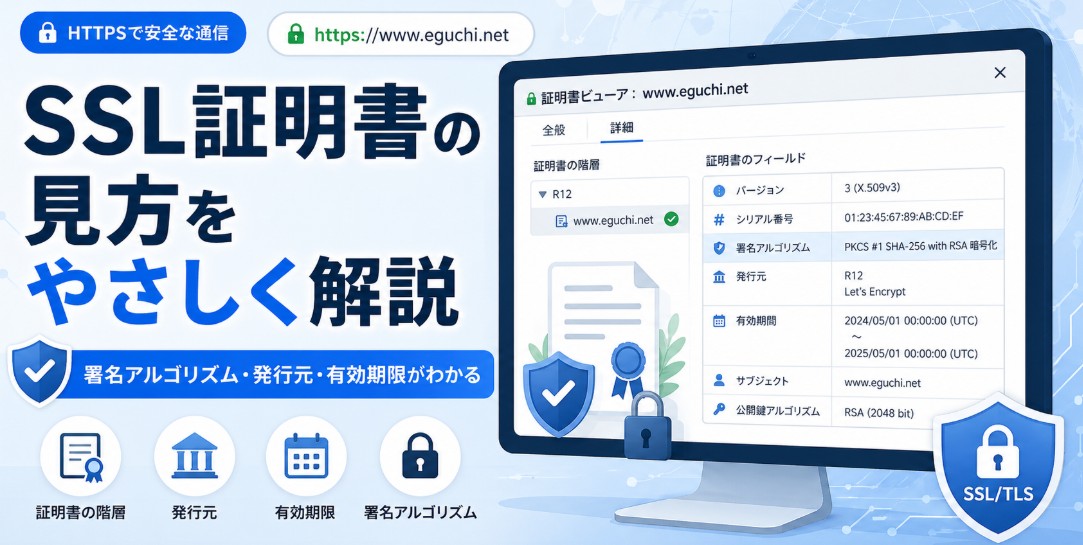
    SSL証明書に入っている主な情報

    SSL証明書には、いくつかの重要な情報が含まれています。

    コモンネーム

    コモンネームは、証明書の対象となる代表的なドメイン名です。

    たとえば、

    www.eguchi.net

    のようなドメイン名が入ります。

    ただし、現在はコモンネームだけでなく、SANという項目が重要です。

    SAN

    SANは、Subject Alternative Name の略です。

    これは、証明書が対応しているドメイン名の一覧です。

    たとえば、証明書のSANに次の2つが入っている場合、

    eguchi.net

    www.eguchi.net

    この証明書は、wwwあり・wwwなしの両方に対応しているという意味になります。

    現在のブラウザでは、このSANが非常に重要です。

    発行元

    発行元は、そのSSL証明書を発行した認証局です。

    たとえば、

    Let’s Encrypt

    DigiCert

    GlobalSign

    Sectigo

    などがあります。

    今回のように Let’s Encrypt から発行されている場合は、Let’s Encrypt がそのドメイン用の証明書を発行したという意味です。

    有効期限

    SSL証明書には有効期限があります。

    証明書は一度設定すれば永久に使えるものではありません。

    期限が切れると、ブラウザで警告が出ます。

    Let’s Encrypt の証明書は有効期限が比較的短いため、通常は自動更新の設定をして使います。

    公開鍵

    公開鍵は、暗号化通信に使う鍵の情報です。

    たとえば、

    RSA 2048bit

    のように表示されます。

    これは、RSAという方式で2048bitの鍵を使っているという意味です。

    WebサイトのSSL証明書ではよく使われる一般的な構成です。

    署名アルゴリズム

    署名アルゴリズムは、証明書が正しいものかを確認するための方式です。

    たとえば、

    SHA-256 with RSA

    という表示があります。

    これは、証明書の内容が改ざんされていないか、正しく発行されたものかを確認するための仕組みです。

    証明書の階層

    SSL証明書には階層があります。

    一般的には、次のような構造です。

    ルート証明書

    中間証明書

    サーバー証明書

    ルート証明書は、一番上にある信頼の起点です。

    中間証明書は、ルート証明書とサーバー証明書をつなぐ役割です。

    サーバー証明書は、実際のWebサイトに設定されている証明書です。

    今回の画面で表示されていた www.eguchi.net は、サーバー証明書にあたります。

    SSL証明書の種類

    SSL証明書にはいくつかの種類があります。

    DV証明書

    DVは Domain Validation の略です。

    ドメインの所有・管理を確認して発行される証明書です。

    Let’s Encrypt の証明書は、基本的にこのDV証明書です。

    個人サイト、ブログ、企業サイト、LP、WordPressサイトなどで広く使われています。

    通信の暗号化には十分です。

    OV証明書

    OVは Organization Validation の略です。

    ドメインだけでなく、組織情報も確認して発行される証明書です。

    企業や団体の実在性も確認されます。

    コーポレートサイトや法人向けサイトで使われることがあります。

    EV証明書

    EVは Extended Validation の略です。

    より厳格な審査を行って発行される証明書です。

    金融機関や大企業のサイトなどで使われることがあります。

    ただし、現在のブラウザでは以前ほど目立つ表示がされなくなっているため、実務上はDVやOVが多く使われています。

    Let’s Encryptとは何か

    Let’s Encrypt は、無料でSSL証明書を発行できる認証局です。

    多くのレンタルサーバーやクラウドサービスで採用されています。

    たとえば、エックスサーバー、ConoHa WING、さくらのレンタルサーバ、Cloudflareなどでも、無料SSL機能として使われることがあります。

    Let’s Encrypt の特徴は次の通りです。

    無料で使える

    自動更新に対応しやすい

    多くのブラウザで信頼されている

    個人サイトや中小企業サイトでも導入しやすい

    有効期限は短め

    有効期限が短いため、サーバー側で自動更新が動いているかが重要です。

    SSL証明書とHTTPSの関係

    SSL証明書が設定されると、WebサイトはHTTPSで表示できるようになります。

    HTTPとHTTPSの違いは、通信が暗号化されているかどうかです。

    http://www.eguchi.net

    これは暗号化されていない通信です。

    これは暗号化された通信です。

    Webサイトでは、基本的にHTTPSを使うべきです。

    特にWordPressサイトでは、管理画面ログイン、問い合わせフォーム、会員登録などがあるため、SSL化は必須です。

    SSL証明書が正しくないと起きる問題

    SSL証明書に問題があると、次のようなトラブルが起きます。

    証明書の有効期限切れ

    証明書の期限が切れると、ブラウザで警告が表示されます。

    訪問者がサイトから離脱する原因になります。

    ドメイン名の不一致

    たとえば、証明書が eguchi.net 用なのに、アクセス先が www.eguchi.net になっている場合、証明書エラーが出ることがあります。

    そのため、wwwあり・wwwなしの両方を使う場合は、証明書も両方に対応している必要があります。

    中間証明書の不足

    サーバーに中間証明書が正しく設定されていないと、一部の環境でSSLエラーが出ることがあります。

    通常、レンタルサーバーの無料SSL機能を使っていれば自動で設定されることが多いです。

    混在コンテンツ

    サイト自体はHTTPSでも、画像やCSS、JavaScriptなどがHTTPで読み込まれていると、警告が出ることがあります。

    これを混在コンテンツといいます。

    WordPressでは、SSL化後に画像URLや内部リンクが http:// のまま残っていると起きやすいです。

    SSL証明書を確認するときのポイント

    SSL証明書を見るときは、次の点を確認するとよいです。

    1. 対象ドメインが合っているか

    確認するポイントは、アクセスしているURLと証明書のドメイン名が一致しているかです。

    たとえば、www.eguchi.net にアクセスするなら、証明書にも www.eguchi.net が含まれている必要があります。

    2. wwwあり・なしに対応しているか

    次の両方を使う場合は、証明書も両方に対応している必要があります。

    eguchi.net

    www.eguchi.net

    片方しか対応していないと、もう片方で警告が出る可能性があります。

    3. 有効期限が切れていないか

    SSL証明書には期限があります。

    期限切れになると、サイトが危険に見えてしまいます。

    自動更新が有効になっているかを確認しておくことが重要です。

    4. 発行元が信頼できるか

    Let’s Encrypt のような信頼されている認証局から発行されていれば、一般的なWebサイト運用では問題ありません。

    5. 証明書の階層にエラーがないか

    ルート証明書、中間証明書、サーバー証明書のつながりに問題がないかを確認します。

    ブラウザで警告が出ていなければ、基本的には問題ないことが多いです。

    SSL証明書があるとSEOにも関係するのか

    SSL化されたHTTPSサイトは、現在のWebサイト運用ではほぼ必須です。

    GoogleもHTTPSを推奨しており、SSL化されていないサイトは信頼性やユーザー体験の面で不利になりやすいです。

    ただし、SSL証明書を入れただけで検索順位が大きく上がるわけではありません。

    SSL証明書は、SEOで勝つための特別な施策というより、Webサイトとして最低限整えておくべき基本設定です。

    重要なのは、

    HTTPSで正しく表示される

    httpからhttpsへリダイレクトされる

    wwwあり・なしが統一されている

    証明書エラーが出ない

    混在コンテンツがない

    この状態にすることです。

    WordPressサイトでSSL証明書が重要な理由

    WordPressでは、SSL証明書が特に重要です。

    理由は、管理画面にログインするためです。

    WordPressの管理画面では、ユーザー名やパスワードを入力します。

    もしSSL化されていない場合、ログイン情報が安全に送信されません。

    また、問い合わせフォームを設置している場合も、名前やメールアドレスなどの個人情報を扱います。

    そのため、WordPressサイトではSSL化は必須と考えてよいです。

    SSL証明書とリダイレクトの関係

    SSL証明書を設定しただけでは、必ずしもすべてのアクセスがHTTPSになるとは限りません。

    たとえば、次のようなURLがあるとします。

    http://eguchi.net

    http://www.eguchi.net

    これらをどれか1つの正式URLに統一することが重要です。

    たとえば、正式URLを次に決めた場合、

    他のURLからアクセスされたときも、すべてこのURLに転送する必要があります。

    これをリダイレクト設定といいます。

    SSL証明書は「HTTPS通信を可能にするもの」で、リダイレクトは「正しいURLへ誘導するもの」です。

    役割が違います。

    まとめ

    SSL証明書とは、Webサイトの通信を暗号化し、そのサイトが正しいドメインで運用されていることを証明する電子証明書です。

    SSL証明書があることで、ブラウザはそのサイトをHTTPSで安全に表示できます。

    SSL証明書には、対象ドメイン、発行元、有効期限、公開鍵、署名アルゴリズムなどの情報が入っています。

    www.eguchi.net のようなサイトでは、証明書に www.eguchi.net が含まれている必要があります。さらに、eguchi.net も使う場合は、証明書に eguchi.net も含まれている必要があります。

    Let’s Encrypt から発行されたSSL証明書は、多くのWebサイトで使われている一般的な証明書です。個人サイト、ブログ、企業サイト、WordPressサイトでも広く使われています。

    SSL証明書は、サイトの信頼性、通信の安全性、SEOの基本設定、WordPressの管理画面保護に関わる重要な仕組みです。

  • 電子印鑑の作り方を初心者向けに解説|無料で作る方法と失敗しない注意点

    電子印鑑の作り方を初心者向けに解説|無料で作る方法と失敗しない注意点

    「電子印鑑を作りたいけれど、どう作ればいいのかわからない」「無料で作っても問題ないのか不安」という方は多いはずです。結論から言うと、電子印鑑はWordなどを使って無料で作れます。ただし、見た目だけの電子印鑑と、本人確認や改ざん防止まで担保する電子署名は別物です。デジタル庁も、電子署名はなりすましや改ざん防止のための仕組みであり、一定の要件を満たす場合は真正に成立したものと推定されると案内しています。まずはこの違いを理解したうえで、用途に合った方法を選ぶことが大切です。

    電子印鑑とは何か

    電子印鑑とは、紙の印鑑の代わりにパソコン上で使う印影データのことです。一般的には、名前や社名が入った印影画像をWordやPDFに貼り付けて使います。手軽に作れるため、社内資料や簡易な確認書類で使われることがあります。実務では、単純な画像データとしての電子印鑑と、識別情報や認証機能を持つ仕組み付きの電子印鑑が区別されます。

    電子印鑑と電子署名の違い

    ここは最初に押さえておきたいポイントです。単なる電子印鑑は、基本的に「印影の画像」です。一方の電子署名は、電子文書の作成者確認や改ざん防止のための仕組みです。デジタル庁は、電子署名について「契約書等の電子文書の作成者のなりすましや内容の改ざんを防ぐ」ものと説明しています。つまり、見た目のハンコが必要なだけなら電子印鑑、証拠性や安全性が重要なら電子署名という考え方が基本です。

    そのため、社内だけで完結する申請書や確認用資料なら画像型の電子印鑑でも運用しやすい一方、契約書や重要な社外文書では電子署名サービスの利用を検討した方が安全です。手続先によっては電子証明書や電子署名が前提になるケースもあるため、提出先の指定がある場合は必ずその要件を優先してください。

    電子印鑑の作り方1 Wordで無料作成する方法

    もっとも手軽なのは、Wordの図形機能を使って作る方法です。専用ソフトがなくても作成でき、完成後は画像として保存して再利用できます。マネーフォワードの解説でも、図形機能で枠を作り、ワードアートで文字を入れ、画像として保存する手順が紹介されています。

    作り方は次の流れです。

    1. Wordの「挿入」から「図形」を開き、円を作ります。Shiftキーを押しながらドラッグすると正円にしやすいです。
    2. 図形の塗りつぶしを「なし」にし、枠線を赤色に変更します。太さはやや太めにすると印鑑らしく見えます。
    3. 「挿入」からワードアート、またはテキストボックスを使って氏名や社名を入力します。
    4. 文字色も赤にそろえ、円の中央に収まるように調整します。
    5. 円と文字をまとめて選び、グループ化します。
    6. 右クリックして画像として保存し、PNG形式で保存します。

    この方法の良い点は、すぐに作れてコストがかからないことです。社内文書であれば十分使える場面があります。一方で、Wordで作った電子印鑑には認証機能や改ざん防止機能がないため、重要文書には向きません。

    電子印鑑の作り方2 実際の印鑑をスキャンして作る方法

    見た目をより本物に近づけたいなら、実際の印鑑を紙に押してデータ化する方法があります。これなら手作り感が少なく、紙の印影に近い電子印鑑が作れます。実務ではこちらの方法を選ぶ人も多いです。

    手順は次の通りです。

    1. 白い紙に印鑑をまっすぐ押します。にじみや欠けが少ないものを使います。
    2. スキャナーで300〜600dpi程度で読み取ります。スマートフォンで撮る場合は、影が入らない明るい場所で真上から撮影します。
    3. 画像編集ソフトやWordの画像機能で余白を切り取り、背景をできるだけきれいにします。
    4. 色味を赤系に整え、不要な汚れを消します。
    5. PNG形式で保存し、文書に貼り付けて使います。

    この方法は見た目が自然で、社名印や角印風のデータを作りたいときに向いています。ただし、元が本物の印影でも、保存した時点で画像データになるため、法的な意味では電子署名と同じにはなりません。そこは誤解しないようにしましょう。

    電子印鑑をきれいに仕上げるコツ

    見やすく使いやすい電子印鑑にするなら、次の3点を意識すると仕上がりが安定します。

    1. 保存形式はPNGを選ぶ
      背景を透過しやすく、WordやPDFに載せたときに自然に見えます。
    2. サイズを最初から大きめに作る
      小さい画像を後から拡大すると粗く見えやすいため、やや大きめで作ってから縮小して使う方がきれいです。スキャン時も高めの解像度が向いています。
    3. 色は濃すぎない赤にする
      真っ赤すぎると不自然になりやすいため、落ち着いた赤にすると見た目が整います。文字と枠線の太さもそろえるとバランスが良くなります。

    電子印鑑が使える場面

    画像型の電子印鑑は、主に社内運用で使いやすいです。たとえば、社内申請書、確認済みの印、回覧資料、簡易な承認書類などです。こうした用途では、見た目として押印が必要なだけで足りることが多く、業務効率化にもつながります。クラウドサインの解説でも、社内だけで完結する用途では単純な印影画像の電子印鑑を使い分ける考え方が示されています。

    電子印鑑を使わない方がよい場面

    逆に、契約書や重要な合意文書、厳格な本人確認が必要な手続では、画像型の電子印鑑だけで済ませない方が安全です。デジタル庁は、電子署名がなりすましや改ざん防止のための仕組みであると説明しており、一定の要件を満たす電子署名には法的推定の考え方があります。提出先や手続によっては、電子証明書や指定のオンライン方式が必要なケースもあります。

    「印影が見えていれば安心」と考えてしまうと失敗しやすいです。社外文書ほど、見た目よりも本人確認と改ざん防止が重視されます。重要な文書は電子署名サービスを使う、または取引先の指定方法に合わせる、これが基本です。

    電子印鑑を使うときの注意点

    まず、画像ファイルはコピーしやすいため、社内共有フォルダに無制限で置く運用は危険です。利用者を限定し、保存場所や権限を決めておくことが大切です。単純な画像型の電子印鑑には複製リスクがあることも指摘されています。

    次に、取引先や官公庁の手続で使う場合は、相手が電子印鑑を認めているか確認しましょう。書類によっては押印自体が不要なこともあれば、逆に電子署名が必要なこともあります。必要条件は書類ごとに異なるため、「前に通ったから今回も大丈夫」とは限りません。

    初心者におすすめの始め方

    初めてなら、まずはWordで簡易版を1つ作るのがおすすめです。社内メモや確認資料に使ってみると、サイズ感や配置のコツがすぐにつかめます。そのうえで、契約や重要書類にも使いたいと感じたら、次の段階として電子署名サービスを検討すると失敗しにくいです。画像型の電子印鑑と電子署名は役割が違うため、最初から両者を分けて考えることが大切です。

    まとめ

    電子印鑑の作り方は難しくありません。無料で作るだけなら、Wordで円と文字を組み合わせてPNG保存する方法がもっとも手軽です。より本物に近い見た目にしたいなら、実際の印鑑を押してスキャンする方法もあります。

    ただし、ここで重要なのは、電子印鑑はあくまで印影データであり、電子署名とは別だという点です。社内文書や簡易な確認書類なら便利ですが、契約書や重要な社外文書では電子署名や指定の手続方式を使う方が安全です。

    まずは簡単な電子印鑑を1つ作り、社内用途で使ってみてください。そのうえで、重要文書に進むときは電子署名へ切り替える。この順番で進めると、無理なく実務に取り入れられます。

  • パスワード生成さんの使い方|安全で破られにくい強力なパスワードを簡単に作る方法

    パスワード生成さんの使い方|安全で破られにくい強力なパスワードを簡単に作る方法

    Webサービスやアプリに登録するとき、「パスワードは8文字以上」「大文字・小文字・数字・記号を含めてください」と表示されることがあります。

    そのたびに、自分で安全なパスワードを考えるのは意外と面倒です。

    さらに、覚えやすいパスワードや使い回しのパスワードは、第三者に推測されるリスクがあります。

    そこで便利なのが「パスワード生成さん」です。

    パスワード生成さんを使えば、複雑で推測されにくいランダムなパスワードを短時間で作成できます。

    パスワード生成さんとは

    パスワード生成さんは、安全性の高いランダムパスワードを自動で作成できる便利なツールです。

    自分で文字列を考える必要がなく、長さや文字の種類を指定するだけで、強力なパスワードを生成できます。

    たとえば、次のような条件を設定できます。

    大文字を含める
    小文字を含める
    数字を含める
    記号を含める
    文字数を指定する

    このような条件を組み合わせることで、他人に推測されにくいパスワードを作成できます。

    なぜ強いパスワードが必要なのか

    パスワードが簡単すぎると、不正ログインの危険性が高くなります。

    たとえば、誕生日、名前、電話番号、よく使われる単語などをパスワードにすると、第三者に推測されやすくなります。

    また、同じパスワードを複数のサービスで使い回している場合、1つのサービスから情報が漏れると、別のサービスにも不正ログインされる可能性があります。

    そのため、パスワードは次のように管理することが大切です。

    サービスごとに違うパスワードを使う
    できるだけ長いパスワードにする
    大文字・小文字・数字・記号を組み合わせる
    覚えやすさよりも推測されにくさを優先する

    パスワード生成さんを使えば、このような条件を満たしたパスワードを簡単に作れます。

    パスワード生成さんの基本的な使い方

    パスワード生成さんの使い方はとても簡単です。

    まず、パスワード生成さんを開きます。

    次に、作成したいパスワードの文字数を指定します。

    一般的には、12文字以上がおすすめです。より安全性を高めたい場合は、16文字以上にするとさらに安心です。

    そのあと、大文字、小文字、数字、記号など、含めたい文字の種類を選びます。

    設定が終わったら、生成ボタンを押します。

    すると、ランダムなパスワードが自動で作成されます。

    作成されたパスワードをコピーして、登録画面やパスワード変更画面に貼り付ければ完了です。

    おすすめのパスワード設定

    安全性を高めたい場合は、次のような設定がおすすめです。

    文字数は16文字以上
    大文字と小文字を含める
    数字を含める
    記号を含める
    サービスごとに別々のパスワードを作る

    たとえば、英字だけの短いパスワードよりも、大文字・小文字・数字・記号を組み合わせた長いパスワードの方が、推測されにくくなります。

    ただし、どれだけ強いパスワードでも、同じものを使い回すと危険です。

    必ずサービスごとに異なるパスワードを作成しましょう。

    パスワードを作ったあとの管理方法

    パスワード生成さんで強力なパスワードを作っても、そのパスワードを忘れてしまっては意味がありません。

    安全に管理するためには、パスワード管理アプリの利用がおすすめです。

    パスワード管理アプリを使えば、複雑なパスワードを自分で覚える必要がありません。

    サービスごとに異なるパスワードを作成し、まとめて安全に管理できます。

    紙にメモする場合は、他人に見られない場所に保管しましょう。

    スマホのメモ帳やパソコン内のテキストファイルにそのまま保存するのは、情報漏えいのリスクがあるため注意が必要です。

    パスワード生成さんを使うときの注意点

    パスワード生成さんは便利ですが、使うときにはいくつか注意点があります。

    まず、作成したパスワードを他人に送らないことです。

    メールやチャットでパスワードを共有すると、第三者に見られる可能性があります。

    また、同じパスワードを複数のサービスで使い回さないことも重要です。

    さらに、重要なアカウントでは二段階認証も設定しておきましょう。

    パスワードだけで守るよりも、二段階認証を組み合わせた方が安全性は高くなります。

    まとめ

    パスワード生成さんは、強力で推測されにくいパスワードを簡単に作成できる便利なツールです。

    自分で考えた覚えやすいパスワードは、第三者に推測されるリスクがあります。

    安全にアカウントを守るためには、長くて複雑なパスワードをサービスごとに作成することが大切です。

    まずは、パスワード生成さんで16文字以上のランダムパスワードを作成してみましょう。

    そのうえで、パスワード管理アプリや二段階認証を活用すれば、より安全にWebサービスを利用できます。

  • 画像をモノクロ(白黒)に変換する方法|無料オンラインツールで簡単加工

    画像をモノクロ(白黒)に変換する方法|無料オンラインツールで簡単加工

    モノクロ画像が持つ魅力とは?

    写真をあえてモノクロ(白黒)に変換することで、カラー写真とは全く違う印象を与えることができます。色情報がなくなる分、被写体の形や明暗のコントラストが際立ち、ノスタルジックでアーティスティックな雰囲気を演出できます。

    モノクロ加工が活躍するシーン

    • SNSの投稿:フィードに統一感を持たせたい時や、クールな印象を与えたい時に。
    • デザイン素材:背景画像として使う際、文字を目立たせるためにあえてモノクロにする手法も効果的です。
    • 思い出の写真:少しおしゃれでレトロな雰囲気に仕上げたい場合にぴったりです。

    OYAKUNETの「画像モノクロ変換さん」の使い方

    複雑な画像編集ソフトを使わなくても、OYAKUNETの無料ツール「画像モノクロ変換さん」なら一瞬でカラー画像を白黒にできます。

    1. 画像モノクロ変換さんへアクセスします。
    2. モノクロにしたい画像ファイルを選択、またはドラッグ&ドロップでアップロードします。
    3. 自動的に白黒に変換されたプレビューが表示されます。
    4. 「ダウンロード」ボタンを押して、変換後の画像を保存します。

    ソフトのインストールや面倒な会員登録などは一切不要。ブラウザ上で処理されるため、スマホからでもPCからでも安全かつサクサク動きます。

    まとめ

    写真の印象をガラッと変えたい時は、ぜひモノクロ変換を試してみてください。画像モノクロ変換さんを使えば、初心者でも簡単にプロのような雰囲気を演出できます。

  • ブラウザで使えるシンプルなオンラインタイマー|勉強や仕事の効率化に

    ブラウザで使えるシンプルなオンラインタイマー|勉強や仕事の効率化に

    時間管理の重要性

    勉強や仕事の効率を上げるために欠かせないのが「時間管理」です。ダラダラと作業を続けるよりも、時間を区切って集中する方が生産性が高まることがわかっています。

    ポモドーロ・テクニックのすすめ

    集中力を高める方法として有名なのが「ポモドーロ・テクニック」です。

    • 25分間集中して作業する
    • 5分間休憩する
    • これを4回繰り返したら、長めの休憩(15〜30分)をとる

    このサイクルを回すことで、脳の疲労を防ぎ一日中高い集中力を維持できます。

    OYAKUNETの「シンプルタイマーさん」の使い方

    時間管理を手軽に始めたい方にぴったりなのが、OYAKUNETの「シンプルタイマーさん」です。

    1. シンプルタイマーさんを開きます。
    2. 測りたい時間(分・秒)を入力または選択します。
    3. スタートボタンを押すとカウントダウンが始まります。

    スマートフォンでもパソコンでも、ブラウザを開いておくだけで動作します。余計な機能がないため、操作に迷うことなくすぐに使い始められます。

    まとめ

    スマートフォン内蔵のタイマーだと、ついついSNSなどの他のアプリを見てしまう…という方にも、ブラウザベースのタイマーはおすすめです。ぜひシンプルタイマーさんを活用して、メリハリのある時間を過ごしましょう。

  • 自己紹介作成ツールの使い方|簡単に魅力的なプロフィールを作ろう

    自己紹介作成ツールの使い方|簡単に魅力的なプロフィールを作ろう

    自己紹介の重要性

    新学期や新しい職場、またはSNSのアカウント開設時など、自己紹介をする機会は意外と多いものです。魅力的な自己紹介は、第一印象を良くし、その後のコミュニケーションを円滑にするための重要なステップです。

    自己紹介で盛り込むべき項目

    • 基本情報:名前やニックネーム、出身地など
    • 趣味・特技:共通の話題を見つけやすくなります
    • 今の目標や興味:前向きな姿勢をアピールできます
    • 一言メッセージ:親しみやすさを添えましょう

    OYAKUNETの「自己紹介作成さん」の使い方

    「どんな自己紹介を書けばいいかわからない…」という方におすすめなのが、OYAKUNETの無料ツール「自己紹介作成さん」です。

    1. 自己紹介作成さんにアクセスします。
    2. 用意された質問項目(名前、趣味、好きなことなど)に沿って入力していきます。
    3. 「作成」ボタンを押すだけで、自動的に整った文章の自己紹介が完成します。

    完成した文章はそのままコピー&ペーストして、SNSのプロフィール欄やチャットツールでの挨拶に活用できます。

    まとめ

    自己紹介作りで悩む時間を減らし、スムーズに新しい環境に溶け込むために、ぜひ自己紹介作成さんを活用してみてください!完全無料でブラウザからすぐに利用可能です。

  • 飲み会や合コンで盛り上がる質問集|ランダム表示ツールで話題に困らない!

    飲み会や合コンで盛り上がる質問集|ランダム表示ツールで話題に困らない!

    飲み会で会話が途切れたときの救世主

    初対面の人が多い飲み会や合コン、またはオンライン飲み会などで「話題がなくて沈黙が続いてしまった…」という経験はありませんか?そんな時にあると助かるのが、会話のきっかけとなる「質問」です。

    盛り上がる質問のポイント

    • 誰もが答えられる内容:特定の知識が必要な質問は避けましょう。
    • ポジティブな話題:好きなものや楽しかった経験など、明るく話せるテーマが最適です。
    • 究極の選択:「一生〇〇しか食べられないなら?」などの2択・3択質問は価値観が現れて盛り上がります。

    OYAKUNETの「飲み会質問さん」の使い方

    自分たちで話題を考える必要はもうありません!OYAKUNETの「飲み会質問さん」を使えば、ランダムに質問を提供してくれます。

    1. 飲み会質問さんにアクセスします。
    2. 画面上のボタンをタップ(クリック)します。
    3. 画面にランダムな質問が表示されるので、それをテーマにみんなで話し合います。

    インストール不要でスマホのブラウザからすぐに使えるので、飲み会の席ですぐに出して遊ぶことができます。

    まとめ

    会話のネタに困ったら、無理に話題を探そうとせずにアプリなどのツールに頼るのも一つの手です。飲み会質問さんを活用して、参加者全員で楽しい時間を共有しましょう!

  • ハッシュタグ生成ツールを活用しよう|SNSでバズるタグの選び方

    ハッシュタグ生成ツールを活用しよう|SNSでバズるタグの選び方

    ハッシュタグの役割とは?

    InstagramやTwitter、TikTokなどのSNSにおいて、ハッシュタグ(#)は自分の投稿をより多くの人に見てもらうための道標です。適切なハッシュタグをつけることで、フォロワー以外のユーザーにも検索から見つけてもらえる確率が格段にアップします。

    効果的なハッシュタグの選び方

    • 投稿内容との関連性:写真や文章に合ったタグを選ぶことが大前提です。
    • ビッグワードとスモールワードの組み合わせ:「#カフェ」のような投稿数が多いワードと、「#〇〇駅カフェ」のような絞り込んだワードを混ぜるのがコツです。
    • トレンドを意識する:今話題になっているキーワードに関連するものを取り入れましょう。

    OYAKUNETの「ハッシュタグ生成さん」の使い方

    「毎回ハッシュタグを考えるのが面倒…」「どんなタグが効果的かわからない」そんなお悩みを持つ方に、「ハッシュタグ生成さん」が便利です。

    1. ハッシュタグ生成さんにアクセスします。
    2. メインとなるキーワード(例:「旅行」「ランチ」など)を入力します。
    3. 関連するおすすめのハッシュタグが一覧で生成されます。
    4. 使いたいタグを選択してコピーし、SNSに貼り付けるだけ!

    まとめ

    ハッシュタグ選びを効率化すれば、SNS運用がもっと楽しくなります。無料で使えるハッシュタグ生成さんを使って、あなたの投稿のリーチを広げてみましょう!

  • QRコードを画像から読み取るならこれ。無料ツール「QRコードさん」の使い方をわかりやすく解説

    QRコードを画像から読み取るならこれ。無料ツール「QRコードさん」の使い方をわかりやすく解説

    スマートフォンでQRコードを読み取る機会は多いですが、パソコンに保存している画像のQRコードを確認したい場面も少なくありません。たとえば、メールで送られてきたQRコード画像を開きたいとき、スクリーンショットに写っているリンク先を確認したいとき、印刷用データに入ったQRコードが正しく読み取れるか確かめたいときなどです。

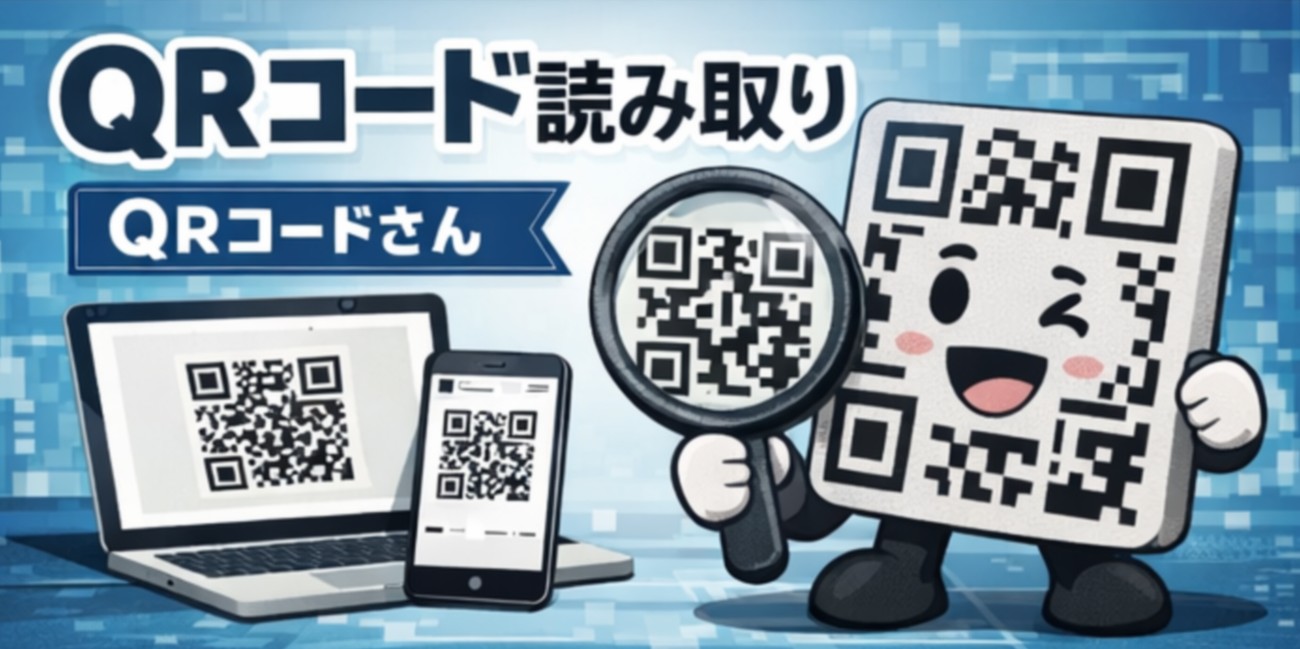
    そのような場面で便利なのが、EguwebToolsの「QRコード読み取り|QRコードさん」です。このページでは、画像を読み込むだけでQRコードを解析し、読み取り結果を表示できます。読み取った内容がURLであれば、そのままWebページを開くこともできます。ページ上では「QR Scanner Pro」として表示されており、画像の読み込みと結果確認に特化したシンプルな構成になっています。

    QRコードさんとは

    「QRコードさん」は、EguwebTools内で公開されているQRコード読み取りページです。画面には「画像を読み込む」という操作エリアがあり、その下に「読み取り結果」が表示される構成です。さらに、結果に応じて「Webページを開く」という導線も用意されているため、URL入りのQRコードを確認したあと、そのままアクセスできます。(oyaku.net/)

    複雑な設定がなく、やることが明確なのが大きな特徴です。初めて使う人でも迷いにくく、業務でも個人利用でも扱いやすいタイプのツールといえます。

    どんなときに役立つのか

    このツールが役立つ場面はかなり幅広くあります。

    まずわかりやすいのは、パソコン内に保存しているQRコード画像を読み取りたいときです。スマホで別の端末の画面を読み取る必要がなく、手元の画像ファイルから直接確認できます。

    次に便利なのが、スクリーンショットに含まれているQRコードの確認です。チラシ画像、案内資料、SNS投稿のキャプチャなどに含まれているQRコードをそのまま解析できれば、リンク先や埋め込まれた文字情報の確認がかなりスムーズになります。

    また、制作や確認の場面でも有効です。自分で作成したQRコードが正しく動作するか、配布前に読み取りテストをしたいときにも使いやすいです。印刷前チェックや掲載前確認の手間を減らしやすくなります。

    使い方

    使い方は非常にシンプルです。

    1. ページを開く

    まず「QRコード読み取り|QRコードさん」のページにアクセスします。ページ上には「画像を読み込む」エリアが表示されています。(oyaku.net/)

    2. QRコード画像を読み込む

    読み取りたい画像ファイルを選択します。QRコードがはっきり写っている画像を使うと、結果を確認しやすくなります。

    3. 読み取り結果を確認する

    画像の読み込み後、「読み取り結果」に内容が表示されます。URLであれば、リンク先情報を確認できます。ページには「Webページを開く」導線もあるため、必要に応じてそのままアクセス可能です。(oyaku.net/)

    シンプルなツールが使いやすい理由

    QRコード読み取りツールは多機能なものもありますが、実際には「画像から中身を確認したいだけ」という場面が多くあります。その点、「QRコードさん」は操作項目が絞られているため、目的にすぐ到達しやすいのが利点です。

    余計な機能が少ないツールは、社内の確認作業やお客様案内前のチェック、ブログやチラシ制作の最終確認でも扱いやすくなります。操作説明を細かくしなくても伝わりやすいため、チーム内共有にも向いています。

    こんな人におすすめ

    このツールは、次のような人に向いています。

    ・画像で受け取ったQRコードの中身を確認したい人 ・チラシや資料に掲載するQRコードを事前チェックしたい人 ・スマホを使わず、パソコン上でQRコードを確認したい人 ・シンプルで迷わない無料ツールを探している人

    特に、Web担当者、ブログ運営者、デザイナー、事務担当者のように、画像データを扱う機会が多い人には使いやすいはずです。

    使うときの注意点

    便利なツールですが、読み取ったQRコードのリンク先が安全とは限りません。URLが表示された場合は、アクセス前にドメイン名や遷移先を確認することが大切です。

    また、画像の解像度が低すぎたり、QRコードの一部が欠けていたりすると、読み取り精度に影響する場合があります。できるだけ鮮明な画像を使うと確認しやすくなります。

    まとめ

    「QRコード読み取り|QRコードさん」は、画像ファイルからQRコードの内容を確認したいときに使いやすいシンプルな無料ツールです。ページ上では、画像の読み込み、読み取り結果の表示、必要に応じたWebページの起動まで、基本的な流れがわかりやすく整理されています。

    スマホで読み取れない場面や、パソコン上で完結させたい確認作業では特に便利です。QRコード画像の確認を手早く済ませたい方は、一度試してみる価値があります。

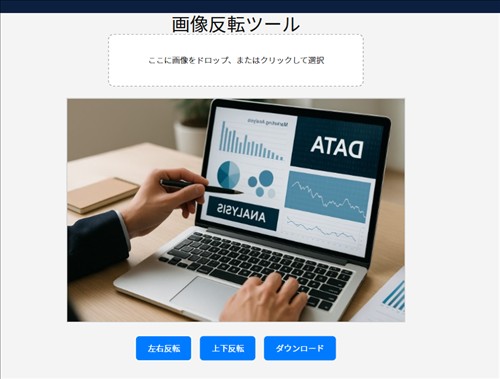
  • 画像反転ツール|インストール不要!ブラウザで写真を左右反転【無料・登録なし】

    画像反転ツール|インストール不要!ブラウザで写真を左右反転【無料・登録なし】

    スマホやPCで、画像の左右反転(ミラーリング)がすぐにできる無料ツールです。アプリのインストールは不要。自撮り写真の鏡文字直しや、デザインの微調整に。iPhone・Android対応。

    ——————————————————————————–

    アプリなしで今すぐ画像を反転! スマホで撮影した自撮り(セルフィー)が鏡のように反転してしまったり、文字が裏返しになって困ったことはありませんか? このツールを使えば、アプリをわざわざインストールすることなく、ブラウザ上(Webサイト)だけで簡単に画像を左右反転・上下反転させることができます。

    このツールの特徴

    完全無料・登録不要: 誰でもすぐに利用可能です。

    インストール不要: iPhone、Android、PC(Windows/Mac)のブラウザでそのまま動きます。

    プライバシー安心: サーバーにアップロードせず、お使いの端末内で処理するため安全です(※技術仕様に合わせて調整してください)。

    スマホ(iPhone/Android)での使い方

    1. 上の「ファイルを選択」ボタンをタップして、フォトライブラリから反転させたい写真を選びます。

    2. 「左右反転」ボタンを押すと、写真が水平方向にミラーリングされます(鏡写しが直ります)。

    3. 画像を確認し、「保存する」ボタンを長押しして画像をダウンロードしてください。

    よくある利用シーン

    自撮りの修正: 「自撮り 反転 直す」などの検索で訪れる方に最適です。反転してしまった文字を元に戻せます。

    イラストやデザイン: 作成中の絵を左右反転してバランス(デッサン狂い)を確認したい時に。

    スキャン画像の補正: 裏返しでスキャンしてしまった書類の修正に。

    対応ファイル形式

    • JPG, PNG, WEBP など

    • iPhoneの写真(HEIC形式)が開けない場合は、当サイトのHEIC変換ツールをご利用ください。

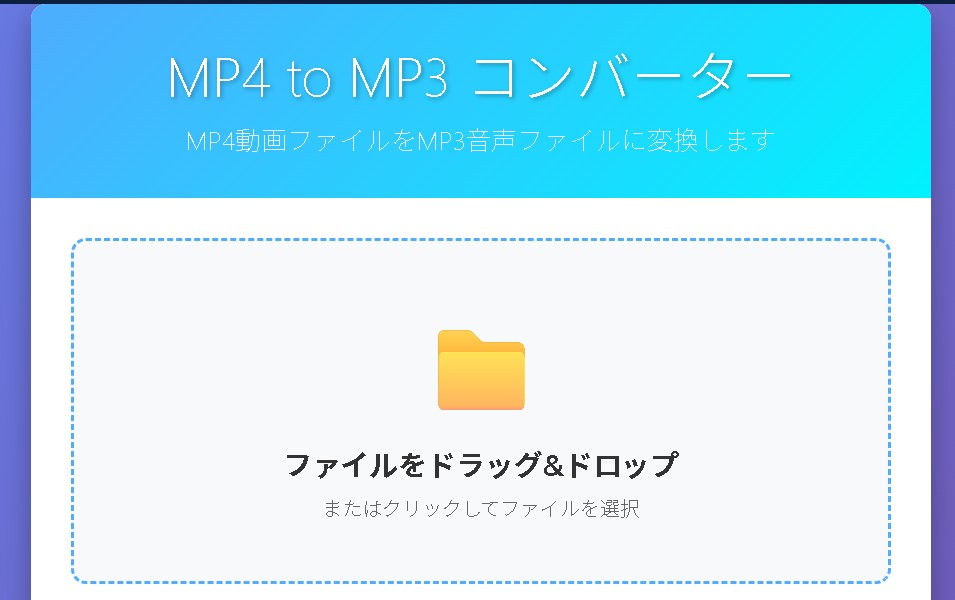
  • MP4 to MP3 コンバーターMP4

    MP4 to MP3 コンバーターMP4

    動画から音声だけを取り出したい、BGMとして使いたい——そのような悩みを持つ人は多いです。本記事では、MP4をMP3に高音質で変換する簡単な方法を紹介します。無料ツールやオンラインサービスを使えば、専門知識がなくてもすぐに音声を抽出できます。


    MP4をMP3に変換する方法|オンライン変換ツールを使う方法

    ブラウザ上で動作する「Online Audio Converter」や「CloudConvert」などのツールを使えば、ソフトのインストールなしでMP4からMP3へ変換できます。手順は以下の通りです。

    1. サイトにアクセス
    2. MP4ファイルをアップロード
    3. 出力形式で「MP3」を選択
    4. 「変換」ボタンをクリック
    5. 変換後の音声をダウンロード

    変換速度は回線状況や動画サイズによって変わります。短い動画であれば、1分以内で変換が完了します。


    高音質で変換するコツ|ビットレート設定を見直す

    MP3変換時に音質を落とさないためには、ビットレートを192kbps以上に設定するのがおすすめです。特に音楽用途では320kbpsを選ぶとクリアな音質になります。

    ノイズを軽減する方法

    変換前に動画編集ソフトなどでバックグラウンドノイズを軽減しておくと、MP3の品質が向上します。無料の「Audacity」を使えば簡単にノイズ除去が可能です。


    デスクトップソフトで安全に変換|無料ソフトを使う場合

    「VLCメディアプレイヤー」や「Freemake Audio Converter」などのソフトを使うと、インターネットに接続しなくても変換できます。オフライン変換は個人情報の流出リスクが低く、プライバシーを守りたい人に適しています。


    スマホでMP4をMP3に変換する方法|iPhone・Android対応アプリ

    「MP3 Converter」や「Media Converter」などの無料アプリで、スマホでも簡単に変換できます。アプリによってはファイルをまとめて変換できる機能もあり、外出先でも手軽に操作可能です。


    まとめ:MP4からMP3変換で音楽や教材を快適に活用

    • 無料オンラインツールで簡単に変換できる。
    • 高音質にしたい場合はビットレート設定を調整する。
    • オフラインソフトを使えば安全性が高い。

    動画から音声を取り出し、通勤中の学習や音楽鑑賞に活用してみましょう。

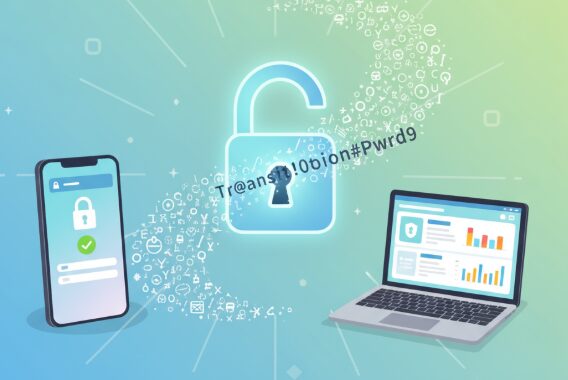
  • パスワード自動生成・管理ができる無料ツールと使い方

    パスワード自動生成・管理ができる無料ツールと使い方

    パスワードの使い回しや単純な文字列設定が原因で「アカウント乗っ取り」や「情報漏洩」などが増えています。安全なネット活用のためには、強力なパスワードの自動生成と効率的な管理が不可欠です。この記事では無料で使えるパスワード自動生成・管理ツールの選び方と、初心者でも失敗しない実践的な使い方を分かりやすく解説します。


    パスワード自動生成ツールの魅力

    パスワード自動生成ツールはランダムな英数字や記号を組み合わせて一瞬で超強力なパスワードを作成できます。複雑な組み合わせを毎回考える手間が省けるだけでなく、使い回しの危険性も低減できます。英語・数字・記号の種類や文字数も細かく設定できるため、自分の好みに合わせたパスワードを手軽に生成可能です。


    無料で使えるおすすめ自動生成&管理ツール比較

    Password Maker(Eguweb Password Maker)
    日本語対応で初心者に使いやすい画面デザイン。「文字数」「記号有無」「大文字小文字」など細かく設定できるので、金融機関やSNS用など用途ごとに最適なパスワードが簡単に作れます。
    生成したパスワードは安全な方法で自分だけの管理リストに保存しましょう。

    Google パスワード管理ツール
    Googleアカウントに紐付けて自動生成・保存・自動入力まで一括管理可能。Android/iPhone/PC問わず使えて、二段階認証や漏洩アラートにも対応しています。

    無料のパスワード管理アプリ(LastPass, Bitwarden など)
    アプリ内でマスターパスワードを設定し、全てのパスワードを暗号化保存。自動生成からクラウド連携までワンストップ。パスワードの再設定や引き継ぎも簡単です。


    効率的&安全に使うコツ

    1. 各サービスごとに異なるパスワードを設定する
    2. 20文字以上&英数字+記号を推奨
    3. 生成したパスワードは紙やメモアプリではなく、管理アプリに保存する
    4. パスワードを定期的に変更し、漏洩や流出時は即座に再設定する
    5. パスワード管理アプリは必ずマスターパスワード(覚えやすく推測しにくいもの)でガードする

    無料ツールで始めるパスワード管理の実例

    Eguwebの「Password Maker」やGoogleのパスワード管理機能を使えば、誰でも数回の操作だけで安全なパスワード運用をスタートできます。

    スマホアプリならQRコードや認証連携にも対応。Webブラウザ拡張機能や自動入力も活用すれば、ログインの手間やミスも激減します。


    まとめ

    パスワード管理は「面倒だから後回し」になりがちですが、無料ツールを使えば誰でも簡単に始められます。自動生成と安全な一括管理を習慣化して、日々のアカウントや資産を守りましょう。ネット利用の安心・安全はパスワードの工夫から始まります。

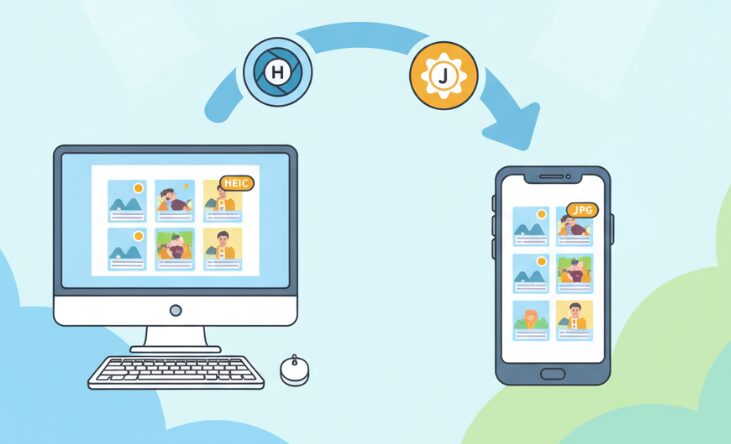
  • HEIC画像を誰でも簡単にJPGへ。おすすめオンライン変換ツール徹底ガイド

    HEIC画像を誰でも簡単にJPGへ。おすすめオンライン変換ツール徹底ガイド

    スマートフォンやデジカメで撮影した写真が「HEIC形式」で保存される場面が急増しています。画質はキレイだけど、WindowsやWebサービスで画像が開けない…そんな悩みを持つ方が多いのではないでしょうか。本記事では、誰でも無料で使えるHEIC→JPG変換方法と、話題のおすすめオンラインツールを徹底比較します。初心者にも分かりやすい手順付きで解説しますので、ぜひ参考にしてください。


    HEIC形式とは?JPGとの違いと困るシーン

    HEIC形式は画像を高品質&省スペースで保存できるApple系(iPhone/iPad/Mac)や一部Android端末で標準採用されている最新フォーマットです。
    一方JPGはほとんどのPC・Webサービスで使える「世界標準」の画像形式です。HEICはそのままではWebアップロードやプレゼン資料、SNS投稿に対応しない場面が多く、変換ニーズは高まっています。


    無料で使えるおすすめオンライン変換ツール

    heic2jpg

    • サイトにアクセスしてHEICファイルをドラッグ&ドロップするだけで複数枚を一括変換できる
    • 数クリックでJPGデータを即ダウンロード可能
    • SSL対応、プライバシーポリシー表記で安全性も高い

    bulk-image-convert

    • まとめて多くのファイルを同時処理できる
    • 変換スピードも非常に高速
    • UIが直感的で誰でも使いやすい

    オンライン画像変換ツール(Eguwebツール等)

    • JPGだけでなく、PNGやWEBP、SVGなど多彩な形式変換に対応
    • サイト実績・口コミも多数
    • 日本語表記や初心者ガイド付きで安心して使える

    その他の方法

    • GoogleフォトやiPhone標準設定を使えば、撮影時に自動でJPG保存できる
    • PCで対応ソフトを使えば一括変換やリサイズも手軽に可能

    変換手順

    1. サイトにアクセスする
    2. HEICファイルをアップロードまたはドラッグ&ドロップする
    3. 「変換」ボタンを押す
    4. 変換後のJPGファイルをダウンロードするだけ
      スマホでもPCでも操作方法はほとんど同じ。複数画像でも一気に変換可能で、サイズや解像度、画質オプションが付いているサイトも多く便利です。

    まとめ

    HEIC→JPG変換は難しい専門知識や高額ソフトがなくても、無料のオンラインツールを使えば驚くほど簡単にできます。用途や使い勝手、安全性をチェックして、あなたにぴったりのツールを見つけてください。SNSやビジネス、資料作成やWeb投稿にも便利なこの技術で、画像管理のストレスを一掃しましょう。

  • 画像から色コードを抽出する方法と活用術|デザイン配色を整える無料ツールまとめ

    画像から色コードを抽出する方法と活用術|デザイン配色を整える無料ツールまとめ

    画像から色コードを抽出して、HEX・RGB・HSL形式で色を取得する方法を解説。Webデザイン・SNS投稿・資料作成で統一感を出したい人向けに、無料のオンラインカラーピッカーを比較紹介します。


    画像から色コードを抽出するとは?

    「この画像の雰囲気に合わせた色を使いたい」――そんなときに役立つのが、画像から色コードを抽出できるツールです。
    抽出された色をHEXコードやRGB値として取得すれば、CSSやCanvaなどのデザインツールで同じ色を再現できます。


    色コードの基本形式

    形式主な用途
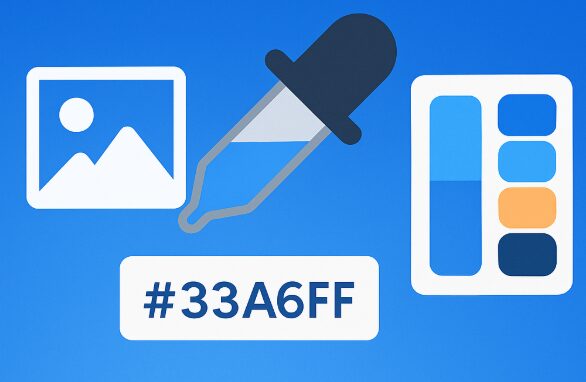
    HEX#33A6FFWebサイト・CSSでの配色指定
    RGBrgb(51,166,255)画像や映像の色表現
    HSLhsl(205,100%,60%)彩度・明度の調整がしやすい

    これらを理解しておくと、どのツールを使っても自在に色を扱えます。


    無料で使えるおすすめカラーピッカー3選

    1. 【カラーピッカーさん】https://oyaku.net/colorpicker/

    画像をアップロードしてクリックするだけで、即座にHEX・RGB・HSLの色コードを取得できる人気ツール。
    日本語表示で操作もわかりやすく、デザイン初心者でも迷わず使えます。
    スマホ対応で、ブラウザだけで完結するのも魅力。

    おすすめポイント

    • クリック1回でカラーコードを自動表示
    • 背景・影・グラデーションも正確に取得
    • ダウンロード・ログイン不要

    例えばWebサイトのスクリーンショットから配色を抽出すれば、ブランドカラーを分析してデザインに取り入れることもできます。


    2. ImageColorPicker.com

    海外製の定番ツール。画像をアップロードしてクリックすると、HEX・RGB・CMYKなどを確認可能。細かく色を調整したい人向け。


    3. ColorZilla(Chrome拡張機能)

    Webページ上の任意のピクセルの色を直接取得できるブラウザ拡張。サイトの配色研究やCSS設計にも役立ちます。


    抽出した色を活かすコツ

    • 主色+補色+アクセントの3色構成で統一感を出す
    • 明度・彩度をそろえて落ち着いた印象に
    • 抽出色をカラーパレットとして保存・再利用

    まとめ

    画像から色コードを抽出することで、デザインの「感覚的な配色」から「理論的な配色」へと進化できます。
    なかでも「カラーピッカーさん」は、無料・日本語対応・ワンクリック操作の三拍子がそろった万能ツール。
    今日からあなたのデザインに、一貫性とプロらしさをプラスしてみましょう。

  • オンラインあみだくじガイド|無料で使えるおすすめ抽選ツール

    オンラインあみだくじガイド|無料で使えるおすすめ抽選ツール

    オンラインあみだくじとは?

    あみだくじは、昔から「公平に決める」方法として広く親しまれてきました。席替えや当番決め、グループ分け、プレゼント交換など、ランダム性と公平性が求められる場面で活躍します。
    現在では、インターネット上で簡単にあみだくじを作れる「オンラインあみだくじ」が人気です。スマホやPCからアクセスでき、離れた場所にいる人とも同じくじを共有できるため、リアルで集まれないときの強い味方です。


    なぜオンラインあみだくじが便利なのか?

    • 公平性の確保:ランダムに結果が生成されるため、不正が入り込む余地がない。
    • 距離を超えて使える:リモートワークやオンライン飲み会でも、同じURLを共有すれば誰でも参加可能。
    • 準備不要:紙やペンを用意する必要がなく、すぐに利用できる。
    • 多様な使い道:当番決め・席替え・幹事決め・ゲームの順番決め・抽選会など。

    無料で使えるおすすめサイト「オンラインあみだくじ」

    特におすすめなのが「オンラインあみだくじ」です。
    ユーザー登録不要で、誰でもすぐに使える無料サービス。リンクを共有するだけで、参加者全員が同じ結果を確認できます。

    特徴

    • ユーザー登録不要(無料)
    • PC・スマホ対応
    • 使い方がシンプル:名前を入力 → あみだくじ作成 → 結果を表示
    • 利用シーン例
      • 席替え・席決め
      • 結婚式二次会の景品抽選
      • ゴルフコンペやフットサルなどのチーム分け
      • 忘年会・新年会の幹事決め
      • 学校や職場での掃除当番決め

    4. 使い方ステップ

    1. サイトにアクセス
      オンラインあみだくじ を開く
    2. 名前や参加者を入力
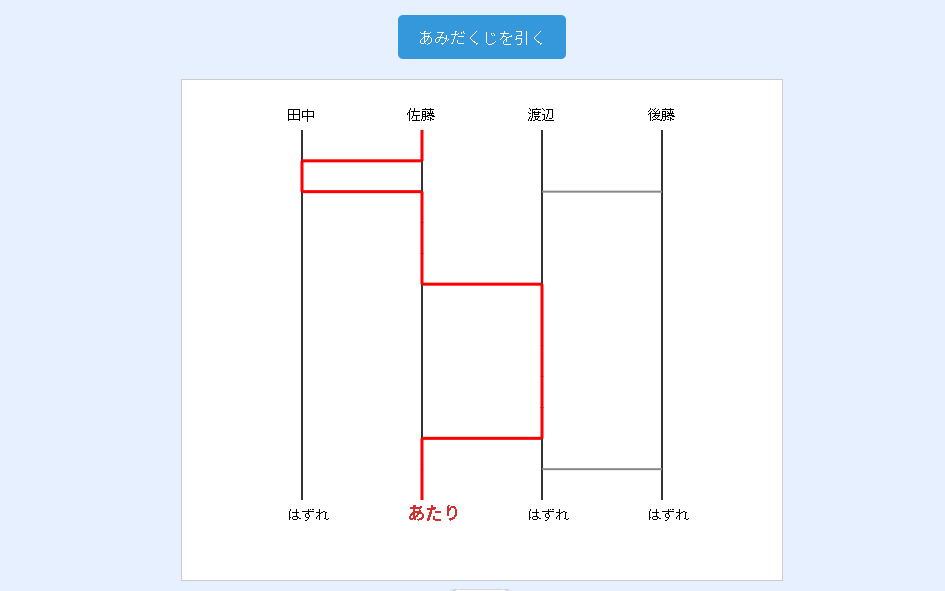
      (例:田中、佐藤、鈴木)
    3. あみだくじを自動生成
    4. 結果を確認

    5. まとめ

    「オンラインあみだくじ」は、公平で楽しく、誰でもすぐに使える便利な抽選ツールです。特に「オンラインあみだくじ」は無料・登録不要で、あらゆるシーンに対応可能。
    リモートワーク、飲み会、学校行事、イベント企画など、さまざまな場面で活用してみましょう。

  • 電子印鑑の作り方を解説|無料で簡単に作る方法とビジネスで使える実例

    電子印鑑の作り方を解説|無料で簡単に作る方法とビジネスで使える実例

    電子印鑑の作り方を初心者にもわかりやすく解説。無料で作れるツールや画像形式での保存方法、WordやPDF書類への貼り付け方まで網羅。ビジネス書類に使えるリアルな電子印鑑を今すぐ作成!


    電子印鑑とは?なぜ必要なのか

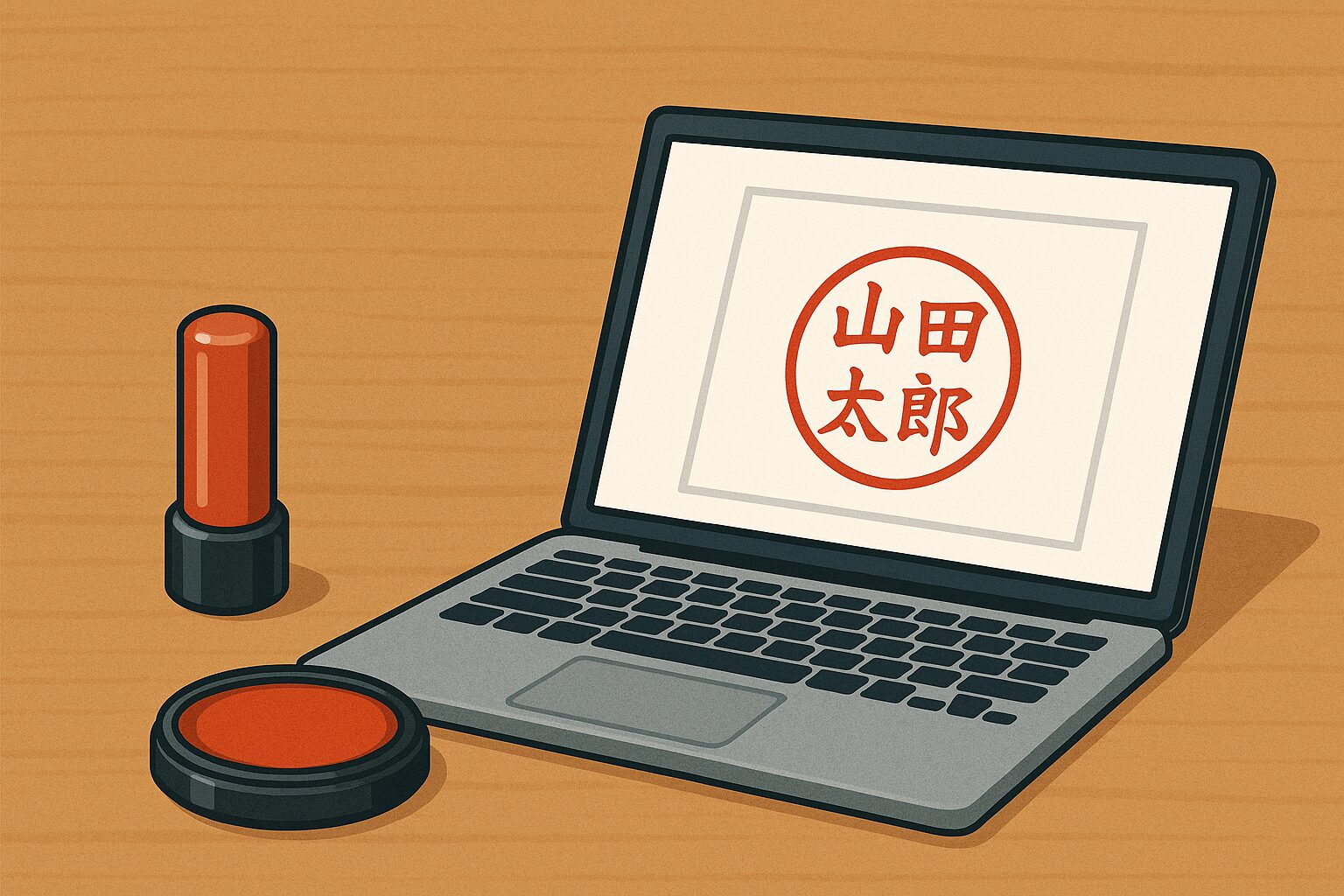
    電子印鑑とは、紙の印鑑の代わりにパソコンやスマホで利用できるデジタルの印影画像のことです。主に以下のような場面で活用されます。

    • PDF書類への署名
    • WordやExcelの見積書・請求書への押印
    • オンラインでの契約書対応
    • テレワークやクラウド業務の効率化

    近年のペーパーレス化・テレワーク化により、電子印鑑の需要が急増しています。


    【簡単3ステップ】電子印鑑の作り方

    1. 無料ツールにアクセス

    おすすめの無料ツール:
    👉 電子印鑑ジェネレーター(Eguweb)

    ブラウザで開くだけで、インストール不要で使えます。

    2. 必要な情報を入力

    以下の項目を入力しましょう:

    • 名前(例:山田 太郎)
    • フォントの種類(楷書体、行書体など選択可)
    • 印鑑タイプ(丸印、角印など)
    • サイズ・太さ・色の設定

    リアルな見た目になるように「縁あり」「朱色」がおすすめ。

    3. 作成&ダウンロード

    「印鑑を作成」ボタンを押すと即座にプレビュー表示。
    気に入ったら「画像として保存(PNG形式)」でダウンロード可能です。


    作成した電子印鑑を使う方法

    Word・Excelで使う場合

    1. 「挿入」→「画像」からファイルを選択
    2. 適切なサイズに調整
    3. 必要なら「文字列の折り返し」で自由配置

    PDFに貼る場合

    Adobe AcrobatなどPDF編集ソフトで「画像として挿入」可能。
    無料ツール「PDF24」や「Smallpdf」などでも対応できます。


    ビジネスで使える!実際の利用シーン

    • 社内稟議書:上長の確認印として利用
    • 請求書や納品書:見栄えが良く信頼感UP
    • 業務報告書:PDFで提出する際に押印
    • クラウドサービス(Googleドキュメントなど):オンラインで完結

    注意点:電子印鑑の法的効力について

    電子印鑑は印鑑登録とは異なり、法律上の効力が保証されるものではありません。重要な契約には、次のような対応を推奨します。

    • 電子署名サービスを併用する(例:クラウドサイン、DocuSign など)
    • 社内で「電子印鑑利用ルール」を明文化
    • 不正利用を防ぐために、印影ファイルの管理を厳重にする

    よくある質問(FAQ)

    Q. 無料で商用利用できますか?
    → Eguwebのツールで作成した印鑑は商用利用可能です。

    Q. 名前以外(役職など)も入れられますか?
    → 入力欄に「営業部山田太郎」のように入れればOKです。※文字数制限あり。

    Q. スマホでも使えますか?
    → ブラウザ対応なのでスマホでも操作可能。ただし、保存時はPC推奨です。


    まとめ

    電子印鑑は、誰でも簡単に・無料で作れる便利なツールです。
    WordやPDFへの挿入もすぐにでき、テレワークやペーパーレス化に最適。

    今すぐ 電子印鑑を作ってみる

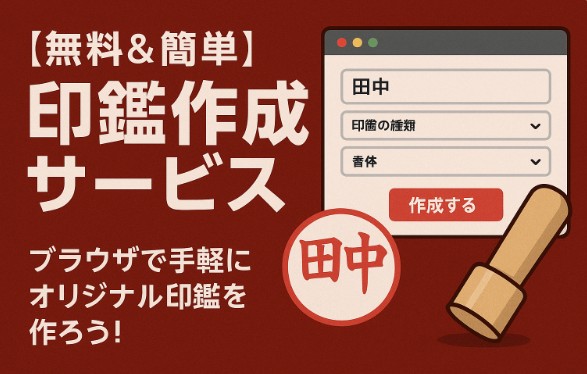
  • 【無料&簡単】オンライン印鑑作成サービス|ブラウザで手軽にオリジナル印鑑を作ろう!

    【無料&簡単】オンライン印鑑作成サービス|ブラウザで手軽にオリジナル印鑑を作ろう!

    オンラインで印鑑を無料作成!インストール不要・即ダウンロードOKの印鑑作成ツール。ビジネスにも趣味にも最適な印鑑を、作ってみましょう!


    印鑑作成サービスとは?

    印鑑作成サービスとは、名前を入力するだけで印影(印鑑のデザイン)を自動生成してくれるオンラインツールです。
    パソコンやスマホで完結し、PDFやPNGなどの形式でダウンロードできるため、リモートワークや在宅業務にもぴったりです。


    【特徴】この印鑑作成ツールが選ばれる理由

    https://oyaku.net/signature-stamp/ の印鑑作成サービスは、以下の特徴があります。

    • 無料で利用可能
    • ブラウザだけで完結(インストール不要)
    • 複数の書体が選べる
    • PNG形式でダウンロード可能
    • 認印に対応

    シンプルな操作で高品質な印鑑が作れるため、ビジネスシーンや趣味・個人利用にも活用されています。


    使い方|印鑑の作り方ステップ

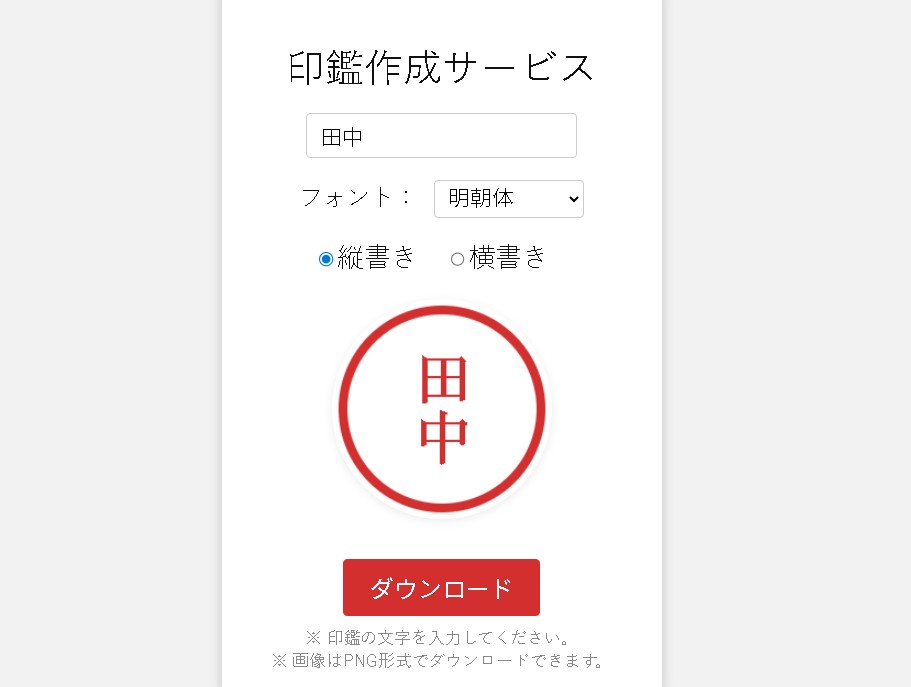
    1. 名前を入力(漢字・ひらがな・カタカナ対応)
    2. 印鑑の書体を選ぶ
    3. 「作成する」ボタンをクリック
    4. 画像をダウンロード(PNG)

    誰でも1分で印影が完成します。


    よくある質問(FAQ)

    Q. 実印として使えますか?
    A. 実印では使えません。書類確認やデジタル印鑑の認印レベルとして利用は可能です。※必ず関係各所にご確認ください。

    Q. 会社用の角印も作れますか?
    A. 現在は丸印のみ対応です。今後のアップデートで対応予定です。

    Q. 商用利用は可能ですか?
    A. 商用利用も特に問題はありません。


    まとめ|今すぐ印鑑をオンラインで無料作成!

    印鑑が必要になったら、もう店舗に行く必要はありません。
    無料・簡単・即使える「オンライン印鑑作成サービス」を使えば、印影を手に入れることができます。

    パソコンでもスマホでも、今すぐオリジナルの印鑑を作ってみましょう。

  • 【2025年最新版】オンラインおみくじガイド|無料&当たると話題のおすすめサイト

    【2025年最新版】オンラインおみくじガイド|無料&当たると話題のおすすめサイト

    「2025年の運勢を手軽にチェック!無料&当たると話題の『オンラインおみくじ』を徹底解説。恋愛・金運・仕事運別のおすすめサイトや使い方、信じるコツまで紹介します。」


    オンラインおみくじとは?手軽に運勢チェックできる現代の開運法

    オンラインおみくじとは、神社やお寺で引くおみくじを、スマホやパソコンで体験できるWebサービスです。リアルと同じように「大吉」や「凶」といった運勢結果が出て、恋愛・金運・仕事運などのアドバイスも読めます。

    スマホ1つで、通勤時間や休憩中にサクッと運試しができるのが魅力です。


    人気急上昇中!オンラインおみくじが選ばれる理由

    • 時間・場所を選ばず引ける
    • 無料で何度でも試せる
    • SNSでシェアして楽しめる
    • 恋愛・金運などジャンル別に選べる
    • 神社公認・占い師監修など信頼性が高いものも

    特にZ世代や主婦層を中心に、毎日の“ルーティン”として活用する人も増えています。


    無料で楽しめる!おすすめオンラインおみくじサイト5選

    1. 神社公式オンラインおみくじ

    全国の神社が提供している安心感。お守りの通販とセットになっている場合も。

    2. 恋愛特化型おみくじ

    「片思い・復縁・婚活」など、テーマ別に運勢が分かる。

    3. AIが占う次世代おみくじ

    最新AIが過去の運勢データから分析。話題性も抜群。

    4. LINE連携型

    友達登録で毎朝自動配信。朝のルーティンにぴったり。

    5. 12星座別おみくじ

    西洋占星術と融合したスタイル。毎月の運勢チェックに最適。


    オンラインおみくじの信ぴょう性は?信じるかどうかのポイント

    • あくまで「アドバイス」として受け取るのがコツ
    • 継続して引くことで気づきが得られる
    • 結果を行動に活かすことが大切

    「良い運勢なら励みに」「悪い運勢なら注意喚起」として前向きに捉えるのが開運の秘訣です。


    おみくじを活用するコツ|開運行動につなげよう

    • 引いた結果は日記やSNSで記録
    • おみくじに書かれたアドバイスを1つ実践
    • 月初や新月の日など“節目”に引くのが◎

    まとめ|2025年はオンラインおみくじで気軽に運勢アップ!

    オンラインおみくじは、スマホで手軽に楽しめる現代の開運習慣。毎日1回の“心のリセット”としてもおすすめです。

    あなたも今日から、運勢チェックを日常に取り入れてみませんか?

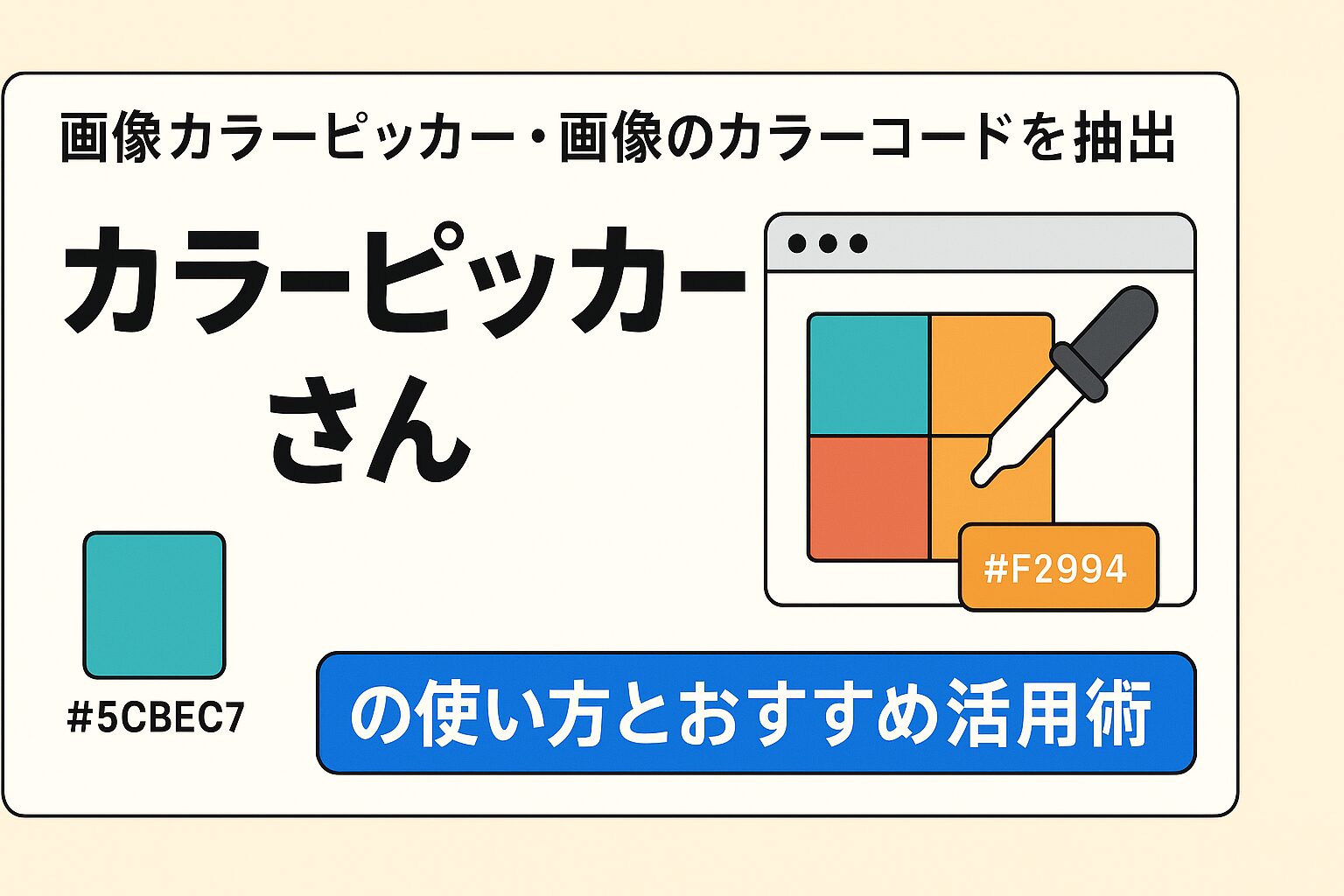
  • 画像からカラーコードを一瞬で取得!「カラーピッカーさん」の使い方とおすすめ

    画像からカラーコードを一瞬で取得!「カラーピッカーさん」の使い方とおすすめ

    活用術画像カラーピッカーとは?

    画像カラーピッカーとは、画像内の特定の色をクリックすることで、その色のカラーコード(例:#FF5733)を取得できるツールです。デザイン作業や資料作成、コーディングなど、さまざまな場面で活用されています。


    「カラーピッカーさん」とはどんなツール?

    「カラーピッカーさん」は、画像をアップロードするだけでカラーコードを簡単に取得できる無料のWebツールです。主な特徴は以下の通りです。

    • ブラウザ上で完結、インストール不要
    • 対応画像形式:JPEG、PNG、WebP など
    • HEX・RGB形式でカラーコードを取得可能
    • スポイト機能でピクセル単位の色を抽出可能

    使い方:3ステップでカラーを抽出!

    ステップ1:画像をアップロード

    「ファイルを選択」ボタンから任意の画像をアップロードします。

    ステップ2:抽出したい場所をクリック

    画像が表示されたら、取得したい色の部分をクリックします。

    ステップ3:カラーコードをコピー

    選択した部分のカラーコードがHEX・RGB形式で表示されるので、必要に応じてコピーして使いましょう。


    よくある活用シーン

    Webデザイン・UI設計

    サイトに使われているキーカラーを調査したり、配色の参考にしたりする場面で役立ちます。

    資料作成・スライドデザイン

    プレゼン資料やポスター制作で、ブランドカラーと統一感を持たせるために活用可能です。

    商品の画像編集やバナー制作

    商品の色味を正確に反映させたいときにも便利です。


    類似ツールとの比較

    ツール名特徴対応形式カラー形式利用料金
    カラーピッカーさん軽快&簡単操作JPEG/PNG/WebPHEX・RGB無料
    Eye Dropper(拡張機能)Chrome専用で直感的操作画面全体HEX・RGB・HSL無料
    Adobe Color高機能&プロ向けAdobe製品連携多数対応無料(Adobeアカウント必要)

    まとめ:誰でも簡単!カラーピッカーさんを使いこなそう

    「カラーピッカーさん」は、誰でも直感的に使える優秀な画像カラーピッカーです。インストール不要で即使える点や、シンプルな操作性は初心者にも最適。色を扱うすべての作業に、ぜひ取り入れてみてください。

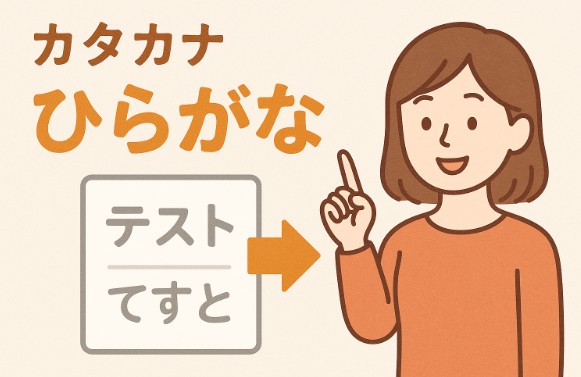
  • カタカナをひらがなに変える簡単な方法【初心者向け】

    カタカナをひらがなに変える簡単な方法【初心者向け】

    はじめに

    カタカナをひらがなに変換したいとき、いちいち手作業で打ち直すのは手間ですよね。この記事では、誰でも簡単にカタカナをひらがなに変換できる方法を3つ紹介します。文章や名前、フリガナ処理にも便利です。


    方法1:Google変換機能を使う(パソコン)

    手順

    1. 日本語入力をオンにする(Google日本語入力など)
    2. カタカナで入力(例:「テスト」)
    3. F6キーを押すと、ひらがな(例:「てすと」)に変換されます

    ポイント

    • F7:カタカナF8:半角カタカナF6:ひらがなの使い分けを覚えると便利です。

    方法2:スマホの変換機能を使う

    手順(iPhone/Android共通)

    1. 日本語キーボードでカタカナ語を入力
    2. 変換候補の中に「ひらがな」が出てくるのでタップする

    補足

    機種によっては「かな⇔カナ」ボタンがある場合もあります。


    方法3:Webツールで一括変換する

    おすすめの無料ツール例

    • ひらがな変換ツール
      カタカナの文章を貼り付けるだけで、ひらがなに自動変換してくれる便利ツールです。

    使い方

    1. カタカナの文章をコピーして貼り付け
    2. 「ひらがなに変換」ボタンを押す
    3. 下に変換結果が表示されます

    まとめ

    方法難易度特徴
    F6キーを使う★☆☆キーボード操作に慣れている方向け
    スマホ変換★☆☆日常的にスマホで入力する方向け
    Webツール利用★☆☆一括で変換したい方に最適
  • ひらがな→カタカナ変換ツールとは?仕組みと活用法をわかりやすく解説

    ひらがな→カタカナ変換ツールとは?仕組みと活用法をわかりやすく解説

    ひらがなをカタカナに一括変換したい場面は、Web制作や日本語学習、入力フォーム開発などさまざまです。本記事では、ひらがな→カタカナ変換ツールの仕組みや活用方法を初心者にもわかりやすく解説します。

    ひらがな→カタカナ変換ツールとは?

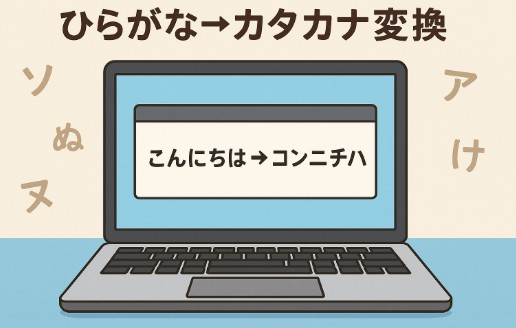
    ひらがなで入力された文字列を、対応するカタカナに自動変換するWebツールやアプリケーションのことを指します。

    たとえば
    「こんにちは」→「コンニチハ」
    「せんせい」→「センセイ」
    といった変換を行います。

    どんな仕組みで変換されるのか?

    JavaScriptなどのプログラミング言語では、Unicodeの範囲を使って簡単に変換できます。

    例:JavaScriptの変換コード

    function hiraToKana(str) {
      return str.replace(/[\u3041-\u3096]/g, function(match) {
        return String.fromCharCode(match.charCodeAt(0) + 0x60);
      });
    }
    

    このコードでは、ひらがなのUnicode範囲(3041~3096)をカタカナの範囲(30A1~30F6)にずらして変換しています。

    こんなときに便利!

    入力フォームでの変換

    ユーザーがひらがなで入力した名前やフリガナを、自動的にカタカナに整形して保存することで、データの一貫性が保たれます。

    言語学習用アプリ

    日本語を学ぶ外国人向けに、ひらがなで入力された単語をカタカナに変換することで、発音や外来語の勉強がスムーズになります。

    コンテンツ制作や検索最適化

    SEO対策のために「ふりがな(ひらがな)」と「フリガナ(カタカナ)」の両方のキーワードを活用したい場合にも役立ちます。

    無料で使えるおすすめツール

    現在では以下のようなWebツールが人気です。

    • 日本語変換系ツールサイト(例:EguwebToolsなど)
    • Chrome拡張機能としても提供されている軽量ツール
    • スマホで使えるWebアプリ

    まとめ

    ひらがな→カタカナ変換ツールは、文字入力の効率化だけでなく、データ整備やユーザー体験向上にもつながる便利な機能です。自分の使い方に合ったツールを活用して、作業効率をグッと上げましょう。

  • カタカナ→ひらがな変換ツールとは?使い方とおすすめポイントを解説!

    カタカナ→ひらがな変換ツールとは?使い方とおすすめポイントを解説!

    Web制作や文章作成をしていると、「カタカナの語句を一括でひらがなに変換したい」と思う場面があります。そんな時に便利なのが「カタカナ→ひらがな変換ツール」です。

    このブログでは、変換ツールの基本機能や使い方、活用シーンまでを詳しく解説します。SEO対策にも有効な日本語表記統一の手助けとして、ぜひ導入を検討してみてください。


    カタカナ→ひらがな変換ツールとは?

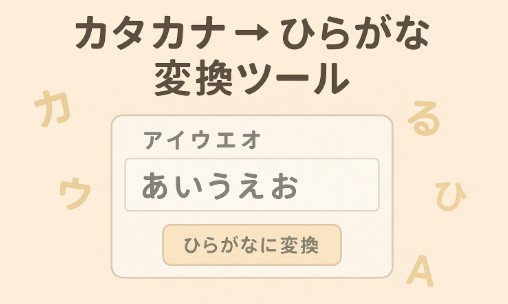
    カタカナ→ひらがな変換ツールとは、文章中のカタカナを一括でひらがなに置き換えるオンラインサービスです。たとえば、「アイウエオ」が「あいうえお」になります。

    入力ボックスに変換したいテキストを貼り付け、「変換」ボタンを押すだけで、すぐにひらがなに変換された結果が表示されます。


    こんなときに便利!

    漢字を使わずにやさしい表記にしたいとき

    高齢者や子ども向けのコンテンツでは、できるだけやさしい日本語が求められます。カタカナの単語をひらがなに変換することで、読みやすさが向上します。

    音声読み上げや点字変換の前処理に

    音声読み上げソフトや点字変換では、カタカナよりもひらがなのほうが正確に読み取られやすい傾向があります。

    スマホやタブレットでの文章入力サポート

    ひらがな入力しか使えない端末やキーボードに対応する際にも、変換ツールが活躍します。


    使い方はとてもシンプル

    1. Webサイトにアクセス
    2. 入力欄にカタカナ混じりの文章を貼り付け
    3. 「ひらがなに変換」ボタンをクリック
    4. 下部に表示された変換結果をコピーして利用

    何度でも無料で使え、インストール不要なので、手軽にどこでも利用できます。


    変換精度にこだわる理由

    ツールによっては「コンピューター → こんぴゅーたー」など、外来語を正しく変換できるかどうかに差があります。

    SEOやWebライティングの現場では、ひらがなとカタカナの表記揺れが検索順位に影響を与えることもあります。したがって、信頼性の高い変換ツールを選ぶことが重要です。


    おすすめの活用シーン

    • 幼児向け絵本や教材のテキスト作成
    • 高齢者施設や病院の説明資料
    • サイトの多言語対応(読み仮名表示)
    • 音声合成用の原稿整備
    • SNSやブログ投稿での柔らかい表現

    まとめ

    カタカナ→ひらがな変換ツールは、読みやすさを向上させたい場面Webアクセシビリティを高めたいときに非常に役立ちます。

    誰でも簡単に使えるうえ、日常的な用途から専門的な分野まで幅広く対応可能な点が魅力です。

    日々のライティングやコンテンツ制作の効率化に、ぜひ取り入れてみてください。

  • 【無料&簡単】QRコード生成ツールおすすめと使い方を徹底解説!

    【無料&簡単】QRコード生成ツールおすすめと使い方を徹底解説!

    スマホやデジタル広告の普及により、QRコードは日常に欠かせない存在となっています。そんなQRコードを、無料かつ簡単に作成できる「QRコード生成ツール」は、今や個人でもビジネスでも活用価値の高いツールです。

    この記事では、QRコード生成ツールの選び方や使い方、活用例までをわかりやすく解説します。SEO対策としても効果的な使い方や、導入時の注意点も紹介します。

    QRコードとは?仕組みとメリット

    QRコード(Quick Responseコード)は、情報を瞬時に読み取ることができる2次元コードです。

    読み取り可能な情報には、URL、電話番号、メールアドレス、Wi-Fi設定、SNSリンクなどがあります。バーコードよりも多くの情報を記録でき、スマホのカメラで簡単に読み取れる点が最大のメリットです。

    メリット一覧

    • URLの直接入力が不要でユーザビリティ向上
    • 紙媒体とデジタルを簡単に連携できる
    • セキュリティ対策や認証にも活用可能

    QRコード生成ツールの選び方

    QRコードを作成できるツールは多数ありますが、目的や使いやすさに応じて最適なものを選びましょう。

    チェックポイント

    • 無料で使えるか
    • 商用利用が可能か
    • 保存形式(PNG, SVGなど)
    • デザインカスタマイズの自由度
    • スマホ対応やUIの使いやすさ

    無料かつ広告なしで使えるブラウザベースのツールは、特に人気があります。

    QRコード生成の手順【初心者向け】

    実際の生成手順はとても簡単です。基本的な流れは以下の通りです。

    1. QRコード生成ツールにアクセス
    2. 入力欄にURLやテキストを入力
    3. デザイン(色やロゴ)のカスタマイズが可能な場合は調整
    4. 「生成」ボタンをクリック
    5. 生成されたQRコードをダウンロード

    用途に応じてPNG形式で保存すれば、印刷物やWEBサイトにすぐに活用できます。

    QRコードの活用シーン

    QRコードはあらゆる場面で活用できます。特に下記のような用途は、個人でも企業でも注目されています。

    • 名刺にWebサイトやLINEのリンクを記載
    • 店舗のポスターにキャンペーン情報を表示
    • イベントの入場チケットや予約システムと連携
    • 商品のパッケージに説明書リンクを表示
    • Wi-Fi設定やアプリDLリンクの案内

    これらをうまく活用すれば、集客・リピート率の向上にも貢献します。

    SEO観点でのQRコード活用術

    QRコード自体は検索順位に直接影響を与えませんが、以下の工夫によってSEO効果を間接的に高めることができます。

    • QRコードのリンク先をSEO最適化されたページにする
    • UTMパラメータを活用しアクセス解析を行う
    • モバイルファーストで最適化されたLPと連携
    • QRコード付きのオフライン施策とWeb流入を連動させる

    検索エンジンに強いコンテンツをQRコードで効率的に届けることで、集客動線が強化されます。

    注意点とセキュリティ対策

    QRコードは便利な反面、セキュリティ上のリスクも存在します。

    注意すべき点

    • 不審なQRコードは読み取らない
    • URL短縮サービスと併用する際は正当性の確認
    • HTTPS化された安全なリンク先を使う
    • 定期的にリンク切れや内容の更新を確認

    自社で使う場合は、信頼できる生成ツールを利用するのが鉄則です。

    まとめ|QRコード生成ツールで今すぐデジタル連携を強化しよう

    QRコード生成ツールを使えば、誰でも簡単にWebとオフラインをつなぐ仕組みが作れます。特に無料・広告なし・商用利用可のツールを選ぶことで、集客・販促・ブランディングに大きな効果を発揮します。

    ぜひ、自分のビジネスや日常に合った使い方で、QRコードを最大限に活用してみてください。

  • 半角全角変換ツールの使い方とおすすめ活用法

    半角全角変換ツールの使い方とおすすめ活用法

    Web制作やデータ処理、プログラミングなどで「全角文字を半角にしたい」「半角英数字を全角に統一したい」と思ったことはありませんか?

    そんなときに便利なのが半角全角変換ツールです。本記事では、ツールの特徴や使い方、活用シーンなどをわかりやすく紹介します。

    半角と全角の違いとは?

    まず基本として知っておきたいのが、半角と全角の違いです。

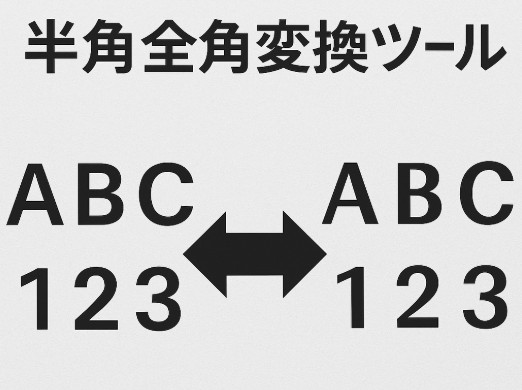
    • 半角:1文字分のスペースで1文字表示(例:A, 1, !)
    • 全角:2文字分のスペースで1文字表示(例:A, 1, !)

    見た目が違うだけでなく、文字コードや文字数カウントにも影響するため、正確な入力やデータ処理には注意が必要です。

    半角全角変換ツールとは?

    半角全角変換ツールは、入力された文字列を一括で変換してくれる便利なWebツールです。

    多くのツールでは次のような変換に対応しています。

    • 半角英数字 → 全角英数字
    • 全角英数字 → 半角英数字
    • 半角カタカナ → 全角カタカナ
    • 全角カタカナ → 半角カタカナ
    • 記号(!@#など)の変換

    ブラウザ上で完結するため、アプリのインストール不要で即利用可能なのもメリットです。

    こんな場面で役立つ!

    半角全角変換ツールが活躍する場面は多岐に渡ります。

    • ExcelやCSVデータの整形
    • フォーム入力内容の統一
    • 文字数制限のあるデータ送信
    • プログラムの入力チェック
    • ブログやWebサイトの見栄え調整

    例えば「123456」と「123456」は見た目が異なるだけでなく、文字列としての判定も別物。ツールで統一しておけば、エラーの防止や作業効率化につながります

    無料で使えるおすすめツール

    現在は、さまざまな半角全角変換ツールが無料で提供されています。特徴を比較して、自分の用途に合ったツールを選びましょう。

    • コピペ対応のシンプルUI
    • 一括変換・選択変換が可能
    • スマホ対応・レスポンシブ対応

    特にスマホからも快適に使えるツールは、外出先でもサクッと変換できるので便利です。

    セキュリティとプライバシーの注意点

    入力した内容はツールによってはサーバーに送信される場合があります。機密性の高いデータや個人情報を扱うときは注意が必要です。

    安心して使いたい場合は、ローカルで動作するオフライン変換ソフトの導入もおすすめです。

    まとめ

    半角全角変換ツールは、文字の統一やデータ整形に欠かせない便利ツールです。特にWeb制作・事務処理・ライティング作業では、文字の違いが思わぬエラーを引き起こすことも。無料で使える変換ツールを活用して、作業の効率と正確性を高めましょう。